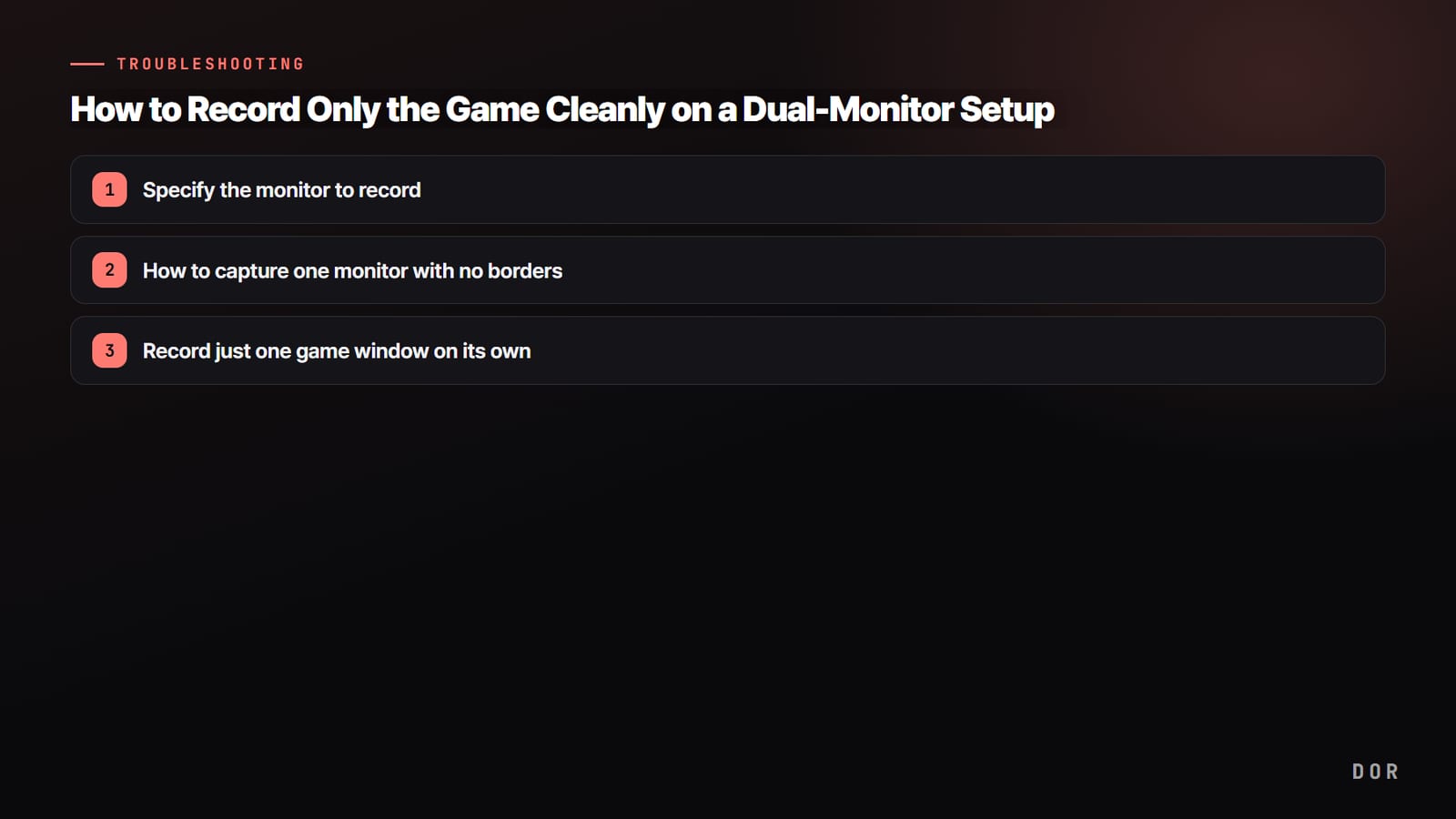

Сразу к сути: чтобы запись на двух мониторах была чистой, захватывать нужно «экран игры», а не «весь монитор». Если писать весь дисплей как есть, в видео попадет все, что открыто на втором мониторе: чат, Discord, страницы с гайдами. А если с самого начала точно указать монитор и окно, в кадре останется только игра.
Ниже на примере OBS Studio по порядку разберем, как выбрать монитор для записи, как чисто захватить одно окно игры и как сделать все это проще, вообще без ручной настройки.
Почему на двух мониторах запись получается грязной
«Захват экрана» в OBS забирает целиком все изображение выбранного монитора. С одним монитором проблем нет, но в режиме расширения на два экрана все меняется. Игра открыта на мониторе 1, а окно с информацией или уведомление на мониторе 2 попадает в тот же кадр. Или по бокам видео появляются черные полосы, потому что пропорции холста не совпадают.
Кроме того, если записывать игру через захват всего экрана, возможны подтормаживания кадров и просадки производительности. И по качеству, и по нагрузке выгоднее брать картинку игры специальным игровым захватом.
Шаг 1. Укажите монитор для записи
Сначала сообщите OBS, какой монитор записывать. Этот способ подходит, когда нужно снять весь монитор целиком.
- Нажмите + в панели «Источники» внизу OBS и выберите «Захват экрана».
- В выпадающем списке «Экран» выберите монитор, на котором идет игра. Обычно он обозначен как 1 или 2.
- Если не уверены, какой это монитор, переключите список туда и обратно и посмотрите на окно предпросмотра.
- Нажмите «ОК», и на холсте появится изображение только выбранного монитора.
Шаг 2. Как записать один монитор без черных полос
Если монитор выбран, а черные полосы по бокам видео все равно есть, скорее всего, разрешение холста выставлено под суммарный размер двух мониторов. Подгоните его под один монитор, и проблема уйдет.
- Откройте «Настройки» > «Видео» и задайте «Базовое (основное) разрешение» как у записываемого монитора (например, 1920x1080).
- Если «Выходное (масштабированное) разрешение» поставить таким же, картинка будет чистой и без потери качества.
- В окне предпросмотра растяните захваченный экран на весь холст, чтобы убрать черные края.
- Щелкните источник правой кнопкой и выберите «Подогнать под экран» (Fit to Screen), чтобы выровнять все одним действием.
Шаг 3. Записывайте только одно окно игры
Чтобы содержимое второго монитора гарантированно не попадало в кадр, надежнее всего вместо «Захвата экрана» использовать «Захват игры» или «Захват окна». Так записывается только указанное окно игры, причем независимо от того, на каком мониторе оно находится.
- Нажмите + в источниках и выберите «Захват игры».
- Поставьте режим «Захват отдельного окна» и выберите запущенную игру из списка окон.
- Если игра в полноэкранном режиме, сначала запустите ее, а потом выбирайте окно в OBS: так она распознается надежнее.
- Если игры нет в списке, выберите режим захвата окна на переднем плане и начинайте запись, когда фокус на игре.
При таком захвате что бы ни было открыто на втором мониторе, в видео попадет только экран игры. Это одинаково работает и для шутеров, где все происходит на одном экране, вроде <a href="valorant">Valorant</a>, и для игр, где на соседнем мониторе обычно открыт гайд, как в <a href="league-of-legends">League of Legends</a>.
- 1Укажите монитор для записи
- 2Запишите один монитор без черных полос
- 3Записывайте только одно окно игры
Способ проще: DOR сам находит экран игры
Если все это кажется слишком муторным, DOR сам определяет экран, на котором запущена игра, и вам не нужно по очереди выбирать мониторы. Запустите игру и нажмите кнопку записи: даже на двух мониторах DOR поймет, где открыта игра, и чисто запишет только этот экран.
Discord или гайд на втором мониторе в видео не попадут. Не нужно подгонять разрешение холста и двигать источники, так что даже тот, кто записывает впервые, не запутается в настройках.

Итог
Вся запись на двух мониторах сводится к тому, чтобы сузить захват до экрана игры. В OBS укажите нужный монитор, подгоните разрешение холста под один экран и по возможности записывайте только окно игры через «Захват игры». А если хотите пропустить настройку, просто нажмите кнопку записи в DOR, который сам определяет экран игры.


