Час записи игры занимает битрейт (Мбит/с) × 3600 ÷ 8 ÷ 1000 гигабайт (десятичных), то есть запись на 12 Мбит/с весит 5,4 ГБ в час. Это арифметика, а не замер реального файла, а битрейты в таблице ниже взяты из рекомендаций YouTube для загрузки видео как примеры, а не как советы по настройке записи.
Речь идёт о записи игр на ПК, за основу взяты настройки OBS Studio, консоли и телефоны не рассматриваются. Все данные проверены 30 сентября 2026 года. Если диск уже забит, начните с гайда как уменьшить размер записи игры, а потом возвращайтесь сюда, чтобы прикинуть, сколько свободного места вам реально нужно.
Сколько ГБ в час при разном битрейте (расчёт)
| Разрешение и частота кадров (SDR, если не указано иное) | Битрейт для примера | Расчётный объём за час |
|---|---|---|
| 720p · 24–30 fps | 5 Мбит/с (5000 кбит/с) | 2,25 ГБ |
| 720p · 48–60 fps | 7,5 Мбит/с (7500 кбит/с) | 3,375 ГБ (около 3,4) |
| 1080p · 24–30 fps | 8 Мбит/с (8000 кбит/с) | 3,6 ГБ |
| 1080p · 48–60 fps | 12 Мбит/с (12000 кбит/с) | 5,4 ГБ |
| 1080p · 48–60 fps · HDR | 15 Мбит/с (15000 кбит/с) | 6,75 ГБ |
| 1440p · 24–30 fps | 16 Мбит/с (16000 кбит/с) | 7,2 ГБ |
| 1440p · 48–60 fps | 24 Мбит/с (24000 кбит/с) | 10,8 ГБ |
| 2160p (4K) · 24–30 fps | 35–45 Мбит/с | 15,75–20,25 ГБ |
| 2160p (4K) · 48–60 fps | 53–68 Мбит/с | 23,85–30,6 ГБ |
Сколько места занимает месяц записи игр?
Цифры за час имеют смысл, только если умножить их на ваше реальное время в игре. Таблица ниже делает это для тех же примеров: если писать 1080p 60 fps на 12 Мбит/с по 2 часа в день, за 30 дней набегает 324 ГБ видео.
Пустого диска на 1 ТБ при таком темпе хватит примерно на три месяца, а системный SSD с 300 ГБ свободного места закончится меньше чем за четыре недели. В 1440p то же время игры займёт вдвое больше места, а в 4K больше чем в четыре раза. Выбирайте диск под папку записей с учётом этих цифр, а если папку нужно перенести, посмотрите, как изменить папку сохранения записей.
| Пример настроек | 1 час | 1 час в день, 30 дней | 2 часа в день, 30 дней |
|---|---|---|---|
| 720p 60 fps · 7,5 Мбит/с | 3,375 ГБ | около 101 ГБ | около 203 ГБ |
| 1080p 30 fps · 8 Мбит/с | 3,6 ГБ | 108 ГБ | 216 ГБ |
| 1080p 60 fps · 12 Мбит/с | 5,4 ГБ | 162 ГБ | 324 ГБ |
| 1440p 60 fps · 24 Мбит/с | 10,8 ГБ | 324 ГБ | 648 ГБ |
| 4K 60 fps · 53–68 Мбит/с | 23,85–30,6 ГБ | около 716–918 ГБ | около 1,4–1,8 ТБ |
Если записывать каждый день, место приходится чистить каждую неделю, если только программа записи не делает это за вас. DOR — бесплатное приложение для Windows: оно распознаёт поддерживаемые игры при запуске и записывает всю сессию, а все записи попадают в раздел My Clips внутри приложения.
Под полные записи геймплея DOR выделяет часть хранилища, по умолчанию 5 ГБ, и только когда этот объём превышен, удаляет сначала самые старые видео; последние записи и всё, что вы отметили лайком, остаются на месте.
Поэтому даже привычка, которая набивает сотни гигабайт в месяц, не превращается в ручную уборку: лайкните матчи, которые хотите сохранить, и всё. Когда нужен клип, обрежьте нужный момент прямо в приложении и сохраните в формате 16:9, 9:16 или 1:1. Подробнее в гайде как работает автозапись DOR.
Итог: таблица — отправная точка, реальный размер определяют настройки кодировщика
Цифры ГБ в таблице предполагают, что выбранный битрейт пишется ровно весь час, поэтому размер реальной записи игры они не гарантируют.
Согласно официальной документации OBS (проверено 30 сентября 2026 года), запись в расширенном режиме использует Constant QP для NVENC, CRF для x264, CQP для AMD и ICQ для Quicksync, везде со значением качества в диапазоне 16-23, и чем ниже число, тем выше качество и больше файл.
Это цели по качеству, а не фиксированный битрейт, поэтому количество бит в секунду меняется в зависимости от сцены. Пресет Lossless в простом режиме описан как примерно 7 ГБ в минуту, что даёт около 420 ГБ в час, так что для долгих сессий это совсем другая весовая категория.
Процент накладных расходов контейнера в документах OBS не указан, поэтому и здесь мы его не приводим. Как выбрать сам битрейт, разобрано в гайде по битрейту для записи игр.
Как посчитать объём за час и нужное место на диске
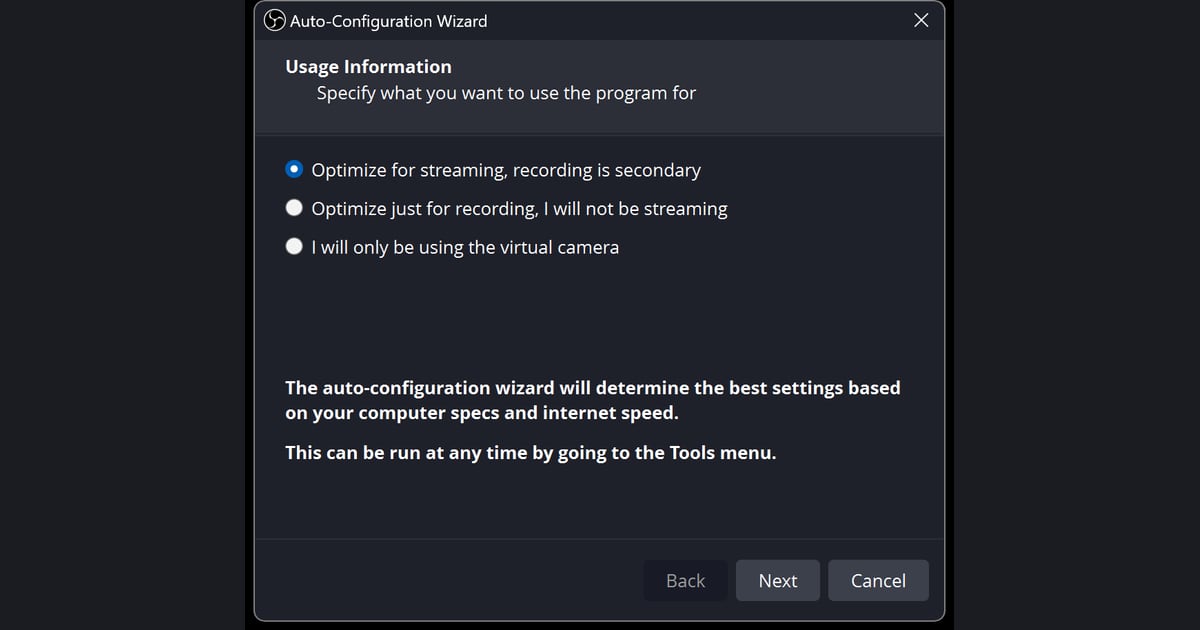
- 1Найдите значение битрейта и его единицуОткройте в OBS «Настройки» > «Вывод» и посмотрите видеобитрейт. Везде, где битрейт вводится вручную, он указывается в кбит/с, так что 12000 означает 12 Мбит/с. Если в расширенном режиме вы используете метод по качеству вроде CQP или CRF, фиксированного битрейта нет, поэтому опирайтесь на тестовую запись из последнего шага.
- 2Переведите кбит/с в Мбит/с1 Мбит/с равен 1000 кбит/с, значит 8000 кбит/с это 8 Мбит/с, а 12000 кбит/с это 12 Мбит/с. Если значение уже известно в Мбит/с, пропустите этот шаг.
- 3Подставьте в формулу ГБ в часПосчитайте Мбит/с × 3600 ÷ 8 ÷ 1000. 3600 — это секунды в часе, деление на 8 переводит биты в байты, а на 1000 переводит МБ в ГБ. При 12 Мбит/с получается 12 × 3600 ÷ 8 ÷ 1000 = 5,4 ГБ.
- 4Добавьте звукТаблица учитывает только видеобитрейт. Если взять для примера рекомендованные YouTube 384 кбит/с для стереозвука (0,384 Мбит/с), прибавится около 0,17 ГБ в час (по расчёту 0,1728). В документе YouTube также сказано, что битрейт звука не зависит от разрешения видео.
- 5Умножьте на время записиУмножьте на количество часов записи в день или неделю. При 5,4 ГБ в час 3 часа займут 16,2 ГБ, а на 500 ГБ свободного места поместится около 92 часов (500 ÷ 5,4). Оставьте место для системы и других файлов, то есть закладывайте запас сверх расчёта.
- 6Проверьте тестовой записьюВ режиме по качеству запишите около 5 минут игры, в которую вы реально играете, посмотрите размер файла и умножьте на 12, чтобы получить оценку за час. Захватите и жаркие перестрелки, и спокойное время в лобби, потому что размер зависит от сцены.
Проверка места перед записью
- Я проверил, в чём указан мой битрейт: в кбит/с или в Мбит/с.
- Я знаю, что таблица учитывает только видео, и добавил около 0,17 ГБ на звук (пример 384 кбит/с).
- Я знаю, что ГБ здесь десятичные (1 ГБ = 1000 МБ), поэтому проводник может показывать немного другие числа.
- Если я использую режим по качеству в расширенных настройках (CQP, CRF, ICQ, Constant QP), я знаю, что размер не фиксирован, и сделал тестовую запись.
- Я убедился, что на диске с папкой записей свободного места больше, чем по расчёту.
- Я воспринимаю таблицу YouTube как рекомендацию для загрузки, а не как советуемые настройки записи.
Если не хочется ничего считать и настраивать
Если подбирать размер файлов и настраивать кодировщик вручную кажется лишней морокой, один из вариантов — DOR. Это бесплатное приложение для Windows, которое автоматически распознаёт поддерживаемые игры и записывает весь матч в mp4.
На поддерживаемых видеокартах NVIDIA, например серии RTX, запись идёт с аппаратным кодированием NVENC, а на остальных ПК с кодированием на процессоре. Звук игры и микрофон пишутся в один файл, что удобно тем, кто хочет сохранять матчи целиком для разбора.
Чтобы узнать, сколько места DOR занимает на вашем ПК, запишите один матч, посмотрите размер файла и его длительность и переведите в объём за час по шагам выше. Если беспокоят долгие сессии, прочитайте, как записывать длинный геймплей без фризов, а обзор бесплатных программ есть в гайде как записать геймплей бесплатно.