
Как быстрее всего перекинуть игровые клипы с ПК на телефон, зависит от задачи. Нужно исходное качество без потерь, копируйте файл по кабелю USB. Не хотите возиться с проводами и собираетесь пользоваться клипом на нескольких устройствах, загрузите его в облако вроде Google Диска или iCloud.
Для одного-двух коротких клипов проще всего отправить их себе в мессенджере или открыть ссылку. У игровых клипов есть и ещё один путь: если приложение для записи и мобильное приложение работают под одним аккаунтом, клип открывается на телефоне вообще без переноса файлов.
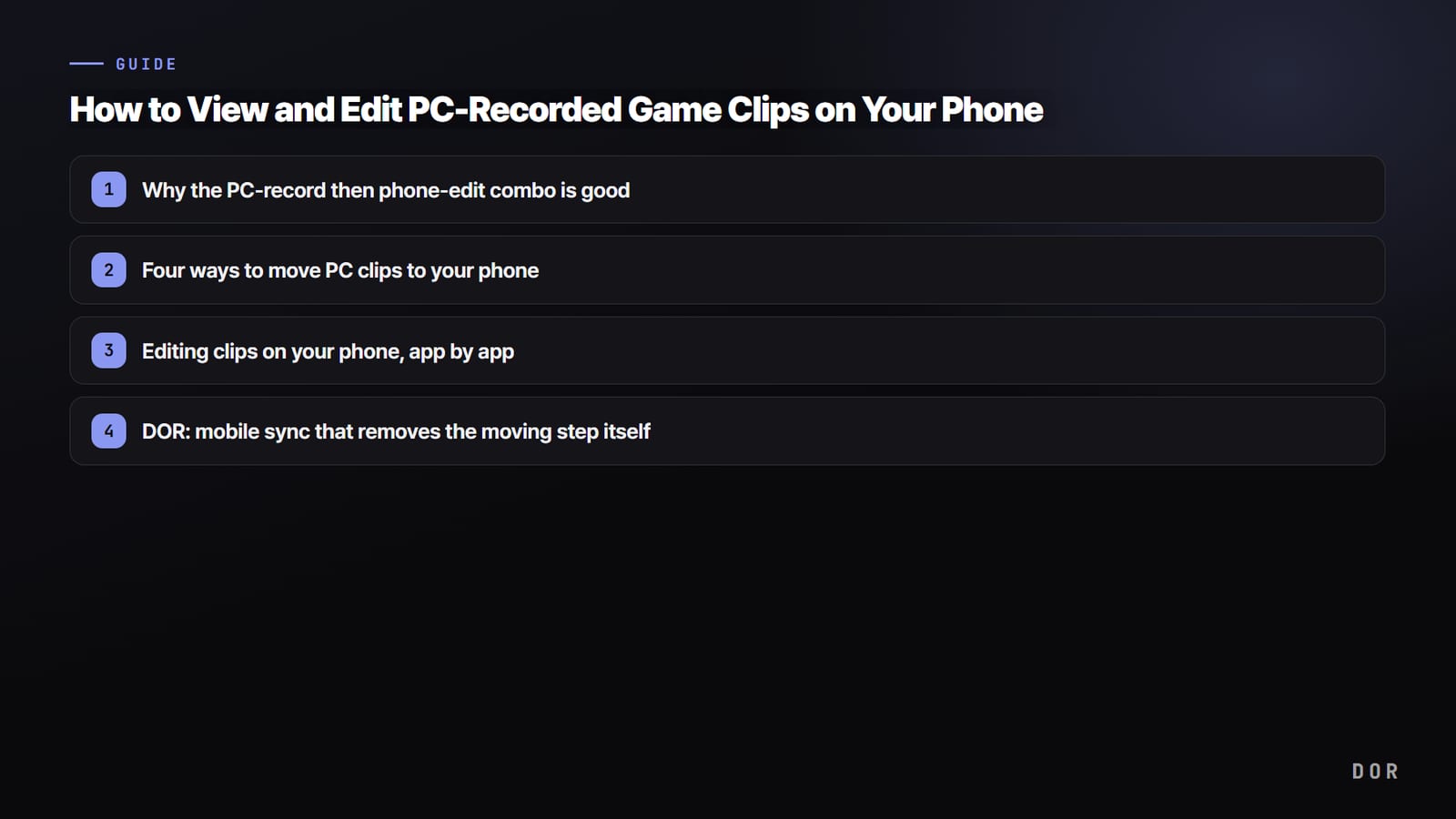
Если вам хотелось скинуть другу выигранный клатч или выложить его в Reels или Shorts, а клип так и лежал на компьютере, пройдите по порядку четыре способа переноса, монтаж на телефоне и шаги с приложением DOR для ПК и телефона.
Почему связка «пишем на ПК, монтируем на телефоне» удобна
У ПК хорошее качество и частота кадров, и это самый стабильный вариант, чтобы играть и одновременно писать в высоком разрешении. А вот монтировать и выкладывать удобнее с телефона.
Двигать субтитры пальцем, подкладывать трендовую музыку и сразу постить в Instagram, TikTok или YouTube Shorts мобильные приложения умеют быстрее, чем программы для монтажа на ПК. Получается самое выгодное разделение: хороший исходник снимаем на ПК, доводку и публикацию делаем на телефоне. Главное в этой схеме то, как передать клип на телефон.
Шаг 1: четыре способа перенести клипы с ПК на телефон
Способов переноса в целом четыре. У каждого свои понятные плюсы и минусы, так что выбирайте под свою ситуацию.
Способ A. Скопировать напрямую по кабелю USB
Самый простой и быстрый способ. Подключите телефон к ПК по USB и перетащите файлы клипов из папки с записями во внутреннюю память телефона. На Android они видны прямо в проводнике, а на iPhone файлы переносят через импорт фото или iTunes в Windows либо через Фото или Finder на Mac.
Это самый надёжный способ перенести большие исходники без потерь, но нужен кабель и каждый раз приходится подключаться.
Способ B. Загрузить в облако и скачать на телефоне
Загружаете клип с ПК в облако вроде Google Диска, Dropbox или Яндекс Диска, а потом скачиваете его в приложении на телефоне под тем же аккаунтом. Кабель не нужен, и доступ есть откуда угодно. Но файл проходит и загрузку, и скачивание, поэтому большие файлы идут долго, а бесплатное место быстро заканчивается, это стоит учитывать.
Способ C. Отправить себе через мессенджер или почту
Отправляете клип самому себе: в «Избранное» в Telegram, вложением в письме и так далее. Это самый простой способ быстро перекинуть один-два коротких клипа. Но мессенджеры часто сжимают видео, и качество может упасть относительно исходника, так что если оно важно, отправляйте видео файлом (без сжатия).
Способ D. Поделиться ссылкой
При этом способе вы открываете на телефоне ссылку, которая появляется после загрузки клипа. Вместо переноса файла вы получаете только ссылку, поэтому это самый лёгкий вариант. Откройте ссылку на телефоне, чтобы посмотреть клип сразу, переслать его другу или скачать и перейти к монтажу. DOR, о котором ниже, тоже умеет мгновенно делиться клипами по ссылке dor.gg.
Шаг 2: монтаж клипов на телефоне, разбор по приложениям
Когда клип уже на телефоне, переходим к монтажу. Вот мобильные приложения, которые на 2026 год хорошо подходят для доработки игровых клипов. Мы выбирали те, что неплохо справляются и бесплатно.
- CapCut: силён в вертикальном видео, автосубтитрах, трендовой музыке и переходах, поэтому его чаще всего используют для Shorts и Reels. Большая библиотека шаблонов помогает монтировать быстро.
- VLLO: аккуратный интерфейс, много фоновой музыки, звуковых эффектов и стикеров, так что новичкам с ним легко. Базовый монтаж доступен бесплатно.
- KineMaster: хорош для точного монтажа, например обрезки по кадрам, изменения скорости и обратного воспроизведения, а также для эффектной подачи игровых хайлайтов.
- InShot: лёгкое приложение для новичков, в котором быстро осваиваются основы: обрезка, смена соотношения сторон, субтитры.
- Adobe Premiere (мобильная версия): для тех, кто хочет перенести на телефон привычный монтаж с компьютера.
Монтаж игровых клипов почти всегда идёт по одной схеме. Загружаете клип, отрезаете лишнее в начале и в конце, чтобы видео стартовало с самого яркого момента, добавляете субтитры и музыку, переводите в вертикальный формат (9:16) и экспортируете. Короткий и плотный ролик лучше набирает просмотры, поэтому обычно стоит уложиться в 15–30 секунд.
Мобильное приложение DOR: смотрим и сохраняем клипы с ПК на телефоне
С игровыми клипами шаг переноса можно сократить ещё сильнее. DOR — бесплатная программа для записи игр на Windows.
Запустите поддерживаемую игру, например VALORANT или League of Legends, и он распознает её и запишет матч целиком, а такие моменты, как убийства и мультикиллы в League или убийства в VALORANT, станут отдельными клипами-хайлайтами в разделе My Clips приложения.
Нажмите Mobile Save у клипа, который хотите оставить, и он уйдёт в облако вашего аккаунта: после входа под тем же аккаунтом его можно воспроизвести в разделе My Cloud мобильного приложения DOR (iPhone и Android).
Когда сохранение закончится, нажмите на метку Video saved, чтобы показать QR-код; отсканируйте его камерой телефона, и вы сразу попадёте в мобильное приложение DOR. Ни кабелей, ни ручной загрузки и скачивания файлов.
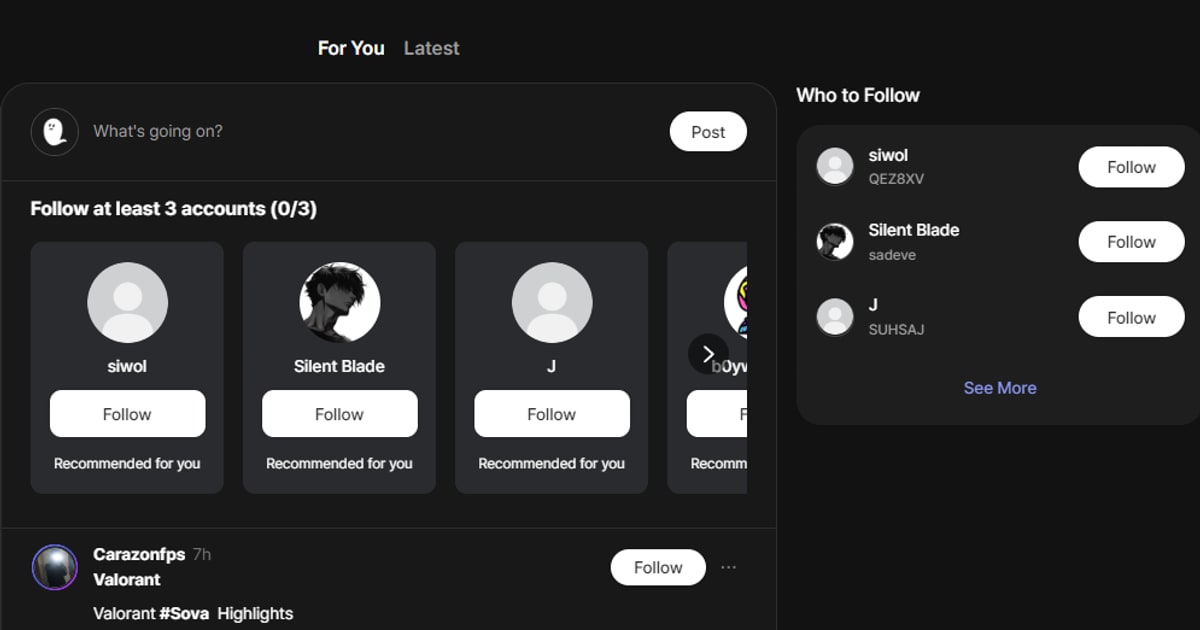
Пересмотрев клип на телефоне, сохраните его в память и берите из галереи, когда понадобится. Отправьте как есть в мессенджере или загрузите в CapCut или VLLO из списка выше, чтобы добавить субтитры и музыку.
Если цель вертикальный Short, сначала обрежьте клип и поставьте 9:16 в приложении на ПК, и работы на телефоне останется гораздо меньше. Чтобы склеить несколько клипов или добавить текст, фоновую музыку и шаблоны эффектов вроде shake zoom, используйте DOR Studio (dor.gg/studio) в браузере. Про вертикальные ролики в CapCut на ПК читайте в нашем гайде по вертикальным Shorts в CapCut.
Как перенести клипы DOR на телефон
- Установите DOR на ПК и войдите в аккаунт. Запустите поддерживаемую игру, и запись начнётся сама.
- Откройте нужный клип в My Clips и нажмите Mobile Save. При желании сначала обрежьте его и переключите на 9:16.
- Скачайте мобильное приложение DOR из App Store или Google Play, войдите под тем же аккаунтом и воспроизведите клип в My Cloud.
- Сохраните клип на телефон, чтобы брать его из галереи, или сразу поделитесь им с друзьями по ссылке dor.gg.
Что выбрать под ваш игровой сетап
Если по-простому, выбор лёгкий. Чтобы перенести старые видео, которые уже копятся на ПК, надёжнее всего кабель или облако. Чтобы быстро смотреть и выкладывать с телефона новые хайлайты, удобнее всего связка из приложения для записи и мобильного приложения под одним аккаунтом.
Будь то клатч в VALORANT или пентакилл в League of Legends, лучшие моменты почему-то всегда случаются, когда вы забыли включить запись. Ловите их автоматической записью и сразу разбирайтесь с ними в мобильном приложении, и такой момент не пропадёт.
Чтобы смотреть на телефоне сами файлы реплеев League, читайте гайд по реплеям LoL на телефоне, а чтобы выкладывать клипы прямо в сообщество dor.gg, гайд по публикации в один клик.
Весь процесс целиком: пишете на ПК, переносите клип на телефон или открываете его в мобильном приложении, дорабатываете в редакторе или DOR Studio, добавляете субтитры и музыку и публикуете вертикальное видео. Чем меньше шагов при переносе, тем быстрее доходит до публикации и тем чаще вы будете сохранять клипы.

