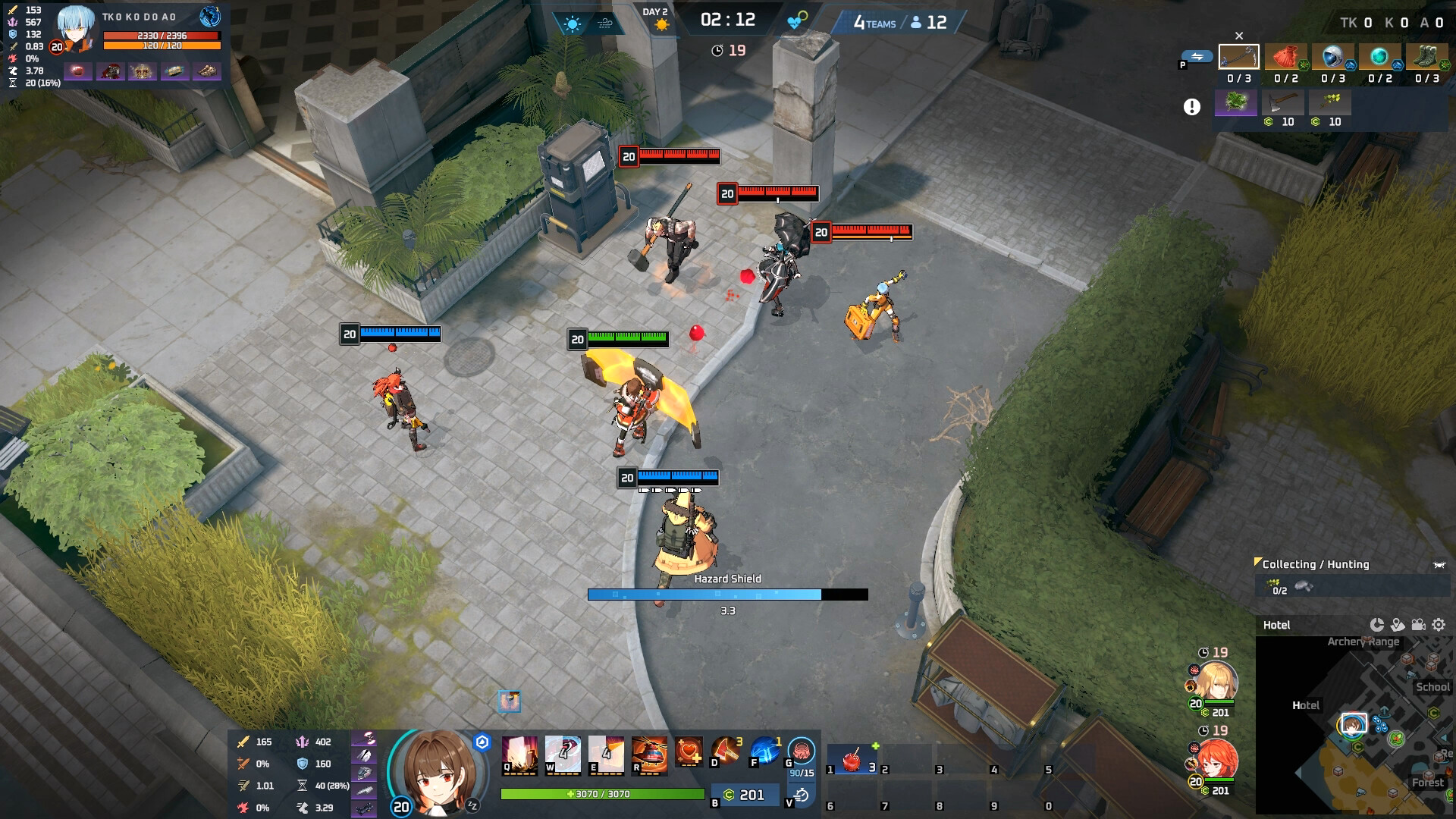

Матч в Eternal Return пролетает быстро: фарм, выбор маршрута, борьба за объекты и короткие стычки. Чтобы разобрать поражение, нужен весь ход катки, а друзьям обычно интереснее короткий клип с драки в финальной зоне или камбэка. В этом гайде объясняем, чем внутриигровой реплей отличается от видеофайла, и показываем, как записывать под каждую задачу.
Реплей и запись экрана в Eternal Return нужны для разного
| Сравнение | Внутриигровой реплей | Видео с записи экрана |
|---|---|---|
| Основная задача | Разобрать ход матча и тайминг решений | Сохранить, смонтировать и показать конкретный момент |
| Формат файла | Данные матча, которые читает клиент игры | Обычное видео, например MP4 или MKV |
| Совместимость с патчами | Может перестать открываться после обновления игры | Открывается после любых патчей в совместимом плеере |
| Монтаж | Как правило, напрямую в видеоредактор не загружается | Можно обрезать, добавить подписи или сделать вертикальное видео |
Реплей позволяет клиенту игры заново собрать матч из записанных данных, а запись экрана сохраняет в видео ту картинку и звук, что были на мониторе. Поэтому если матч появился в списке реплеев, это ещё не значит, что где-то лежит MP4. Свободную камеру в записи экрана потом уже не включить, зато такое видео открывается в любом редакторе и на любой платформе.
Как смотреть реплеи Eternal Return и управлять экраном реплея (12 сезон)
По состоянию на 14 сентября 2026 года (патч 12.3) кнопка Replay находится в истории матчей.
В официальных заметках к патчу 8.3 описано исправление ошибки, из-за которой кнопка Replay пропадала из истории матчей после просмотра чужого профиля, а в официальной статье поддержки об ID игры (на корейском) сказано, что числовой ID игры с экрана результатов или из раздела Профиль ▶ История матчей можно ввести в меню реплеев и открыть этот матч.
Коротко: попасть в реплей можно через кнопку Replay в истории матчей (своей или в профиле другого игрока) либо по ID игры. Названия вкладок и расположение элементов зависят от версии клиента.
| Патч (дата техработ) | Изменения реплеев и режима наблюдателя | Что это значит для вас |
|---|---|---|
| 12.0 (12 сезон стартовал после техработ 12.1 13 августа) | Новый интерфейс лога боя для наблюдателя и реплеев, ульты показываются общими значками, движок обновлён до Unity 6 | Читайте командные драки по логу боя во время разбора |
| 12.2 (20 августа) | Исправлены анимации отдыха, которые неправильно проигрывались при перемотке таймлайна | Перемоткой по таймлайну можно сразу прыгнуть к нужному моменту |
| Хотфикс 12.2b | Исправлена ошибка, из-за которой не загружались реплеи матчей Cobalt Protocol | Матчи Cobalt Protocol тоже открываются в реплее |
| 12.3 (3 сентября) | Исправлен чёрный экран при наблюдении за погибшими игроками в реплеях и пропажа диких животных после перемотки | Наблюдение за погибшим игроком больше не превращает реплей в чёрный экран |
Полные списки изменений есть в заметках к патчам 12.3 и 12.0 на официальном сайте (playeternalreturn.com, раздел News). Ни в патчноутах, ни в центре поддержки не сказано, сколько хранятся реплеи, сколько их сохраняется и открываются ли реплеи прошлой версии после патча.
Надёжнее всего хранить важные матчи видеофайлом, и для этого не нужно пересматривать реплей.
Если до запуска Eternal Return включена автозапись Eternal Return в DOR, приложение само распознаёт поддерживаемую игру, записывает весь матч и кладёт его в библиотеку приложения, так что матч останется у вас, даже если кнопка Replay исчезнет из истории. Это бесплатное приложение для Windows.
Решите, какие матчи сохранять, и подготовьтесь к записи
Как зайти в реплей и что поменялось в 12 сезоне, описано в разделе выше. Ниже короткий чек-лист: какие матчи оставить и как подготовиться к записи.
- 1Откройте историю матчей и меню реплеевПроверьте, есть ли у матча кнопка Replay в истории. Если нет, возьмите ID игры с экрана результатов или из раздела Профиль ▶ История матчей и введите его в меню реплеев, чтобы проверить, откроется ли матч.
- 2Запишите тайминги важных моментовОтметьте смену запретных зон, драки за объекты и финальную фазу выживания, чтобы потом быстро их найти и записать.
- 3Сделайте запись экрана для долгого храненияЕсли неясно, сколько проживёт реплей, сохраните важный момент обычным видеофайлом.
Как записать матч целиком для разбора
Чтобы разобрать маршруты и решения, записывайте катку полностью, от старта до экрана результатов. В программе для полной записи вроде OBS выберите захват игры и начните с выходного разрешения, совпадающего с игрой. Если есть аппаратный энкодер видеокарты, используйте его, но сначала проверьте всё в тренировке или обычном матче: нагрузка на разных ПК разная.
- Картинка: персонаж, миникарта, предметы и интерфейс не должны обрезаться.
- Звук: решите, нужно ли писать звуки игры и голоса тиммейтов отдельно.
- Производительность: сравните FPS и время кадра до записи и во время неё, особенно в драках.
- Место на диске: оставьте свободного места больше, чем займёт один матч.
- Контейнер: если боитесь, что программа вылетит во время записи, пишите в MKV и при необходимости конвертируйте в MP4.
Как сохранить запись Eternal Return без пересмотра реплея
Если вы ищете, как сохранить реплей Eternal Return, потому что хотите оставить себе свой матч, схема «запустить реплей и записать экран» вам не нужна. Достаточно держать включённым одно приложение.
DOR — бесплатное приложение для Windows, которое само распознаёт поддерживаемые игры и записывает каждый матч Eternal Return целиком, а на поддерживаемых видеокартах NVIDIA, например серии RTX, использует аппаратное кодирование NVENC.
В Eternal Return DOR сохраняет каждый матч полностью, а нужные драки вы потом сами вырезаете из этой записи. Ещё он умеет записывать звук игры и микрофон вместе, что удобно для разборов с голосом команды.
- 1Включите DOR и запустите Eternal ReturnКак только поддерживаемая игра распознана, матч записывается целиком. Сыграйте сначала одну обычную катку и убедитесь, что запись стартует.
- 2После матча откройте запись в библиотекеПолные записи собираются в библиотеке приложения, по одному файлу на матч. Выберите здесь тот, что хотите сохранить.
- 3Вырежьте драку в браузерном редакторе клиповБраузерный редактор клипов открывается без установки. Обрежьте начало и концовку драки, ориентируясь на таблицу в следующем разделе.
- 4Поделитесь ссылкой dor.ggОбрезанный клип превращается в ссылку dor.gg, которая открывается в мобильном браузере, так что её можно скинуть в Discord или мессенджер, не пересылая файлы.
Отдельно записывать экран реплея нужно только тогда, когда вам нужна свободная камера или взгляд другого игрока, а не ваш собственный. Об этом ниже, в разделе про сохранение реплея в видео. Подробности об обрезке и отправке смотрите в статьях про браузерный редактор клипов и отправку в один клик, а если DOR не видит игру, читайте, что делать, если программа записи не распознаёт игру.
Сохраняйте решающие драки короткими хайлайтами
Полные записи отлично подходят для разбора, но искать в них момент, которым хочется поделиться, долго. Если DOR записал ваш матч в Eternal Return целиком, откройте его в библиотеке и в браузерном редакторе клипов оставьте только подводку и развязку драки, а сколько именно оставить, подскажет таблица ниже.
Если ваша программа использует буфер повтора на последние 30–90 секунд, сделайте буфер длиннее подводки из таблицы.
| Что сохраняем | Сколько оставить до | Сколько оставить после |
|---|---|---|
| Короткая дуэль 1 на 1 | 10–15 секунд до начала драки | 5–10 секунд после исхода |
| Командная драка за объект | 20–30 секунд с ротацией и расстановкой обзора | 10–20 секунд на погоню и добивание |
| Финальное выживание или победа | Не меньше 30 секунд до финальной зоны | До экрана результатов включительно |
Как сохранить воспроизведение реплея в видео
Запустите внутриигровой реплей с нужного момента и ракурса камеры и запишите воспроизведение обычным видеофайлом. Если вы скрываете интерфейс или меняете скорость, запомните это, чтобы перед публикацией вернуть боевую информацию и нормальную скорость.
- 1Выберите отрезок и камеруРешите, следить ли за одним игроком или показывать драку целиком.
- 2Запустите программу записиНачните запись до запуска реплея, чтобы не обрезать начало.
- 3Воспроизводите реплей на обычной скоростиДля анализа можно ускорять, но для видео, которое вы будете выкладывать, вернитесь к нормальной скорости.
- 4Обрежьте файл после записиЛишние кадры меню уберите по шагам из гайда как обрезать игровые клипы.
Называйте файлы единообразно и следите за местом
Когда записей становится много, по имени вроде «recording_001» нужную сцену не найти. Используйте один шаблон, например «дата_персонаж_режим_ранг», и держите исходники и смонтированные файлы в разных папках. Если места мало, вырежьте нужные моменты в клипы и заведите понятное правило, когда удалять исходники.
Перед публикацией проверьте голоса, ники и версию патча
- Если в записи есть голоса команды, предупредите участников, где выложите клип, и проверьте, что чат, список друзей и уведомления не раскрывают личных данных.
- Если выкладываете видео как гайд, укажите версию патча на момент записи в названии или описании.
- Если в записи звучит музыка или есть кадры трансляции, убедитесь, что у вас есть право их использовать.