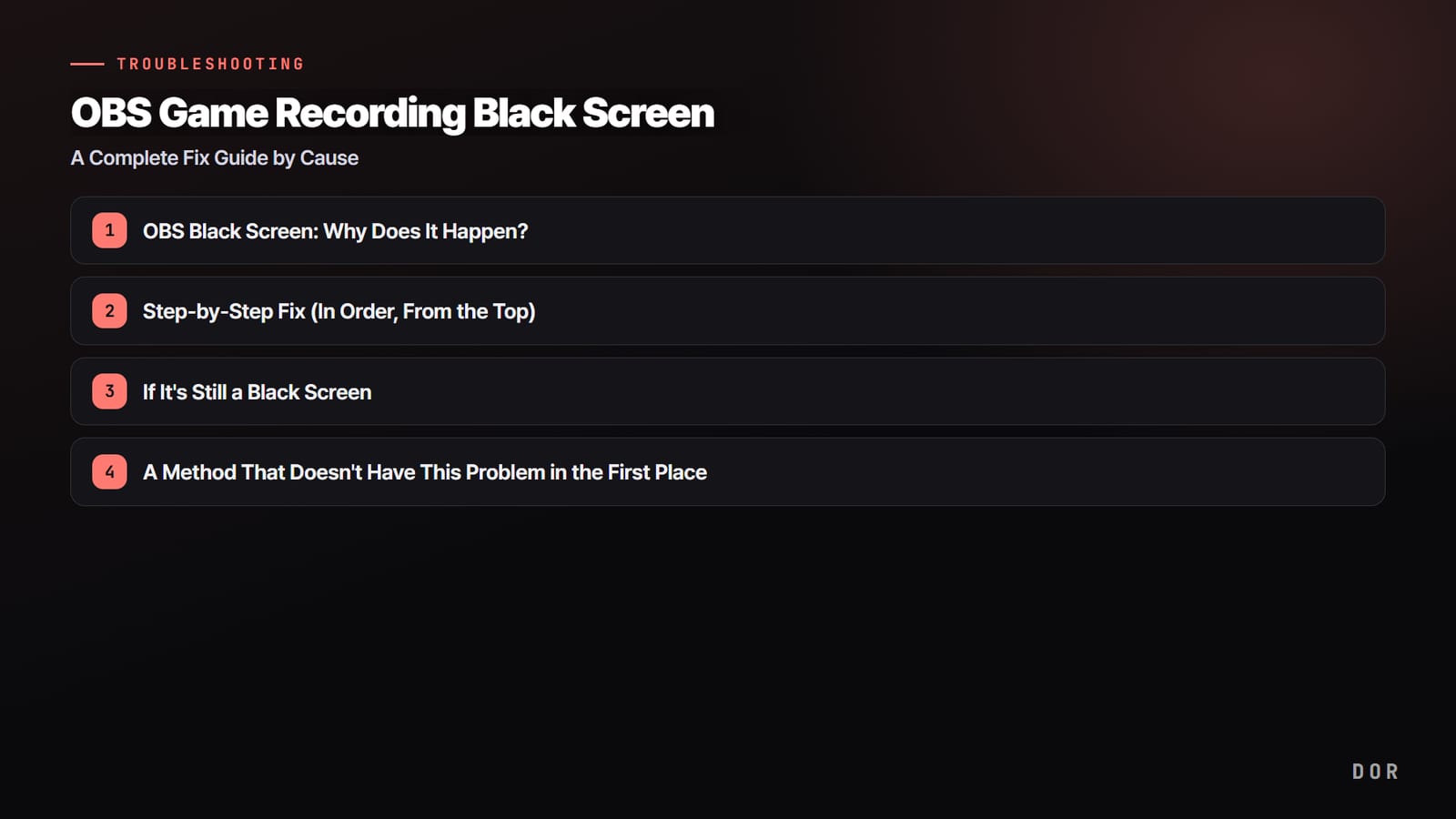

Если коротко, программа записи не видит игру почти всегда по одной из трех причин. (1) Хук «Захвата игры» не цепляется из‑за разных видеокарт или нехватки прав, (2) хук блокирует античит, (3) полноэкранный режим игры конфликтует со способом захвата. Найдите свою ситуацию ниже и идите по шагам.
Быстрый ответ: пять проверок по порядку и короткий путь, если нужна только запись
Самый быстрый порядок такой: (1) запустите OBS от имени администратора (на официальной странице устранения неполадок OBS среди игр, которым это нужно, названы VALORANT и Call of Duty; на ноутбуке еще поставьте OBS режим «Высокая производительность» в настройках графики Windows), (2) переключите игру из эксклюзивного полноэкранного режима в окно без рамки, (3) для игр, которые по словам OBS не дают ставить хук, например Destiny 2 и Counter‑Strike 2, используйте «Захват окна», (4) отключите мешающие программы: оверлеи, счетчики FPS, антивирус, (5) проверьте название окна (у League of Legends лобби и сам матч открываются в разных окнах, поэтому источник выбирайте уже после старта матча).
Все это по официальной документации OBS, проверено 15.09.2026. Если вам нужна просто запись, эти пять шагов можно пропустить. DOR сам распознает поддерживаемые игры из списка игр и записывает матч целиком, так что ни выбирать источник, ни возиться с хуками не придется. Игры и программы вне этого списка записывайте через OBS, настроив его по шагам выше.
Почему OBS не видит игру и показывает черный экран
«Захват игры» в OBS работает так: он ставит хук на процесс игры и перехватывает ее изображение. Это быстро и почти не нагружает систему, но хук держится, только если игра и программа записи рисуют на одной видеокарте и запущены с одинаковым уровнем прав.
Если это условие нарушено, превью остается черным, даже когда игра выбрана в списке. В OBS вы сами указываете, какую игру и каким способом захватывать, и ломается этот процесс в одной из трех веток ниже.
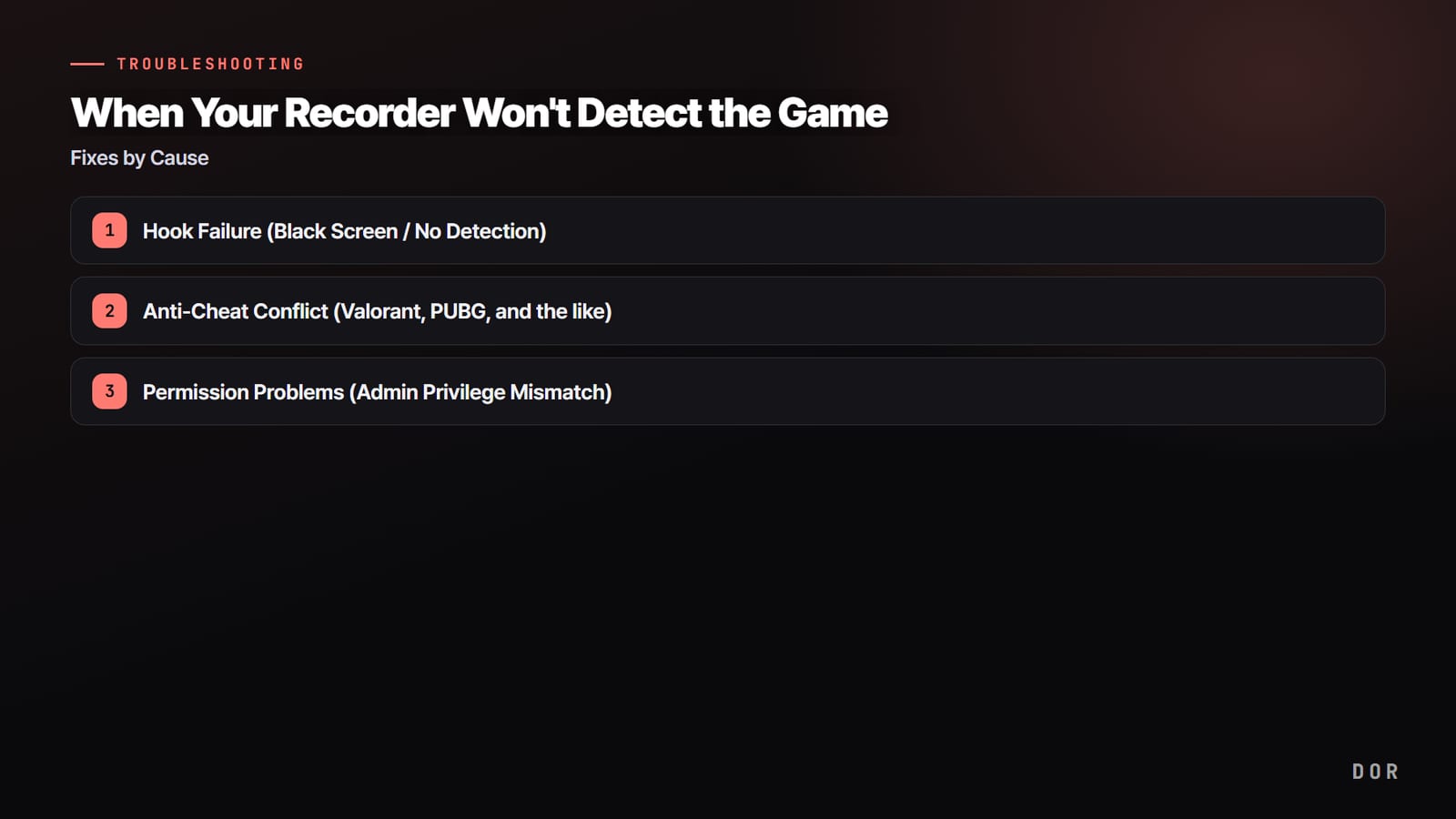
- 1Сбой хука (черный экран, игра не находится)
- 2Конфликт с античитом (VALORANT, PUBG и похожие)
- 3Проблема с правами (разный уровень прав администратора)
Ветка 1. Сбой хука (черный экран, игра не находится)
Если игра есть в списке, а превью просто черное, значит, OBS пытался поставить хук, но тот споткнулся о видеокарту или режим захвата. Пойдем от самой частой причины.
- 1) Одна видеокарта для обоих: в ноутбуке картинку рисуют отдельно встроенная и дискретная видеокарты. В «Параметры > Система > Дисплей > Графика» поставьте OBS режим «Высокая производительность», чтобы он работал на той же дискретной карте, что и игра.
- 2) Смените режим захвата: в свойствах «Захвата игры» переключите «Захват отдельного окна» на «Захват любого полноэкранного приложения» или наоборот.
- 3) Включите в игре режим «Окно без рамки»: в эксклюзивном полноэкранном режиме хук слетает чаще. После перехода в оконный режим игра нередко сразу захватывается.
- 4) Удалите кэш хука: удалите папку C:\ProgramData\obs-studio-hook и создайте новый источник «Захват игры». Помогает, когда кэш повредился после обновления или вылета.
Ветка 2. Конфликт с античитом (VALORANT, PUBG и похожие)
Технически хук — это «внедрение в процесс». Поэтому античиты вроде Vanguard (VALORANT), Easy Anti‑Cheat и BattlEye могут считать хук читерским поведением и блокировать его (в официальной документации разработчиков античитов, включая Riot, это не подтверждено).
Если «Захват игры» особенно упорно показывает черный экран в VALORANT или PUBG, сначала запустите OBS от имени администратора: официальная страница устранения неполадок OBS называет VALORANT игрой, которой это нужно (проверено 15.09.2026). Если превью и после этого черное, правильнее перестать бороться с хуком и сменить способ захвата.
- Перейдите на «Захват экрана»: он пишет сам вывод монитора и не трогает процесс игры. Античиту нечего блокировать, поэтому это самый надежный вариант.
- Опция «Использовать хук, совместимый с античитом»: в свойствах «Захвата игры» она включена по умолчанию (официальная документация OBS, проверено 15.09.2026), просто убедитесь, что ее никто не выключил. Это более мягкий хук, и часть античитов его пропускает.
- «Захват окна»: компромиссный вариант, который записывает игру в оконном режиме по окну, а не весь полноэкранный вывод.
Ветка 3. Проблема с правами (разный уровень прав администратора)
Многие игры по умолчанию запускаются с правами администратора. Если OBS при этом открыт с обычными правами, Windows не дает «программе с меньшими правами ставить хук на процесс с большими». Часто все решается простым выравниванием прав.
- Щелкните правой кнопкой по значку OBS > «Запуск от имени администратора», чтобы уровень прав совпал с игрой.
- Чтобы так было всегда, отметьте в свойствах OBS на вкладке «Совместимость» пункт «Запускать эту программу от имени администратора».
- Если не помогло, обновите OBS и драйвер видеокарты до последних версий. Бывает, что старая DLL для хука не дружит с новым драйвером.
Решение в корне: запись без хуков и выбора источника

Все шаги выше в итоге сводятся к тому, что вы сами ищете, «какой способ захвата не блокируется в этой игре на этом ПК». Ответ разный для каждой игры, видеокарты и античита, поэтому каждый раз приходится подбирать заново.
В OBS вы вручную добавляете источник «Захват игры» и сами указываете процесс для хука, а DOR сам распознает поддерживаемые игры и начинает запись. Не нужно выбирать режим хука и создавать источник, так что этап «OBS не видит игру» просто исчезает.
Запустите VALORANT или League of Legends, и DOR сам узнает игру, запишет ее и автоматически нарежет лучшие моменты в клипы. Рекомендуемые настройки и реальные примеры автоклипов по играм смотрите на страницах VALORANT, League of Legends и PUBG.
DOR не видит Roblox? Пять проверок
DOR автоматически распознает Roblox, запущенный на ПК, но сам по себе запуск Roblox запись не включает. Запись начинается, когда вы заходите в режим (experience), и останавливается, когда вы из него выходите или закрываете Roblox. Если кажется, что Roblox не распознается, проверьте эти пять пунктов по порядку.
- Вы уже внутри режима? Пока вы на главном экране приложения Roblox, в редакторе аватара или в списке режимов, DOR не пишет. При первом входе запись может стартовать с задержкой 15–20 секунд, поэтому при короткой загрузке первые секунды могут не попасть в видео.
- Какую версию Roblox вы запустили? DOR распознает ПК‑версию, скачанную с roblox.com (RobloxPlayerBeta.exe), поэтому для записи запускайте именно ее. Если вы открыли приложение «Roblox - Windows» из Microsoft Store, Roblox Studio или Roblox на телефоне, планшете, консоли либо Mac, для записи через DOR зайдите в игру через эту ПК‑версию.
- Включена ли «Full Game Recording» (запись всей игры)? Если в настройках DOR переключатель Full Game Recording для Roblox выключен, вход в режим не запускает запись Roblox, а ручное нажатие кнопки записи включает обычную запись экрана. Если включить его посреди режима, запись начнется со следующего режима, в который вы зайдете.
- Вы играете на ПК в PC bang (корейском компьютерном клубе)? В таких клубах автоматическая запись Roblox выключена, а на домашнем ПК она работает как описано выше.
- Пишете через OBS? Справочный центр Roblox сообщает, что у «Захвата игры» в OBS есть известные проблемы с Roblox, и советует использовать захват окна или рабочего стола. То же самое указано в строке Roblox в таблице ниже.
Полная настройка OBS для Roblox описана в гайде как записывать Roblox в OBS, а сохранить уже прошедший момент клавишей F8, пока DOR ведет запись, поможет гайд как сделать клип в Roblox на ПК.
OBS все еще не захватывает игру? Чек‑лист по симптомам
Если вы прошли все ветки выше, а OBS по‑прежнему не видит игру, быстрее идти от симптома. Таблица составлена по официальной документации OBS по устранению неполадок (проверено 15.09.2026).
| Симптом | Частая причина | Что сделать сначала |
|---|---|---|
| Игры нет в списке окон | Окно игры еще не создано (у League of Legends лобби и матч идут в разных окнах) | Выберите игру заново в «Захвате отдельного окна», когда матч уже идет. Для League of Legends сделайте две сцены: «Захват окна» для лобби и «Захват игры» для матча |
| Игра в списке, но превью черное (ноутбук или моноблок) | OBS и игра работают на разных видеокартах | В «Параметры Windows > Система > Дисплей > Графика» поставьте OBS режим «Высокая производительность» |
| Черный экран только в VALORANT или Call of Duty | Игры, для которых официальная документация OBS требует запускать OBS от имени администратора | Запустите OBS от имени администратора. Если не помогло, используйте «Захват окна» или «Захват экрана» |
| Черный экран в Destiny 2, Counter‑Strike 2 или Roblox | Игры, для которых OBS советует «Захват окна» вместо «Захвата игры» | Переключитесь на «Захват окна» (в Destiny 2 и Counter‑Strike 2 сначала включите оконный режим или полноэкранный без рамки) |
| Картинка замирает или чернеет при Alt+Tab | В эксклюзивном полноэкранном режиме игра перестает рендерить, когда вы сворачиваете ее через Alt+Tab | Переключитесь в режим «Окно без рамки» |
| Захват пропадает или игра вылетает | Мешающие программы: оверлеи, счетчики FPS, антивирус; режим DX12 в Fortnite | Выключите мешающие программы до установки хука. В Fortnite переключитесь на DX11 |