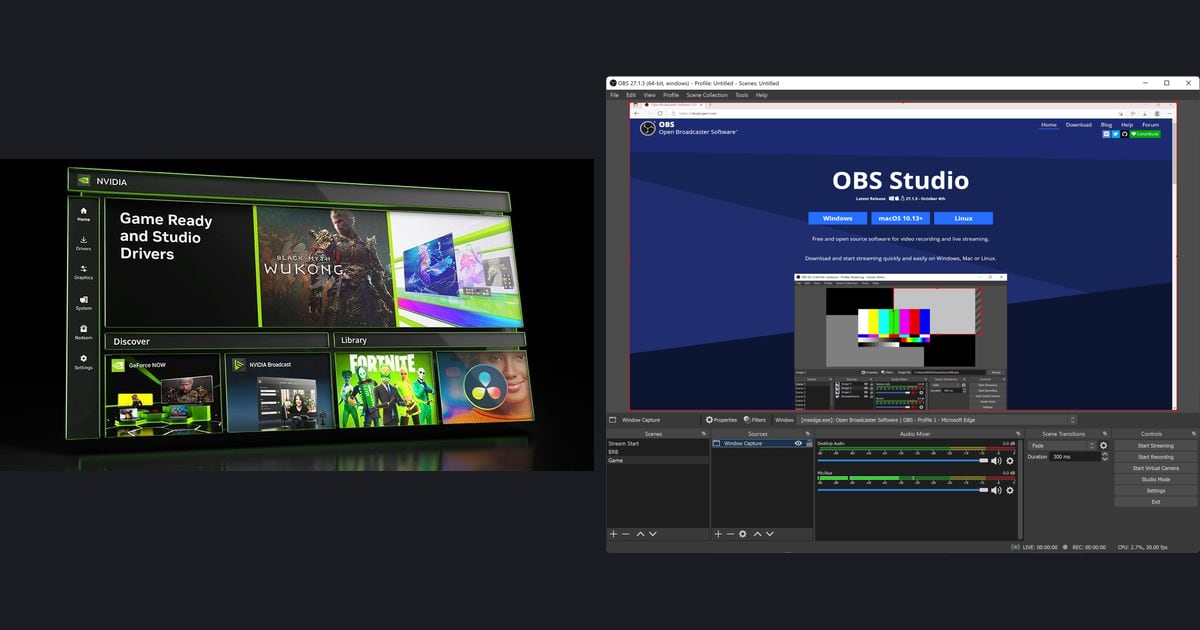

Чем заменить Fraps, зависит от задачи: нужна запись, счётчик FPS на экране или и то и другое. По официальным страницам записывать умеют OBS, NVIDIA app, Xbox Game Bar и AMD Software, а оверлей с FPS описан у NVIDIA app и AMD Software.
По состоянию на 30 сентября 2026 года сайт Fraps называет последней версию 3.5.99 (26 февраля 2013 года), а страница загрузки перечисляет только Windows XP, 2003, Vista и 7 без упоминания Windows 10 и 11, поэтому мы не утверждаем, работает ли он на Windows 11. Здесь речь только о записи и оверлее FPS; про замену NVIDIA ShadowPlay читайте в статье альтернативы ShadowPlay.
Коротко: выбор зависит от того, что вам нужно
Точнее выбирать по условиям, а не называть победителя. Если хотите запись и оверлей FPS в одной программе, смотрите NVIDIA app на видеокарте NVIDIA или AMD Software на AMD Radeon. Если нужно детально управлять сценами и звуком, подойдёт OBS Studio, а если вы ищете замену самому OBS, читайте альтернативы OBS.
Если нужна запись по одному сочетанию клавиш, проверьте встроенный в Windows Xbox Game Bar, а если остаётесь на Fraps, сначала посмотрите список поддерживаемых ОС на его официальной странице и коротко протестируйте его на своём ПК.
Сравнение по официальным страницам (проверено 30 сентября 2026 года)
| Программа | Что указано на официальных страницах | Не подтверждено или стоит знать |
|---|---|---|
| Fraps | Последняя версия 3.5.99 (26 февраля 2013 года). Рассчитан на игры на DirectX и OpenGL: счётчик FPS в углу экрана, замер частоты кадров между двумя точками, запись видео и скриншоты. Горячая клавиша записи видео по умолчанию F9. Зарегистрированная версия стоит $37: без ограничения времени записи, без водяного знака на видео и с бесплатными обновлениями. Страница загрузки перечисляет Windows XP, 2003, Vista и 7. | Windows 10 и 11 в списке нет. Конкретные ограничения бесплатной версии на официальном сайте не указаны. В официальном FAQ сказано, что видеофайлы получаются большими, а запись может заметно влиять на игру. |
| OBS Studio | Бесплатная программа с открытым исходным кодом для записи видео и стриминга. Текущая версия 32.2.2, Windows 10 и 11, видеокарта с поддержкой DirectX 10.1. В Quick Start Guide упомянуты Game Capture (только Windows), захват звука рабочего стола и микрофона по умолчанию и мастер автонастройки (Auto-Configuration Wizard). | Совместимая система не гарантирует запись, а нагрузка на процессор сильно зависит от энкодера, разрешения, частоты кадров и сложности сцены. Панель Stats есть, но что именно она показывает, по официальной документации подтвердить не удалось. |
| NVIDIA app | Оверлей показывает FPS и статистику производительности в реальном времени, можно настроить пункты вроде загрузки GPU и CPU и FPS 1% Low. Есть запись ShadowPlay, мгновенный повтор в духе DVR (Instant Replay) и скриншоты, ручная запись заявлена до 8K HDR при 30 fps или 4K HDR при 120 fps. | Горячие клавиши взяты из анонса в ноябре 2024 года (оверлей Alt+Z, запись Alt+F9), поэтому сверьтесь с текущим оверлеем. Поддерживаемые поколения видеокарт и системные требования подтвердить не удалось. |
| Xbox Game Bar | Открывается клавишами Windows+G, запись запускается и останавливается через Windows+Alt+R, микрофон во время записи включается и выключается через Windows+Alt+M. Клипы сохраняются в MP4 в папку «Клипы» (Captures) внутри «Видео», в имени файла указаны игра или приложение, дата и время. | Показ FPS, ограничения длительности записи и настройки качества по одобренному официальному источнику подтвердить не удалось, поэтому мы их не указываем. |
| AMD Software: Adrenalin Edition | Запись встроена и доступна при полной установке. Частоту кадров, время кадра и загрузку GPU и CPU можно выводить оверлеем или писать в файл, оверлей по умолчанию включается сочетанием Ctrl+Shift+O. Профили записи Low, Medium, High и Custom, кодирование AV1, HEVC или AVC, есть Instant Replay и отдельная дорожка микрофона. | Рассчитано на видеокарты AMD Radeon. Документы обновлены в ноябре 2024 года и описывают Adrenalin 23.9.1, поэтому текущие экраны могут отличаться, а часть разрешений и 60 fps на некоторых GPU недоступны. |
| DOR | Бесплатное приложение для Windows. Само распознаёт поддерживаемые игры и записывает весь матч в mp4, на поддерживаемых видеокартах NVIDIA, например серии RTX, использует аппаратное кодирование NVENC, пишет звук игры и микрофон вместе и хранит клипы в библиотеке приложения. | DOR отвечает за запись, а счётчик FPS берут из NVIDIA app или AMD Software. Автоматические клипы с хайлайтами работают только в части поддерживаемых игр, а игры вне списка поддерживаемых не записываются. |
Чек‑лист перед выбором
- Я решил, нужна ли мне запись или только счётчик FPS на экране.
- Я проверил, какая у меня видеокарта, NVIDIA или AMD Radeon, и добавил в список программу этого производителя.
- Я проверил, что на официальной странице кандидата указана моя версия Windows.
- Я сделал тестовую запись на одну‑две минуты и услышал и звук игры, и микрофон.
- Я убедился, что папка сохранения и формат файла подходят для моего монтажа и публикации.
- Я сравнил частоту кадров в одной и той же сцене с записью и без неё.
Что перенести с Fraps, а что настроить заново
- 1Запишите текущие значения FrapsОфициального способа перенести файлы настроек Fraps в другую программу нет, так что значения переносятся вручную. Запишите горячую клавишу записи видео (по умолчанию F9), частоту кадров, Half-size или Full-size, включён ли Record Sound и папку записи, чтобы знать, какой аналог искать в новой программе.
- 2Назначьте новые клавиши старта и остановки записиF9 — клавиша Fraps, у других программ свои. В OBS клавиши назначаются вручную в настройках, Xbox Game Bar использует Windows+Alt+R, а NVIDIA app в анонсе использовал Alt+F9, это можно проверить в оверлее. Заодно убедитесь, что они не пересекаются с клавишами игры.
- 3Подберите частоту кадров и звукВыставьте в настройках записи новой программы ту же частоту кадров, что была в Fraps. OBS при первом запуске открывает мастер автонастройки, который можно снова вызвать из меню Tools, а в AMD Software можно выбрать профили записи Low, Medium, High или Custom. Для звука найдите аналог опции Record Sound из Fraps и проверьте, что записываются и звук игры, и микрофон.
- 4Проверьте папку сохранения и формат файлаВ Fraps папку записи можно сменить, Xbox Game Bar сохраняет MP4 в папку «Клипы» (Captures) внутри «Видео», а AMD Software по умолчанию пишет в Radeon ReLive внутри «Видео». В OBS смотрите пункты записи на экране Output в Settings. После первой записи откройте папку и проверьте, куда лёг файл и в каком он формате.
- 5Проверьте, где стоит счётчик FPS и попадает ли он в записьFraps показывает FPS в одном из четырёх углов экрана. В NVIDIA app можно выбрать пункты оверлея, а в AMD Software задать положение оверлея: Top Left, Top Right (по умолчанию), Bottom Left, Bottom Right или Custom, а также указать, попадает ли оверлей в записанное видео. Запишите короткий клип и посмотрите, вшиты ли в него цифры FPS.
Если хотите запись без всякой настройки
Если не хочется выбирать горячие клавиши и профили и нужно просто, чтобы запись начиналась вместе с игрой, третьим вариантом может стать DOR. Это бесплатное приложение для Windows, которое само распознаёт поддерживаемые игры и сохраняет весь матч в mp4.
На поддерживаемых видеокартах NVIDIA, например серии RTX, запись идёт через аппаратное кодирование NVENC. Звук игры и микрофон пишутся вместе, а обрезать видео можно в библиотеке приложения или в DOR Studio, который открывается в браузере без установки.
Для счётчика FPS DOR ставят в пару с одной из программ выше. Автоматические клипы с хайлайтами есть только для League of Legends, VALORANT, PUBG, FC Online, Fortnite, Counter-Strike и Overwatch, а остальные поддерживаемые игры записываются только целиком. Основы смотрите в статье как записывать геймплей бесплатно, а о выборе программы читайте как выбрать лёгкую программу для записи игр.