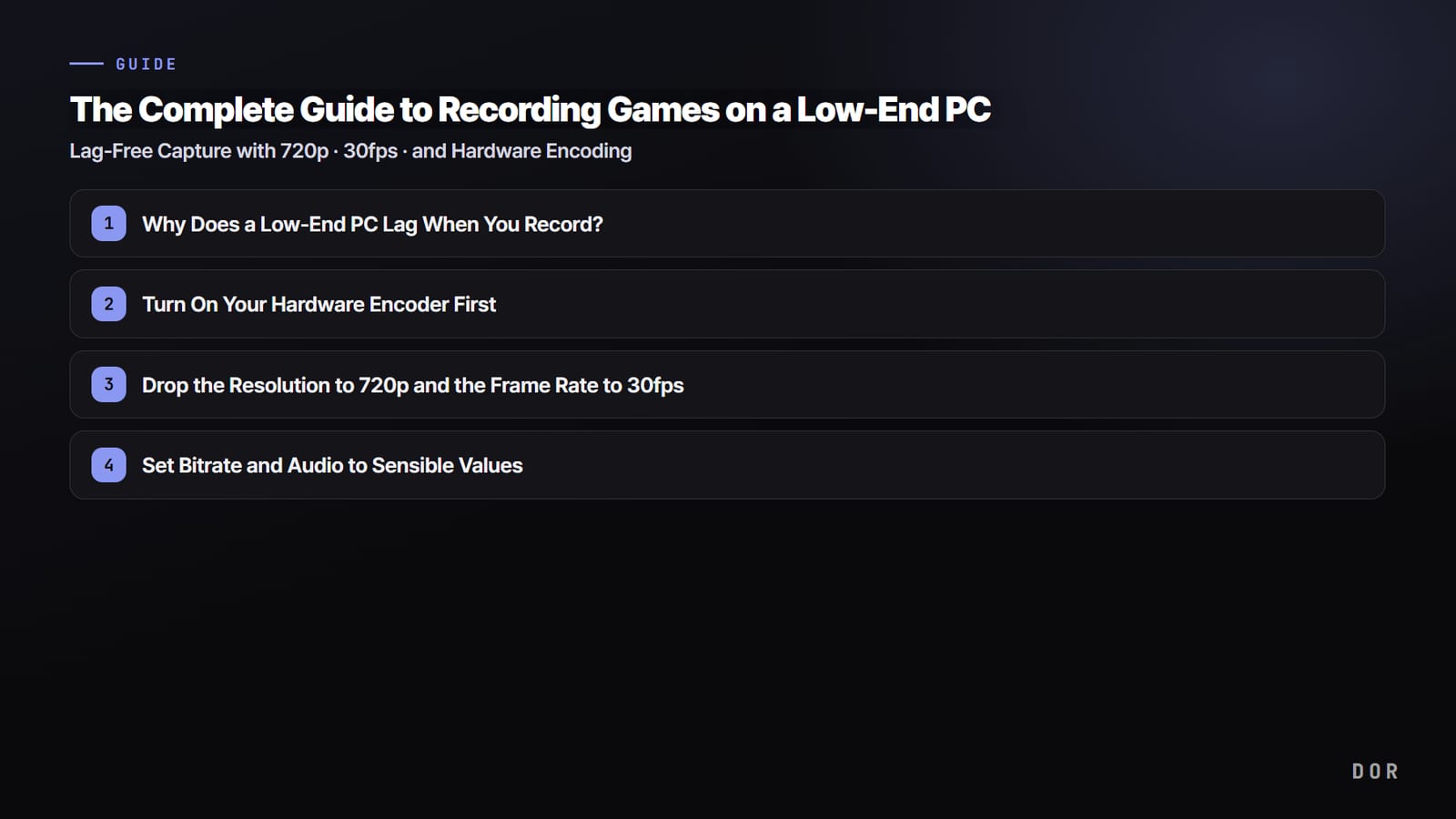
Короткий ответ: лучшая программа для клипов на слабом ПК та, что без лишней возни делает три вещи. Кодирует на видеокарте, а не на процессоре (NVIDIA NVENC, AMD или Intel Quick Sync), позволяет записывать в 720p или 30 fps, когда железо на пределе, и не мешает во время игры.
Обычно выбирают между Medal, Outplayed, NVIDIA app, OBS Studio и DOR, и таблица ниже сравнивает их по тем пунктам, которые важны для бюджетной сборки.
Дальше в гайде объясняем, почему именно аппаратное кодирование не даёт программе для клипов просаживать производительность, и как настроить любую программу записи, чтобы FPS держался.
Сначала определим, что такое лёгкая запись, разберём условия, от которых на самом деле зависит нагрузка, а затем сравним популярные программы записи по потреблению ресурсов. В конце пошагово покажем настройки, которые сохраняют FPS даже на слабом ПК, и инструмент, где эти условия включены по умолчанию.
Лучшая программа для клипов на слабый ПК: сравнение Medal, Outplayed, NVIDIA app, OBS и DOR
| Приложение | Как записывает и что проверить | Кому подходит |
|---|---|---|
| Medal | Бесплатное приложение для клипов и обмена ими. В бесплатном тарифе на скачанных клипах есть водяной знак, а загрузка ограничена 1080p и 20 минутами; Premium снимает эти ограничения. | Тем, кто в основном хочет быстро выкладывать клипы и делиться ими |
| Outplayed | Работает в клиенте Overwolf, который ставится вместе с ним. В поддерживаемых играх автоматически сохраняет яркие моменты. Бесплатно с рекламой, подписка её убирает. | Тем, кто уже пользуется приложениями Overwolf |
| NVIDIA app | Только для видеокарт GeForce. Кодирует через NVENC и по горячей клавише сохраняет последние несколько минут с помощью Instant Replay. | Владельцам GeForce, которым удобно сохранять клипы по горячей клавише |
| OBS Studio | Бесплатная программа с открытым кодом. Энкодер, разрешение и буфер повтора вы настраиваете сами; на слабых ПК ключевой шаг — выбрать аппаратный энкодер. | Любителям всё настраивать и тем, кто ещё и стримит |
| DOR | Бесплатное приложение для Windows. Автоматически записывает весь матч, когда запускается поддерживаемая игра, и использует NVENC на поддерживаемых картах NVIDIA. Бесплатно 720p или 1080p при 30 или 60 fps (по умолчанию 1080p 30 fps). | Тем, кто хочет просто оставить запись включённой и выбрать моменты после матча |
Ищете альтернативу Medal для слабого ПК? Оценивайте любой вариант по трём одинаковым вопросам: передаёт ли программа кодирование видеокарте, можно ли опуститься до 720p или 30 fps, когда железо на пределе, и насколько мало она требует от вас посреди катки?
DOR подойдёт тем, кому нужна минимальная настройка: он сам записывает весь матч при запуске поддерживаемой игры, а в играх с автоклипами (League of Legends, VALORANT, PUBG, FC Online, Fortnite, CS2 и Overwatch) ещё и сохраняет хайлайты автоматическими клипами.
Пошаговые настройки для слабой машины смотрите в нашем гайде по записи игр на слабом ПК. Подробные сравнения один на один есть в материалах сравнение альтернатив Medal и сравнение альтернатив Outplayed.
Что вообще такое лёгкая запись?
Под «лёгкой программой для записи» обычно смешивают две идеи. Первая — небольшой размер установки, чтобы программа не грузила систему при запуске; вторая — запись, которая не съедает FPS в игре. Для геймеров по-настоящему важна вторая.
Весит установщик десятки мегабайт или сотни, главное, чтобы игра не тормозила. Поэтому в этой статье «лёгкая» означает «включение записи почти не снижает FPS в игре».
Насколько упадёт FPS, даже на одном и том же ПК сильно зависит от программы и настроек. Хорошо сделанная программа записи для 1080p использует от нескольких до десятка с небольшим процентов процессора, а неправильно настроенная съедает почти половину CPU, чтобы записать тот же экран. На ноутбуке уровня двухъядерника эта разница превращается в разницу между «плавной игрой» и «слайд-шоу».
Первое условие низкой нагрузки: аппаратное кодирование
При записи программа захватывает экран, а потом сжимает (кодирует) это видео, чтобы сохранить в файл. Именно кодирование даёт основную нагрузку. Насколько лёгкой будет запись, зависит от того, где происходит кодирование.
- Программное кодирование (x264): сжатие идёт на процессоре. Качество и степень сжатия отличные, но оно сильно занимает ядра CPU, и если игра работает на том же процессоре, FPS падает. Если ПК не топовый, для записи игр это большая нагрузка.
- Аппаратное кодирование (NVIDIA NVENC): сжатием занимается выделенный чип кодирования внутри видеокарты. Это отдельная схема, не связанная с вычислениями GPU для отрисовки игры, поэтому запись почти не снижает производительность. По сути, это стандарт лёгкой записи игр.
- Аппаратное кодирование (AMD, Intel QuickSync): энкодер видеокарт AMD и QuickSync во встроенной графике Intel по тому же принципу снимают нагрузку с процессора. Лёгкая запись возможна и без карты Nvidia.
Короче говоря, первая развилка лёгкой записи — «перенесли ли вы кодирование с процессора на видеокарту?». В большинстве современных видеокарт (у Nvidia начиная с GeForce GTX 600 серии) есть встроенный аппаратный энкодер, так что одно переключение энкодера на NVENC в настройках делает ту же программу намного легче.
Второе условие: фоновый захват с низкой нагрузкой
Не менее важно, как захватывается экран. Если способ захвата тяжёлый, FPS будет скакать даже при лёгком энкодере. Ещё один важный момент — «нагрузка от постоянно включённой записи». Яркие моменты случаются без предупреждения, поэтому многие геймеры держат запись включённой всю игру, и если захват тяжёлый, страдает вся игровая сессия.
Фоновый захват — это способ, при котором программа не накладывает тяжёлую обработку поверх игрового экрана, а тихо получает и сохраняет кадры сзади.
Хорошо реализованный фоновый захват забирает кадры, которые рисует игра, по эффективному пути и передаёт их энкодеру, поэтому нагрузка настолько мала, что запись почти не ощущается. В лёгкой программе записи должны работать вместе «аппаратное кодирование + фоновый захват с низкой нагрузкой».
Буфер мгновенного повтора или запись всего матча: в чём реальная разница
Буфер повтора (NVIDIA Instant Replay, буфер повтора OBS и подобные) постоянно кодирует видео в фоне, временно хранит только последний отрезок и записывает его в файл, когда вы нажимаете горячую клавишу.
Значит, нагрузка от кодирования примерно такая же, как при записи всего матча; разница в записи на диск и в занимаемом месте. Буфер оставляет на диске только сохранённые вами моменты, а запись всего матча занимает больше места, зато позволяет потом вернуться и выбрать любой момент.
Если ваша цель — стабильный FPS на слабом ПК, смотрите сначала на аппаратное кодирование и разрешение или fps, а не на способ сохранения.
Сравнение популярных программ записи по нагрузке
Вот обзор популярных программ записи с точки зрения нагрузки. Абсолютные цифры зависят от характеристик ПК и настроек, поэтому точнее всего воспринимать их как «тенденции» нагрузки.
- OBS Studio: бесплатная, с открытым кодом. С программным кодированием (x264) загрузка процессора высокая, но переключение энкодера на NVENC сильно снижает нагрузку. Самая гибкая в настройке, но первоначальная настройка требует много сил.
- Bandicam: заточена под запись игр. Захватывает картинку, подключаясь напрямую к графическому API, и поддерживает NVENC, поэтому с аппаратным кодированием нагрузка сравнительно низкая. В бесплатной версии есть водяной знак и ограничение по времени.
- Xbox Game Bar: встроена в Windows 10 и 11 по умолчанию. Как часть системы она не требует установки и даёт низкую базовую нагрузку, но функций мало, и некоторые игры она иногда не захватывает.
- NVIDIA app (бывший GeForce Experience): для владельцев GeForce. Работает на NVENC, поэтому нагрузка низкая, а сильная сторона — мгновенное сохранение вроде Instant Replay. Но нужна видеокарта Nvidia.
- DOR: определяет видеокарту и сам выбирает энкодер, а на поддерживаемых картах NVIDIA, например серии RTX, записывает с аппаратным кодированием NVENC. Определяет поддерживаемую игру и записывает весь матч, а в играх с автоклипами (League of Legends, VALORANT, PUBG, FC Online, Fortnite, CS2 и Overwatch) сохраняет хайлайты автоматическими клипами. Бесплатно, а на записях и автоклипах, которые сохраняются на ваш ПК, нет водяного знака.
Если свести сравнение к одной строке: в любой программе на 80% лёгкость записи определяет то, «включено ли аппаратное кодирование».
OBS тоже лёгкая, если работает через NVENC, а инструменты, изначально построенные на аппаратном кодировании, вроде Bandicam и NVIDIA app, дают низкую нагрузку без особой настройки, как и DOR на поддерживаемых видеокартах NVIDIA, например серии RTX.
Добавьте к этому запись, которая сама начинается и останавливается, и забот с настройками станет на одну меньше.
Настройки, которые сохраняют FPS на слабом ПК
Ещё до смены программы одна только правка настроек может сильно снизить нагрузку. Чем слабее ПК, тем внимательнее проверяйте пункты в таком порядке.
- Аппаратный энкодер: первым делом и с самым большим эффектом. Переключитесь с программного (x264) на NVENC или другой аппаратный энкодер.
- Разрешение и частота кадров только в нужном объёме: запись в 1440p 144 fps тяжёлая. Для большинства загрузок хватает 1080p 60 fps, а нагрузка намного ниже.
- Без чрезмерного битрейта: он напрямую связан с качеством, но если поднимать его вслепую, растёт запись на диск и нагрузка. Начните с разумного значения для 1080p и повышайте только при необходимости.
- Оставьте место на диске: запись всего матча и буфер повтора дают примерно одинаковую нагрузку кодирования. Держите свободное место на диске с записями и включите автоочистку старых видео, если она есть в вашей программе.
Если выставить эти четыре пункта, проблема «игра тормозит, когда включаю запись» в большинстве случаев исчезает. Особенно первый пункт, переход на аппаратное кодирование, даёт больше эффекта, чем три остальных вместе.
Почему DOR настроен на лёгкую запись
DOR спроектирован так, чтобы минимально влиять на FPS в игре: он использует фоновый захват и аппаратное кодирование NVENC на поддерживаемых видеокартах NVIDIA, например серии RTX.
Фоновый захват, одно из двух условий, о которых шла речь выше, включён с самого начала, а DOR сам определяет вашу видеокарту и выбирает энкодер, так что ничего искать в настройках не нужно. Работа по кодированию уходит на выделенный чип видеокарты.
Реальный результат зависит от ПК, поэтому, как советует подсказка в конце, один раз сравните FPS с записью и без неё.
Кроме того, DOR определяет поддерживаемую игру при запуске и записывает весь матч в фоне, а записи собираются в приложении. Такие моменты, как эйс в VALORANT, пентакилл в League of Legends или нокдаун в PUBG, вырезаются в автоматические клипы с хайлайтами.
Автоклипы создаются в League of Legends, VALORANT, PUBG, FC Online, Fortnite, CS2 и Overwatch, а в других поддерживаемых играх весь матч уже записан, так что вы просто обрезаете нужный момент и сохраняете его.
Бесплатное качество записи — 720p или 1080p при 30 или 60 fps (по умолчанию 1080p 30 fps), а на слабом ПК можно опуститься до 720p 30 fps. Это бесплатно, и на записях и автоклипах, которые сохраняются на ваш ПК, нет водяного знака.

Принцип одинаков, во что бы вы ни играли
Принцип лёгкой записи не зависит от игры. Будь то жаркая перестрелка в VALORANT, рывок на машине с быстро вращающейся камерой в PUBG или поздняя стадия с большим тимфайтом в League of Legends, если за вами стоят аппаратное кодирование и фоновый захват, просадка FPS от записи будет небольшой.
Посмотрите примеры автоклипов и рекомендуемые настройки на странице игры, в которую играете чаще всего, и начинайте.
Подведём итог: критерии выбора лёгкой программы для записи игр простые. Использует ли она аппаратное кодирование, не мешает ли игре благодаря фоновому захвату и умеет ли эффективно сохранять только нужные моменты? Выберите инструмент, где эти три пункта работают по умолчанию, и даже на не самом мощном ПК вы сохраните FPS и соберёте все лучшие моменты.