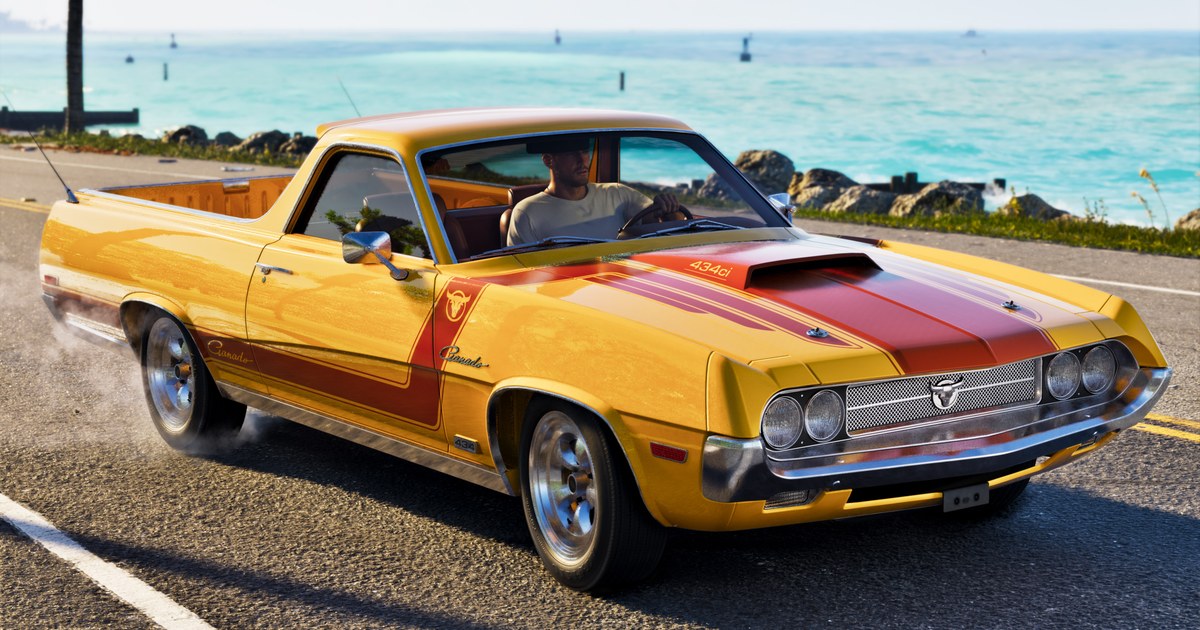
Автопилот в GTA 6 (Grand Theft Auto VI) позволяет Джейсону или Люсии самим доехать до вашей метки. Если коротко, нужно четыре шага.
Поставьте метку на карте, сядьте в машину и немного проедьте по дороге, зажмите крестовину вниз и нажмите Options (Menu на Xbox), чтобы включить кинематографическую камеру, а когда в правом нижнем углу экрана появится подсказка автопилота, удерживайте Кружок (B на Xbox).
Открывать ничего не нужно, функция доступна с самого начала игры. Автопилот соблюдает светофоры и правила дорожного движения, поэтому едет медленнее, чем вы сами, зато в долгой поездке можно отложить геймпад и смотреть на улицы Леониды как в кино.
Гайд основан на версии GTA 6 для PS5 и Xbox Series X|S, вышедшей 19 ноября 2026 года (данные на 23.11.2026), и по порядку разбирает кнопки, управление скоростью, настройки на случай, если автопилот не работает, и автопилот на лодках. Насколько велика Леонида, смотрите в статье размер карты и регионы GTA 6.
Все решают метка и дорога: если они есть, автопилот включается в кинематографической камере
Автопилоту нужны две вещи. На карте должна стоять метка, а при стандартной настройке транспорт должен находиться на дороге. Без метки зажатая крестовина вниз и Options даже не включат кинематографическую камеру, и подсказка автопилота не появится.
Если метка есть, а подсказка серая, то обычно машина стоит не на дороге, а, например, на грунтовке или пляже. В таком случае вернитесь на дорогу или откройте Settings > Gameplay и поставьте для Auto Drive значение Unrestricted, тогда автопилот включится и вне дорог.
Но даже в режиме Unrestricted ИИ надежнее всего ведет себя, когда находит ближайшую дорогу и едет по ней, а на бездорожье может врезаться в деревья или кусты. Кинематографическая камера работает как в фильме, ракурсы вы не выбираете, поэтому рулить вручную в этом режиме неудобно.
Так что проще всего сразу после включения камеры удерживать Кружок (B) и передать руль автопилоту. Скорость можно выбрать из трех уровней кнопками L2 и R2 (LT и RT на Xbox), но разница между ними небольшая, и на любой скорости машина останавливается на красный и соблюдает правила.
Во время погони с полицией или когда спешите, водите сами, а автопилот оставьте для спокойных долгих поездок.
Как включить автопилот
- 1Поставьте метку на картеОткройте карту (сенсорная панель на PS5), наведите курсор на нужное место и нажмите Крестик (A на Xbox), чтобы поставить метку. Без метки кинематографическая камера на следующих шагах не включится.
- 2Сядьте в машину и выедьте на дорогуНажмите Треугольник (Y на Xbox) рядом с машиной, чтобы сесть, затем мягко нажмите R2 (RT на Xbox) и выедьте на дорогу. При стандартной настройке подсказка автопилота появляется только на дороге.
- 3Включите кинематографическую камеруЗажмите крестовину вниз, и в правом нижнем углу экрана появятся параметры камеры. Не отпуская, нажмите Options (Menu на Xbox), чтобы переключиться на кинематографическую камеру.
- 4Удерживайте Кружок, чтобы запустить автопилотКогда в правом нижнем углу появится подсказка автопилота, удерживайте Кружок (B на Xbox). Если подсказка долго не появляется, слегка нажмите газ, чтобы машина тронулась. Теперь ваш персонаж сам едет к метке.
- 5Меняйте скорость и останавливайтесь, когда нужноВо время поездки скорость меняется кнопками L2 и R2 (LT и RT). Когда захотите рулить сами, зажмите крестовину вниз или снова удерживайте Кружок (B). Другие кнопки могут вызвать неожиданные действия, например выход из машины.
Управление автопилотом в GTA 6 в одной таблице (PS5 / Xbox)
| Что нужно сделать | Кнопки PS5 / Xbox | Примечание |
|---|---|---|
| Поставить метку | Выбрать точку на карте, затем Крестик / A | Без метки кинематографическая камера не включится |
| Включить кинематографическую камеру | Зажать крестовину вниз, нажать Options / Menu | Справа внизу появятся параметры камеры и подсказка автопилота |
| Запустить автопилот | Удерживать Кружок / удерживать B | Если подсказки нет, слегка газуйте на дороге |
| Сменить скорость | L2 и R2 / LT и RT | Три уровня, правила соблюдаются на любой скорости |
| Вернуть управление | Зажать крестовину вниз или снова удерживать Кружок / B | Можно сразу рулить самому |
| Ездить вне дорог | В настройках: Settings > Gameplay > Auto Drive > Unrestricted | На бездорожье возможны столкновения с деревьями и кустами |
| Автопилот на лодке | Те же кнопки, метка в океане или озере | С меткой на суше автопилот выключится у края судоходной воды |
Что проверить, если автопилот не работает
- На карте стоит метка
- Транспорт находится на дороге (или для бездорожья Auto Drive переключен на Unrestricted)
- Кинематографическая камера включена крестовиной вниз и Options (Menu)
- Кружок (B) именно удерживается, а не просто нажимается
- Для лодки до метки можно добраться по воде, например по океану или озеру
- Если машина стоит, причиной может быть красный свет, пробка или авария
Как сделать видео по GTA 6: превращаем поездки на автопилоте в Shorts
Поездка по Леониде на автопилоте в кинематографической камере уже выглядит как фильм. Чтобы ее сохранить, запишите ее на консоли, перенесите на ПК и смонтируйте в DOR Studio. На PS5 кнопка Create сохраняет недавний геймплей длиной от 15 секунд до 1 часа или запускает новую запись (до 1 часа).
На Xbox Series X|S через меню кнопки Xbox можно сохранить то, что только что произошло, до последних 2 минут, или начать запись.
Видео с PS5 копируются из Media Gallery на USB-накопитель или попадают на телефон через автозагрузку в PS App, а записи с Xbox лежат в списке Captures мобильного приложения Xbox. Подробные шаги для PS5 в статье запись GTA 6 на PS5.
Загрузите видео в Studio на dor.gg, чтобы сделать из него вертикальный Short 9:16, склеить несколько клипов, обрезать, добавить текст, музыку и эффекты (shake zoom, punch zoom и другие), а затем экспортировать mp4 или поделиться ссылкой. Водяного знака на результате нет. Советы по монтажу Shorts в статье монтаж Shorts и TikTok по GTA 6, а весь путь от записи на консоли до загрузки в статье как сделать видео по GTA 6.

