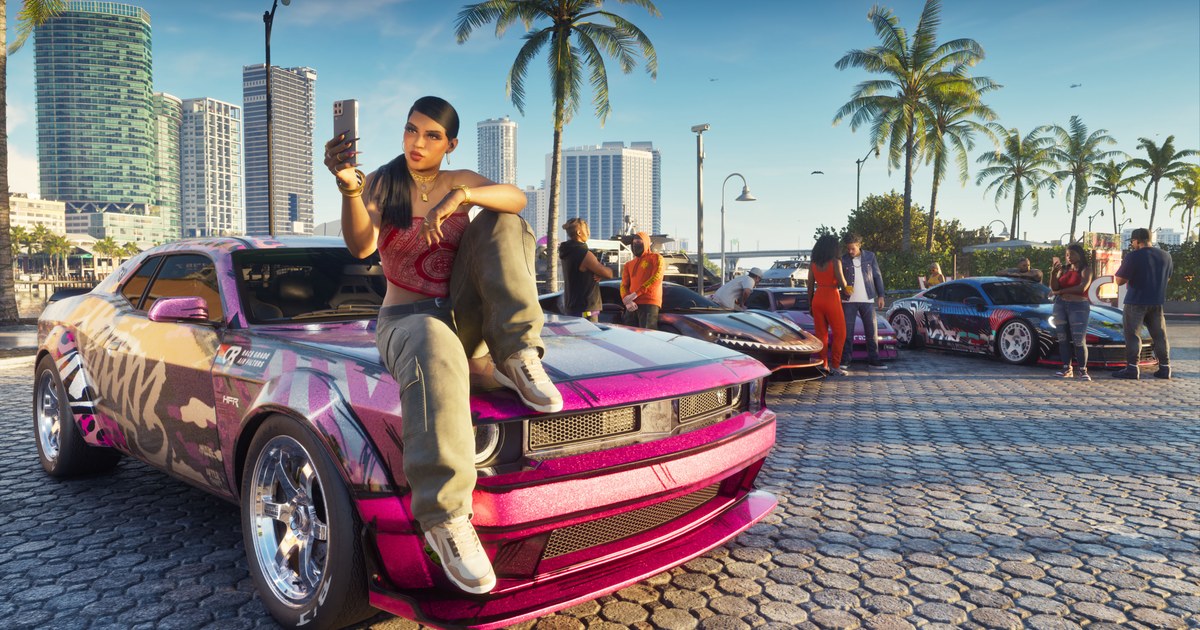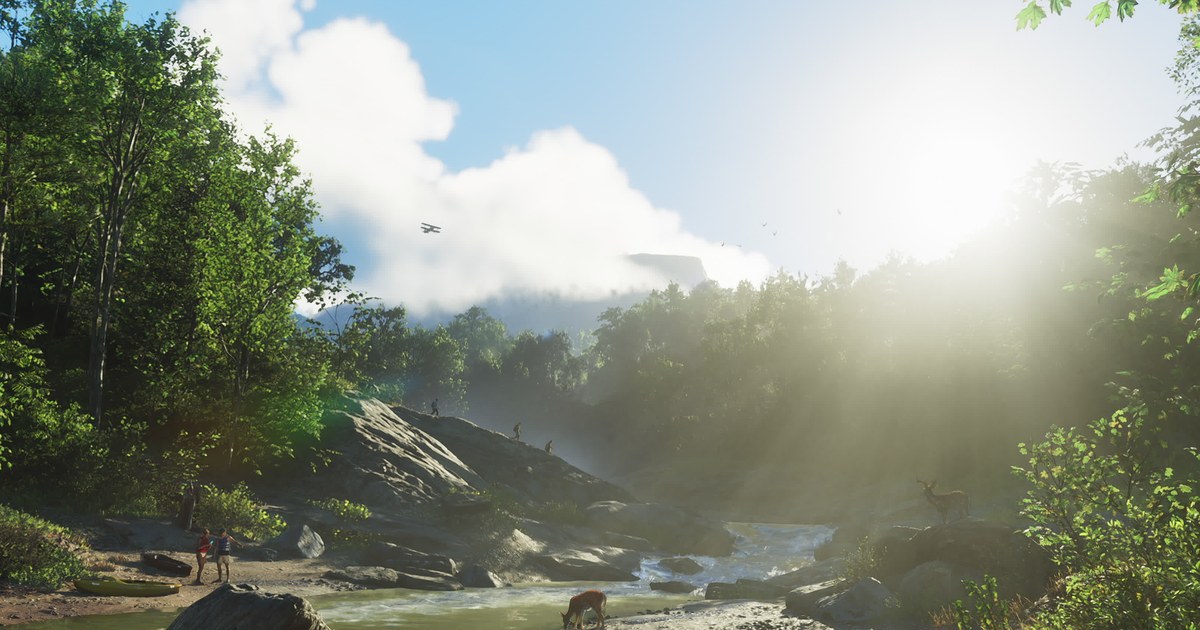
Чтобы сделать видео по GTA 6, нужно поймать момент встроенной записью консоли, перенести файл на ПК, смонтировать его в браузере и выложить на YouTube, в Shorts или TikTok. Главное: для старта хватит одной PS5 или Xbox, никакая карта захвата не нужна.
Grand Theft Auto VI вышла на PlayStation 5 и Xbox Series X|S 19 ноября 2026 года, и на 23 ноября 2026 года Rockstar Games официально не объявляла о версии для ПК. Все, что известно о ПК-версии, собрано в отдельной статье о дате выхода GTA 6 на ПК.
Значит, любое видео по GTA 6, будь то геймплей, покатушки или подборка смешных моментов, начинается с записи на консоли. Ниже разберем варианты записи, два способа перекинуть клипы на ПК, а также монтаж и загрузку. Все опирается на официальные справочные материалы PlayStation и Xbox.
Какую запись выбрать: недавний геймплей для того, что уже случилось, новая запись для целых миссий
Если момент уже произошел, например нелепая авария или погоня с полицией, используйте сохранение недавнего геймплея (Save Recent Gameplay). Если нужна вся миссия от начала до конца, выбирайте новую запись (Start New Recording).
PS5 постоянно пишет игру в фоне, поэтому по кнопке Create можно сохранить отрезок от последних 15 секунд до последнего часа, а новая запись длится до 1 часа. Xbox Series X|S по умолчанию сохраняет последние 30 секунд, а если выбрать длину, то до 2 минут.
Запись с текущего момента идет до 10 минут на внутренний накопитель или до 1 часа на внешний, в зависимости от разрешения клипа и свободного места. Для записи в 4K PS5 нужен совместимый с 4K дисплей, а на Xbox должен быть включен вывод на ТВ в 4K.
Когда материал готов, монтировать гораздо удобнее в браузере на ПК. Чтобы за один заход склеить несколько моментов, сделать вертикальный ролик для Shorts и добавить текст и музыку, советуем доводить все в редакторе клипов в браузере. Подробные шаги для каждой консоли есть в статьях как записать GTA 6 на PS5 и как сохранять клипы GTA 6 на Xbox.
Как сделать видео по GTA 6: пошагово
- 1Запишите момент на консолиНа PS5 нажмите кнопку Create и выберите Save Recent Gameplay (сохранить недавний геймплей) или Start New Recording (начать новую запись). Чтобы закончить новую запись, снова нажмите Create и выберите Stop Recording. На Xbox нажмите кнопку Xbox, чтобы открыть гид, и нажмите X, чтобы сохранить последние 30 секунд, или выберите Start recording в разделе Capture & share.
- 2Проверьте качество записиНа PS5 тип файла и разрешение видеоклипов меняются в настройках захвата. На Xbox откройте Settings > Preferences > Capture & share, чтобы выбрать разрешение и место сохранения. Для Shorts хватит 1080p. Если хотите выкладывать на YouTube в 4K, сначала настройте вывод 4K.
- 3Перенесите клипы на ПК или телефонНа PS5 выберите запись в Media Gallery, затем More > Copy to USB Drive. Если в PS App включена автозагрузка, видео короче 3 минут в разрешении 1080p или ниже попадают в приложение на 14 дней, и их можно скачать на телефон. Записи с Xbox автоматически загружаются в сеть Xbox, а открывать их и делиться ими можно в разделе Captures мобильного приложения Xbox.
- 4Смонтируйте в браузереОткройте DOR Studio на dor.gg и перетащите файлы mp4, mov, webm или mkv из My computer. Расставьте несколько клипов на таймлайне, разрежьте и удалите лишнее, выберите формат 16:9 или 9:16, затем добавьте текст, музыку и шаблоны эффектов.
- 5Экспортируйте и выложитеСкачайте готовое видео в mp4 и опубликуйте на YouTube, в Shorts, TikTok или Instagram Reels, либо сразу отправьте друзьям ссылку dor.gg. Водяного знака на результате нет.
Запись и перенос GTA 6 на PS5 и Xbox: сравнение (на 23 ноября 2026 года)
| Что нужно | PS5 | Xbox Series X|S |
|---|---|---|
| Сохранить то, что только что произошло | Кнопка Create > Save Recent Gameplay, от 15 секунд до 1 часа | Кнопка Xbox > X, по умолчанию 30 секунд, до 2 минут |
| Записать с текущего момента | Start New Recording, до 1 часа | Start recording, до 10 минут на внутренний накопитель или до 1 часа на внешний |
| Условие для записи в 4K | Дисплей с поддержкой 4K | Вывод на ТВ в 4K |
| Перенос на ПК | Media Gallery > More > Copy to USB Drive | Записи сами загружаются в сеть Xbox, дальше делитесь ими из мобильного приложения Xbox |
| Получить клипы на телефон | Автозагрузка в PS App: до 3 минут, 1080p или ниже, хранятся 14 дней | Мобильное приложение Xbox > My library > Captures |
| Когда запись недоступна | Некоторые сцены, закрытые игрой для записи, не попадают в клипы | Клипы консоли нельзя записывать во время стриминга через Remote Play |
Проверьте перед загрузкой
- Видео, которые вы загружаете в DOR Studio, длятся не меньше 3 секунд
- Для Shorts и TikTok выбран формат 9:16, а машина и персонаж остаются в центре кадра
- Если в ролике есть поздние сюжетные сцены или концовка, в названии и на превью стоит предупреждение о спойлерах
- Клипы из автозагрузки PS App скачаны в течение 14 дней
- Вы прослушали ролик целиком и выровняли громкость игры и фоновой музыки
Монтаж и публикация видео по GTA 6 в DOR
Клипы GTA 6, перенесенные с консоли, можно сразу загрузить в DOR Studio на dor.gg прямо в браузере, ничего не устанавливая.
Склейка, обрезка, переключение между 16:9, 9:16 и 1:1, текст, музыка и шаблоны эффектов вроде Shake Zoom, Punch Zoom и переходов Glitch собраны на одном экране, а результат можно скачать в mp4 или отправить ссылкой dor.gg.
Запись, монтаж и публикация проходят без водяного знака, так что ролик сразу готов для YouTube.
Если вы стримите GTA 6 на ПК через PS Remote Play, бесплатное приложение DOR для Windows запишет это окно через запись экрана, когда оно открыто на весь экран на основном мониторе, а монтируется такое видео так же.
Игры для ПК, например GTA 5, записываются целиком автоматически сразу после запуска, а о том, как делиться такими видео с друзьями, рассказано в статье как поделиться видео геймплея GTA 5.