
Базовая схема для эффектов в игровом Short такая: в DOR Studio (dor.gg/studio) выставляете Video Ratio на 9 : 16, кликаете один или два эффекта из вкладки Moment на один клип и подгоняете их тайминг на таймлайне.
В справке YouTube сказано, что Short может длиться до 3 минут при квадратном или вертикальном соотношении сторон (проверено 6 октября 2026 года). Как записать игру и перевести видео в вертикаль, разобрано в гайде основы записи вертикальных Shorts, а здесь речь только о том, какой эффект куда ставить.
Коротко: один момент, один эффект
Выберите один момент, который зритель должен заметить, и попробуйте там один или два эффекта, вместо того чтобы покрывать ими весь клип.
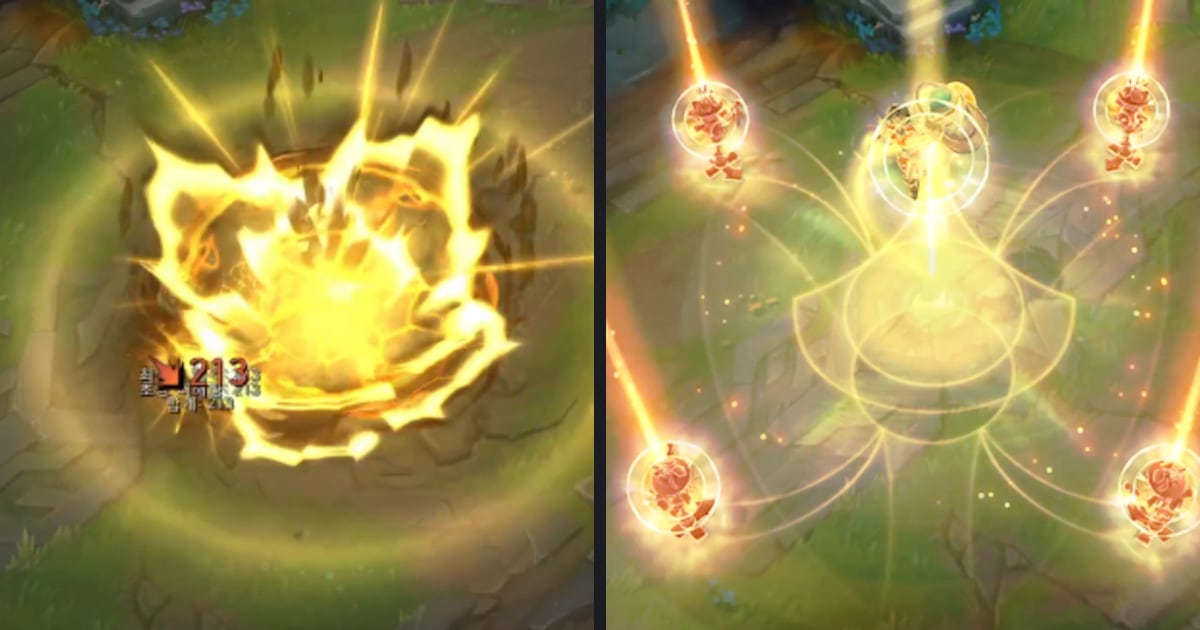
Для финального убийства в первую очередь просятся Punch Zoom или Shake Zoom, для мощного удара или взрыва попробуйте Face Smash или Earthquake, а когда склеиваете два клипа, эффект Glitch во вкладке Transition как раз рассчитан на стык между видео.
Эти пары лишь рабочая подсказка, поэтому смотрите превью каждого варианта сами. Мы не утверждаем, что эффекты повышают просмотры или время досмотра. Про хук, длину и подписи для игровых Shorts читайте в гайде 7 формул игровых Shorts.
Шесть шагов от 9 : 16 до экспорта
- 1Сначала выставьте формат 9 : 16На dor.gg/studio добавьте клип через Add Video, затем откройте выпадающий список Video Ratio на панели Home и выберите 9 : 16 (TikTok, Shorts, Reels). В списке есть похожие пункты, поэтому убедитесь, что цифры именно 9 : 16. Если выбрать формат до эффектов, порядок работы останется аккуратным.
- 2Решите, какой момент выделитьПроиграйте клип и остановитесь на одном месте, которое хотите подчеркнуть, например на финальном убийстве, закрывающем раунд в VALORANT, или на доле секунды перед взрывом. Когда место выбрано, остальной части клипа эффект не нужен.
- 3Выберите вкладку в панели EffectОткройте Effect в левой навигации: там вкладки Theme, Moment, Highlight, Filter и Transition. По подсказкам на экране Theme задаёт атмосферу, Moment нужен для мгновенной смены сцены, Highlight для эффектных моментов, Filter меняет общий цветовой тон, а Transition отвечает за плавные переходы между видео. Чтобы выделить один момент, начните с вкладки Moment.
- 4Кликните, чтобы применить, и поправьте таймингКлик по эффекту применяет его, а подсказка на экране предлагает затем подогнать тайминг на таймлайне. Во вкладке Moment есть Punch Zoom, Shake Zoom, Face Smash, Earthquake, Flashback и Glare Impact. Если эффект не подошёл, уберите его через Delete Effect (del) и попробуйте другой. Эффекты появляются только там, куда вы их поставили сами.
- 5Добавьте текст, музыку и громкостьДобавьте одну короткую строчку текста, выберите фоновую музыку и через Volume Control выровняйте её со звуком игры. Держите текст и сцены с эффектами ближе к центру, а не у самых краёв экрана.
- 6Экспортируйте и загрузите на YouTubeКогда закончите, скачайте результат в mp4 или поделитесь ссылкой. Чтобы загрузить ролик как Short, перейдите в CREATE > Upload videos > EDIT DRAFT (в русском интерфейсе: «Создать» > «Добавить видео») и заполните данные, проверив, что видео не длиннее 3 минут и квадратное или вертикальное.
Меню вертикальных эффектов: Premiere Pro и DOR Studio
| Задача | Premiere Pro (официальная справка Adobe) | DOR Studio |
|---|---|---|
| Получить вертикальный кадр | Выберите Sequence > Auto Reframe Sequence и задайте Target Aspect Ratio пресетом или своим соотношением; Premiere создаст копию последовательности в новом формате. | Откройте выпадающий список Video Ratio на панели Home и выберите 9 : 16 (TikTok, Shorts, Reels). |
| Найти эффект | Откройте панель Effects через Window > Effects, затем листайте категории или воспользуйтесь поиском. | Листайте вкладки Theme, Moment, Highlight, Filter и Transition в панели Effect. |
| Применить | Выделите клип на таймлайне и перетащите на него эффект. | Кликните по эффекту, чтобы применить его. |
| Настроить после | Настройте в панели Effect Controls: Motion отвечает за позицию, масштаб и поворот, а ключевые кадры анимируют параметры во времени. | Подгоните тайминг на таймлайне, а неподходящий эффект уберите через Delete Effect (del). |
| Клипы с быстрым движением | В справке отмечено, что при нескольких точках интереса или быстром движении после рефрейма может понадобиться донастройка ключевыми кадрами. | Здесь работает простое правило этого гайда: один или два эффекта на клип и ручная проверка перекрывающихся участков на таймлайне. |
Проверка сцены перед добавлением эффекта
- В клипе не больше одного или двух эффектов
- Акцент сужен до одного момента в клипе
- На таймлайне эффект совпадает с настоящим убийством или взрывом
- Переходы стоят только между видео, а акцент внутри клипа даёт вкладка Moment
- Текст и сцены с эффектами не прижаты к краям экрана (точного числового правила нет)
- После добавления эффекта вы ещё раз прослушали баланс звука игры и фоновой музыки
Запись и клипы с убийствами создаются сами, эффекты ставятся кликом
Когда DOR определяет поддерживаемую игру, он автоматически записывает весь матч в mp4, а в играх с автоматическими хайлайтами, например в VALORANT, ещё и сам нарезает клипы с убийствами.
Автоматические клипы работают в восьми играх: VALORANT, League of Legends, PUBG, FC Online, Fortnite, Counter-Strike 2, Overwatch и SUPERVIVE, а Apex Legends и TFT записываются целым матчем, и нужный момент вы сохраняете клавишей F8 (последние 30 секунд) или вырезаете потом.
На поддерживаемых видеокартах NVIDIA, например серии RTX, DOR пишет с аппаратным кодированием NVENC. Звук игры и микрофон записываются вместе, так что комментарий голосом для будущего Short можно произнести прямо во время записи.
Загрузите клипы в браузерный редактор клипов DOR, и без установки можно обрезать, склеивать несколько видео, добавлять текст и фоновую музыку, выбрать 9 : 16 и применить эффекты; эффекты вы ставите сами кликом, как описано выше.