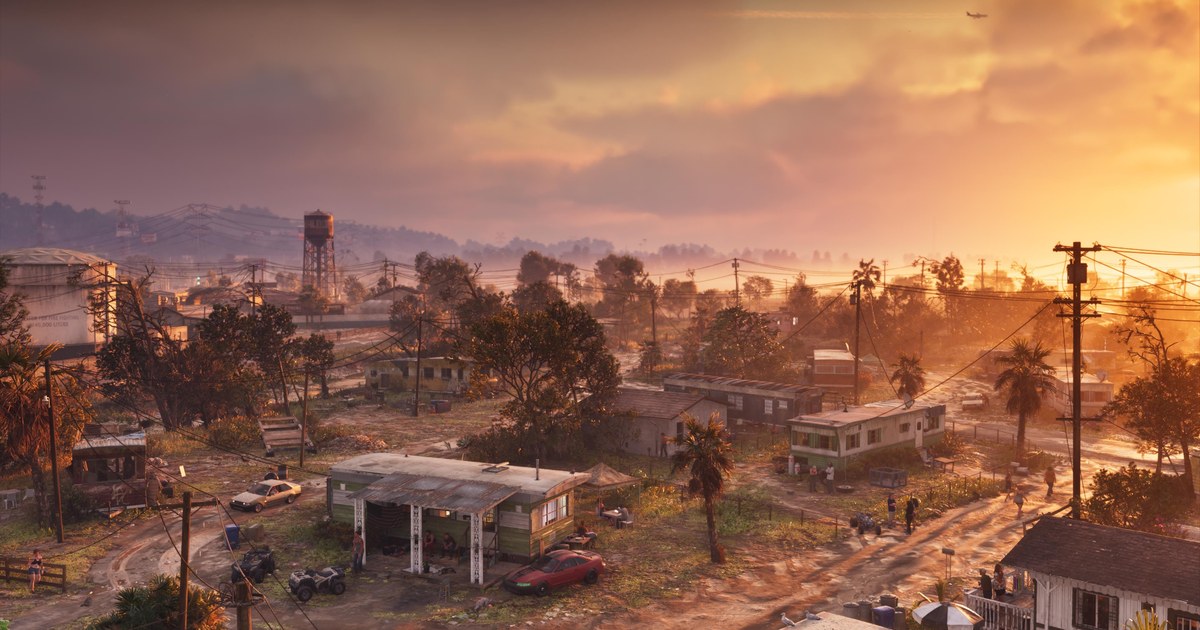
Если вы ищете фоторежим в GTA 6 (Grand Theft Auto VI), он находится в меню паузы. Поставьте игру на паузу кнопкой OPTIONS на PS5 или Menu на Xbox Series X|S и выберите Photo Studio, либо нажмите Квадрат (X на Xbox) на экране паузы, чтобы открыть его сразу.
Режим доступен с самого пролога без всякой разблокировки и работает даже во время миссий и катсцен. Выстройте кадр и зажмите Крест (A на Xbox), чтобы сохранить фото. Оно сохраняется на консоль, а не в игровой телефон: на PS5 ищите его в Media Gallery, на Xbox в Captures.
Гайд написан по версии GTA 6 для PS5 и Xbox Series X|S, вышедшей 19 ноября 2026 года, и по порядку разбирает управление Photo Studio, доступные настройки, отличие от камеры телефона, скриншоты средствами консоли и перенос фото на ПК. Если не знаете, где снимать, сначала изучите регионы Леониды в материале размер карты и регионы GTA 6.
Photo Studio для продуманного кадра, камера телефона для селфи и поз
Для аккуратно выстроенного кадра с пейзажем или сценой берите Photo Studio. Игра стоит на паузе, а камера двигается свободно: левый стик задает положение, правый стик угол, L2 и R2 (LT и RT на Xbox) приближают и отдаляют.
Можно выбрать соотношение сторон, диафрагму и глубину резкости, цветовую палитру, готовые фильтры и виньетку, а еще добавить несколько источников света и настроить цвет и яркость каждого отдельно. Из-за этого инструмента освещения игроки сравнивают режим с симулятором оператора.
Время суток и погоду при этом поменять нельзя, так что для заката или дождя придется дождаться их в самой игре. В катсценах Photo Studio тоже открывается, но эффектов меньше, а недоступные пункты помечены как Currently Unavailable.
Если же вам нужны селфи, позы или эмоции Джейсона и Люсии, подойдет камера телефона. Достаньте телефон кнопкой вверх на крестовине и откройте приложение Camera: фронтальная камера снимает селфи, на выбор 6 поз и 7 выражений лица, а если рядом напарник, можно задать позу и ему.
Основная камера поддерживает зум, сетку и 17 фильтров. Главное отличие в том, что фото с телефона собираются в приложении Gallery на телефоне, а снимки Photo Studio сохраняются на консоль.
Как сохранить фото в Photo Studio
- 1Поставьте паузу и откройте Photo StudioВ нужный момент нажмите OPTIONS (Menu на Xbox) и выберите Photo Studio. Кнопка Квадрат (X на Xbox) на экране паузы тоже открывает его сразу.
- 2Настройте положение камеры и зумПеремещайте камеру левым стиком, меняйте угол правым и приближайте кнопками L2 и R2 (LT и RT), чтобы выстроить кадр.
- 3Выберите соотношение сторон и глубину резкостиДля вертикальных Shorts или постов в соцсетях сначала поменяйте соотношение сторон, а затем диафрагмой и глубиной резкости оставьте человека или машину в фокусе и размойте фон.
- 4Добавьте фильтры, виньетку и светЗадайте настроение фильтрами, цветом и виньеткой, затем добавьте источники света и настройте их цвет и яркость. Источников можно поставить несколько.
- 5Зажмите кнопку сохранения и проверьте галереюНе нажимайте Крест (A на Xbox) коротко, а зажмите его, чтобы сохранить. Готовое фото ищите в Media Gallery на PS5 или в Captures на Xbox.
Управление Photo Studio в GTA 6 на PS5 и Xbox в одной таблице
| Действие | PS5 | Xbox Series X|S |
|---|---|---|
| Пауза | Кнопка OPTIONS | Кнопка Menu |
| Открыть Photo Studio | Выбрать в меню паузы или нажать Квадрат | Выбрать в меню паузы или нажать X |
| Двигать и поворачивать камеру | Левый стик двигает, правый поворачивает | Левый стик двигает, правый поворачивает |
| Приблизить и отдалить | L2 и R2 | LT и RT |
| Сохранить фото | Зажать Крест | Зажать A |
| Куда сохраняется | Media Gallery на PS5 | Captures (меню Capture & share) |
| Перенос на ПК или телефон | Копирование на USB-накопитель или PS App | Загрузка в сеть Xbox, затем мобильное приложение Xbox |
Что проверить, если не можете найти фото
- Кнопка сохранения зажата, а не нажата коротко
- Открыта Media Gallery на консоли (Captures на Xbox), а не галерея игрового телефона
- В катсценах проверено, какие пункты помечены Currently Unavailable
- Селфи и позы сняты камерой телефона и найдены в галерее телефона
- Нужные фото перенесены на ПК копированием на USB или загрузкой через приложение
Как сделать видео по GTA 6: после фото пора за Shorts
Если сцены, которые вы снимали в Photo Studio, хочется сохранить еще и в движении, записывайте их на консоли, переносите файлы на ПК и монтируйте в DOR Studio. На PS5 кнопка Create сохраняет недавний геймплей от 15 секунд до 1 часа или запускает новую запись (до 1 часа).
На Xbox Series X|S меню кнопки Xbox сохраняет то, что только что произошло, последние 30 секунд и до 2 минут, или начинает запись.
Видео и фото с PS5 копируйте из Media Gallery на USB-накопитель или получайте на телефон через PS App, а записи с Xbox ищите в разделе Captures мобильного приложения Xbox. Подробная инструкция есть в материале как перенести клипы GTA 6 с PS5 на ПК и телефон.
Загрузите файлы в студию на dor.gg, чтобы сделать вертикальные Shorts 9:16, склеить несколько клипов, обрезать, добавить текст, музыку и эффекты (shake zoom, punch zoom и другие), а затем скачать mp4 или поделиться ссылкой. Водяного знака на результате нет.
Советы по монтажу Shorts собраны в гайде монтаж Shorts и TikTok по GTA 6, а весь путь от записи на консоли до публикации описан в материале как сделать видео по GTA 6.

