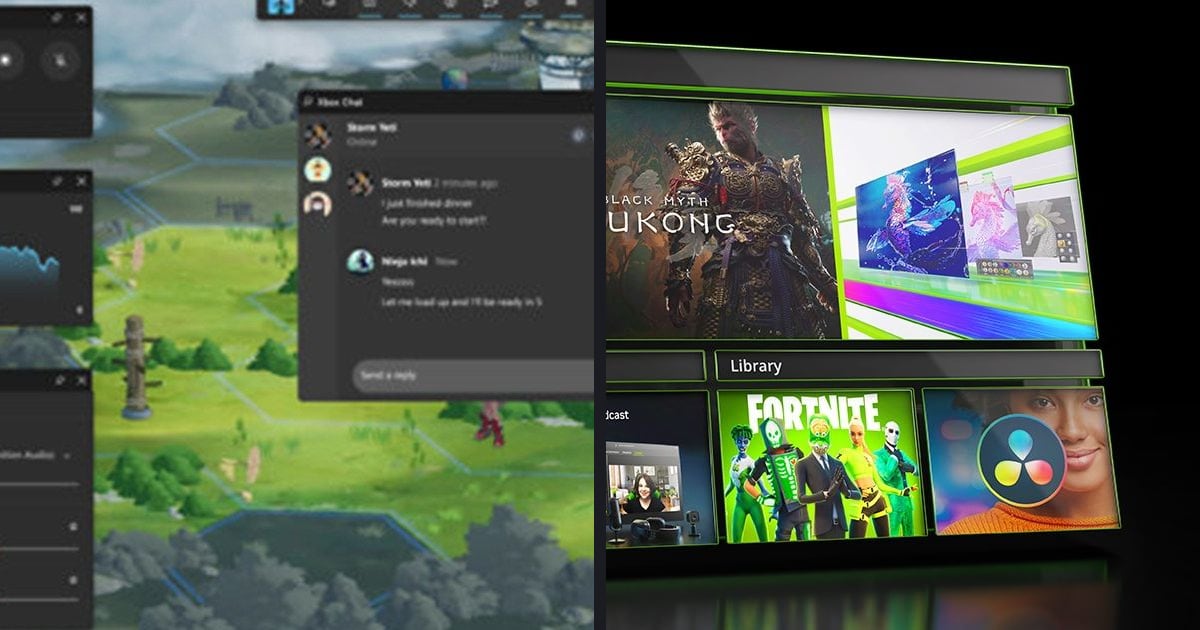

Чтобы узнать температуру видеокарты, нажмите Ctrl+Shift+Esc, откройте диспетчер задач и посмотрите, есть ли она в разделе GPU на вкладке «Производительность». Если там пусто, включите оверлей статистики NVIDIA App (Alt+R) или Performance Metrics в AMD Software.
Какой способ сработает, зависит от производителя видеокарты и драйвера, поэтому в этом гайде для ПК с Windows собраны только пути, подтверждённые официальными документами Microsoft, NVIDIA и AMD на 30 сентября 2026 года.
Если вы ещё и записываете игру, следите не только за температурой, но и за нагрузкой: об этом рассказывает статья как снизить нагрузку на видеокарту при записи. Здесь речь только о том, как посмотреть температуру; как её снизить и опасно ли конкретное значение, мы не разбираем.
Коротко: сначала диспетчер задач, потом утилита производителя
Для видеокарт NVIDIA документированный путь проходит через NVIDIA App, для AMD Radeon через AMD Software: Adrenalin Edition, и на официальных страницах обеих программ прямо названы метрики температуры.
Для Intel мы подтвердили только, где включается оверлей телеметрии Intel Arc Control, но не то, есть ли в нём температура.
Диспетчер задач ничего не требует устанавливать, поэтому начните с него, однако показывает ли он температуру GPU, зависит от видеокарты и драйвера, так что ни один из вариантов мы не гарантируем. Если вы полезли смотреть температуру из-за просадок кадров, прочитайте ещё почему падает FPS во время записи.
Как посмотреть температуру видеокарты: по шагам
- 1Откройте раздел GPU в диспетчере задачНажмите Ctrl+Shift+Esc, слева выберите вкладку «Производительность» и кликните по разделу GPU (GPU 0 и так далее). Microsoft советует смотреть именно вкладку «Производительность», чтобы найти компоненты под высокой нагрузкой. Если температура там есть, пользуйтесь ей; если нет, переходите к утилитам производителей ниже. При нескольких видеокартах номера идут в порядке расположения на шине PCI. В блоге разработчиков DirectX Microsoft пишет, что данные о загрузке и памяти GPU в диспетчере задач требуют драйвера с поддержкой WDDM 2.0 или новее; распространяется ли это условие на температуру, нам подтвердить не удалось. Версию WDDM можно узнать, запустив dxdiag: вкладка «Экран» > раздел «Драйверы» > «Модель драйвера».
- 2Включите оверлей статистики в NVIDIA AppПо данным NVIDIA, владельцы настольных и ноутбучных GeForce RTX, а также GTX 600 серии и новее могут вывести в одном оверлее игровые метрики производительности: частоту кадров, тактовые частоты и температуру GPU. Сначала включите In-Game Overlay в NVIDIA App в разделе Settings > Features. В игре по умолчанию Alt+R показывает и скрывает оверлей статистики, а Alt+Shift+R переключает набор метрик. Оверлей появляется в правом верхнем углу. Прозрачность и число метрик настраиваются через Alt+Z > Statistics > Configure heads up display. Если температура не появилась сразу, пролистайте метрики через Alt+Shift+R и загляните в эту настройку.
- 3Откройте Performance Metrics в AMD SoftwareРаботает на системах с видеокартой AMD Radeon и полной установкой AMD Software: Adrenalin Edition. Нажмите «Пуск», запустите AMD Software, введите Metrics в поиске и выберите результат Performance Metrics. По умолчанию метрики показаны сеткой, а через Additional Metrics можно добавить другие. Температуру отражают метрики GPU Current Temperature и GPU Junction Temperature, обе в градусах Цельсия (°C). Документ не объясняет, что такое Junction Temperature и какие GPU её поддерживают, поэтому здесь мы её не трактуем. Чтобы вывести метрики поверх игры, включите Show Metrics Overlay на вкладке Overlay; по умолчанию CTRL+SHIFT+O включает оверлей, а CTRL+SHIFT+L запускает журнал производительности.
- 4На Intel проверьте, где включается оверлейВ документации Intel подтверждён такой порядок: нажмите Alt+I, чтобы открыть Intel Arc Control, перейдите на вкладку Performance, включите переключатель оверлея телеметрии и выберите метрики для отслеживания. Названия метрик в документе не перечислены, поэтому подтвердить, что среди них есть температура GPU, мы не смогли. Посмотрите список сами, а если температуры нет, обратитесь в поддержку Intel.
- 5Найдите максимальную температуру для своей моделиОфициального обоснования одной «безопасной» температуры для всех видеокарт мы не нашли. В таблице характеристик на странице сравнения видеокарт GeForce у NVIDIA есть строка Maximum GPU Temperature (in C), и значение в ней зависит от модели. На странице от 30 сентября 2026 года у RTX 5070 указано 85, у RTX 5080 указано 88. NVIDIA оговаривает, что таблица описывает Founders Edition или референсный дизайн и у партнёрских карт значения могут отличаться, так что сверьтесь и с сайтом производителя карты. Это таблица настольных видеокарт, к ноутбучным GPU её не применяйте; максимумы AMD по моделям мы подтвердить не смогли, ищите их на официальных страницах продуктов AMD.
Сравнение способов (по официальной документации на 30 сентября 2026)
| Способ | Как открыть | Подтверждённые условия и оговорки |
|---|---|---|
| Диспетчер задач | Ctrl+Shift+Esc > вкладка «Производительность» > раздел GPU | Ничего не нужно устанавливать. Появится ли температура, зависит от видеокарты и драйвера, проверьте у себя. |
| Оверлей статистики NVIDIA App | Alt+Z открывает оверлей, Alt+R в игре включает статистику | Только видеокарты NVIDIA. Нужно включить In-Game Overlay в Settings > Features; NVIDIA прямо пишет, что оверлей показывает температуру GPU. |
| Performance Metrics в AMD Software | Запустить AMD Software > поиск Metrics > Performance Metrics; оверлей по CTRL+SHIFT+O | Нужна видеокарта AMD Radeon и полная установка Adrenalin Edition. GPU Current Temperature и GPU Junction Temperature выводятся в градусах Цельсия. |
| Intel Arc Control | Alt+I > вкладка Performance > переключатель оверлея телеметрии | Метрики в документе не названы, поэтому подтвердить наличие температуры GPU мы не смогли. |
Если температура не отображается, проверьте
- Посмотрели ли вы раздел GPU на вкладке «Производительность» диспетчера задач и перешли ли к утилите производителя, если температуры там нет
- Включён ли In-Game Overlay в NVIDIA App в разделе Settings > Features
- Установлен ли AMD Software: Adrenalin Edition полностью и включён ли Show Metrics Overlay на вкладке Overlay
- Если вы меняли горячие клавиши, сверились ли с текущими в NVIDIA App: Alt+Z > Settings (значок шестерёнки) > Shortcuts
- Решили ли вы, должен ли оверлей попадать в записанное видео (в AMD Software это Show In Video/Stream Output на вкладке Settings)
- На ноутбуке: сверились ли вы с характеристиками производителя ноутбука, а не с максимумом из таблицы NVIDIA
Где это пересекается с записью игр
Температуру обычно смотрят прямо во время игры, поэтому оверлей может попасть в запись.
В документе AMD сказано, что настройка Show In Video/Stream Output на вкладке Settings решает, будет ли оверлей метрик в видео или трансляции, но как он выглядит в других программах и в DOR, официальные документы не описывают, так что сделайте короткую тестовую запись в той программе, которой пользуетесь.
Если игра, за которой вы следите, есть в списке поддерживаемых DOR, бесплатное приложение для Windows само её распознаёт и сохраняет весь матч в mp4, а на поддерживаемых видеокартах NVIDIA вроде серии RTX пишет через аппаратный кодировщик NVENC.
В Eternal Return DOR автоматически записывает каждый матч целиком, а нужные моменты вы сохраняете горячей клавишей или вырезаете потом в редакторе. Температуру можно смотреть описанными выше способами независимо от DOR, а порядок действий при перегреве и фризах на ноутбуке собран в гайде по настройке записи игр на ноутбуке.


