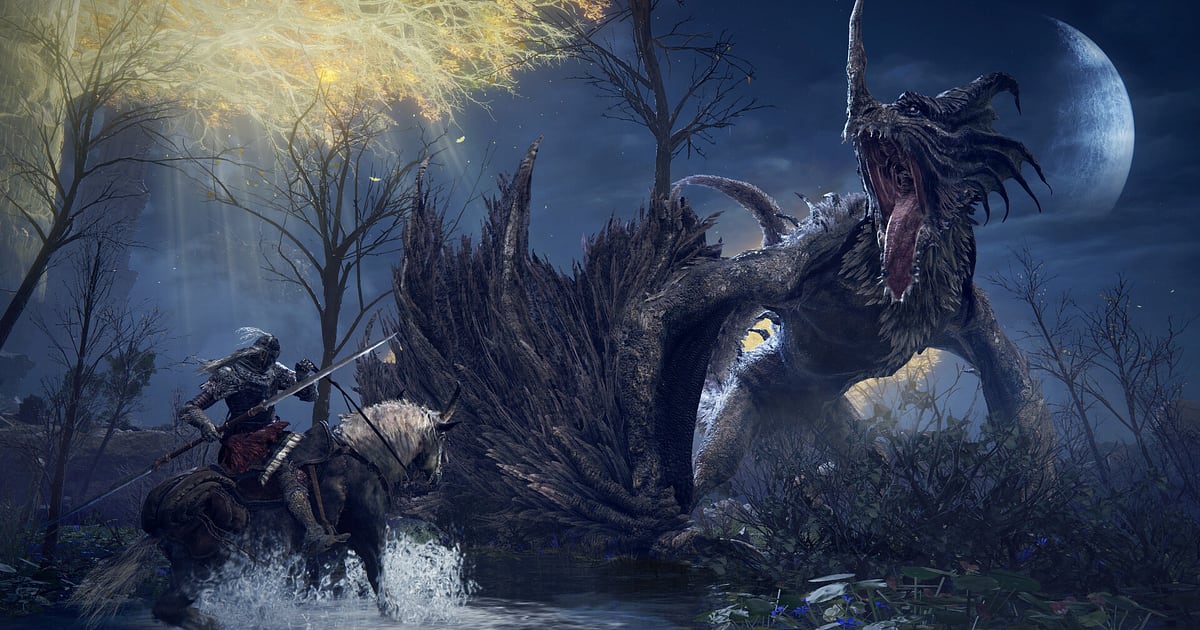

Elden Ring записывается автоматически: установите DOR, запустите игру, и запись пойдёт сама. В самой игре нет встроенной записи и официального фоторежима, поэтому для записи нужен отдельный инструмент.
DOR распознаёт Elden Ring при запуске и пишет каждый забег от места благодати до арены, так что не нужно жать запись перед попыткой, про которую вы ещё не знаете, станет ли она той самой.
Первый раз, когда вы увернулись от Танца водоплавающей птицы (Waterfowl Dance), удар, который наконец свалил Мессмера, и поездка на Потоке через Междуземье окажутся в записи.
В гайде: настройка, сохранение побед, поиск победной попытки, поиск реплик в коопе, монтаж видео с победой, отправка и настройки записи.
- Сохраняйте на видео каждую из десятков попыток на боссе, а потом вырезайте только ту, что получилась.
- Сохраните клип с Маленией без урона или с парированием и критом горячей клавишей сразу после момента.
- Находите реплики в коопе вроде «Сейчас будет Waterfowl, беги, просто беги» через AI Voice Notes.
- Сделайте видео с победой, подпишите на нём счётчик смертей и отправьте друзьям одной ссылкой dor.gg.
Перед записью Elden Ring: установка и режим записи
Нужен только DOR, бесплатное приложение для Windows, которое сохраняет записи на ваш ПК без водяного знака. Гайд рассчитан на Elden Ring для ПК, запущенную через Steam.
Запись идёт посессионно и без ограничения по времени, так что даже если один босс отнимет весь вечер, все попытки попадут в одно видео. Длинные забеги вроде спидранов тоже остаются одним видео.
Elden Ring сильно нагружает видеокарту, и на ПК с рекомендуемыми характеристиками и выше стабильны и кадры, и запись. Базовая настройка записи игр на ПК описана в гайде как записывать игры на ПК.
| Пункт | Для Elden Ring | Примечание |
|---|---|---|
| Установка DOR | Бесплатное приложение для Windows | На записях нет водяного знака |
| Версия игры | Elden Ring для ПК, запуск через Steam | В самой игре записи нет, поэтому нужна внешняя программа записи |
| Режим записи | Запись сессии: одно видео от запуска до выхода | Все повторные попытки на боссе остаются в той же записи |
| Режим экрана | Пишутся полноэкранный, оконный и безрамочный режимы | Если античит блокирует захват игры, включается захват монитора |
| Разрешение и частота кадров | По умолчанию 1080p и 30 fps, доступно 60 fps | На ПК игра идёт максимум в 60 fps, так что запись в 60 fps ей соответствует |
Запись Elden Ring через DOR: по шагам
- 1Установите DOR и оставьте его запущеннымУстановите DOR и откройте его один раз; дальше он ждёт Elden Ring в фоне. Если играете в кооп с другом в голосовом чате, проверьте, что в DOR выбран нужный микрофон.
- 2Запустите Elden RingЗапустите игру из Steam, и DOR распознает её и начнёт запись. Захват стартует уже на титульном экране, так что перед входом на арену босса делать ничего не нужно.
- 3Проверьте, что запись идётВ первый раз, отдыхая у места благодати, откройте приложение DOR и убедитесь, что запись идёт. На поддерживаемых видеокартах NVIDIA, например серии RTX, запись использует аппаратное кодирование NVENC и почти не нагружает систему, а это важно в боях с боссами, где один потерянный кадр может стоить переката.
- 4Сохраните клип сразу после победыСразу после того, как опустеет полоска здоровья босса и появится надпись о победе, или сразу после того, как вы развернули захватчика, нажмите горячую клавишу сохранения клипа. Последние 30 секунд станут клипом, а запись сессии продолжится.
- 5Выйдите из игры и откройте My ClipsКогда вы закроете Elden Ring, запись за день и сохранённые клипы появятся в разделе My Clips (Мои клипы). Проверьте, что добивание сегодняшнего босса попало в запись.
Где найти записи
Записи собираются в My Clips, библиотеке приложения DOR. Каждый запуск и выход дают одну запись, а клипы, сохранённые горячей клавишей, идут отдельным списком.
В записи с десятками попыток на боссе проход через туманную стену отмечает начало каждой попытки, поэтому перескакивайте от стены к стене, чтобы найти нужную. Так же видно, на какой попытке паттерн начал складываться и где вы опаздывали с увороном.
Обрежьте победную попытку от туманной стены до надписи о победе и экспортируйте в 16:9, а добивание вырежьте отдельно в 9:16. Ставьте лайк видео с победами. Когда место заканчивается, первыми удаляются старые видео без лайка, так что эти записи останутся. Советы по обрезке есть в гайде как обрезать игровые клипы.
Сохраняйте моменты, которые хотите оставить
Горячая клавиша сохранения клипа сохраняет отрезок игры прямо перед нажатием. По умолчанию это 30 секунд, доступны 15, 30, 45 или 60 секунд. Парирование с критом или быстрое убийство захватчика помещаются в 15 или 30 секунд.
Для второй фазы, где вы уворачиваетесь от Танца водоплавающей птицы и дожимаете до конца, нужно 60 секунд, чтобы попал тот самый уворот. Жмите сразу после появления надписи о победе. Если пропустили, эта попытка всё равно есть в записи сессии, и её можно обрезать. Сама идея объяснена в гайде как мгновенно сохранить последние секунды.
Ищите сказанное через AI Voice Notes
AI Voice Notes превращает ваши договорённости в коопе в текст, привязанный к таймлайну записи.
Фразы вроде «Сейчас будет Waterfowl, беги, просто беги», «окно парирования, сейчас, сейчас, сейчас», «сначала призови Mimic Tear (слезу-имитатор)» или «захватчик прямо у благодати» сохраняются предложениями в тот самый момент, а нажатие на фразу переносит к сцене.
Видно, кто должен был держать агро и как вы собирались проходить вторую фазу, прямо рядом с видео. То, что вы бормочете в одиночной игре, сохраняется так же. Как выставить уровень микрофона, смотрите в гайде запись игры со звуком микрофона.
Соберите монтаж через AI Highlight
AI Highlight соединяет отмеченные вами клипы в один монтаж. Отметьте «Waterfowl Dodge», «Parry Riposte», «Malenia No Hit» и «Messmer Final Blow», нажмите AI Highlight, и путь от первой встречи до добивающего удара пойдёт одним видео. Ваш счётчик смертей превращается в настоящий ролик о победе.
Вставьте между ними «Torrent Ride», чтобы сохранить ощущение путешествия. Чтобы задать порядок самостоятельно, воспользуйтесь гайдом как склеить игровые клипы.
Монтаж в DOR Studio
DOR Studio открывается в браузере, ничего устанавливать не нужно. Склеивайте и обрезайте клипы, добавляйте текст, фоновую музыку и шаблоны эффектов и экспортируйте в 16:9, 9:16 или 1:1 как mp4 или ссылку.
Поставьте Shake Zoom на кадр, где опустела полоска здоровья босса, и подпишите текстом счётчик смертей, чтобы победа прозвучала. Punch Zoom подходит к моменту, когда проходит парирование, а Glitch-переход хорошо смотрится между первой и последней попыткой. Для спидрана добавьте сплиты текстом.
Наложите трек и экспортируйте в 16:9 для монтажа или в 9:16 для Shorts. Всё подробно в гайде браузерный редактор клипов DOR, а вертикальные шортсы в гайде как записывать вертикальные шортсы из игр.
Делитесь ссылкой dor.gg
Отправьте клип без урона одной ссылкой dor.gg. Киньте её на Reddit или в Discord, и люди посмотрят видео в браузере без приложения. Исходная запись на вашем ПК без водяного знака, так что она подойдёт и как чистый гайд по боссу для YouTube. Как выбрать из десятков попыток только победу, рассказано в гайде как поделиться видео с боссом Elden Ring.
Рекомендуемые настройки Elden Ring и решение проблем
Elden Ring пишется в полноэкранном, оконном и безрамочном режимах. На ПК игра идёт максимум в 60 fps, поэтому запись в 60 fps передаёт движение как есть, а выше только раздувает файлы. Если частота кадров в игре скачет, понизьте графику, а на слабом ПК переключите DOR в режим 720p/30fps.
Сравнение с другими программами записи и решение чёрного экрана в OBS есть в гайде как записать Elden Ring на ПК, а если запись сбоит только в полноэкранном режиме, смотрите не работает запись в полноэкранном режиме.
| Симптом | Что проверить | Решение |
|---|---|---|
| В записи чёрный экран | Запущены ли другие программы записи или оверлеи | Закройте другие программы записи и перезапустите игру. Если захват игры заблокирован, DOR переключается на захват монитора |
| Кадры скачут в боях с боссами | Графические настройки игры и запас мощности видеокарты | Понизьте настройки; если всё равно тяжело, включите режим 720p/30fps |
| Не слышно голоса напарника по коопу | Устройство вывода Windows и настройка микрофона в DOR | Выберите те устройства, которыми пользуетесь, и запишите короткий тест |
| Боитесь бана из-за программы записи | Что программа записи делает с игрой | DOR записывает только экран, не меняет файлы игры и игровые данные и не содержит читерских функций |

