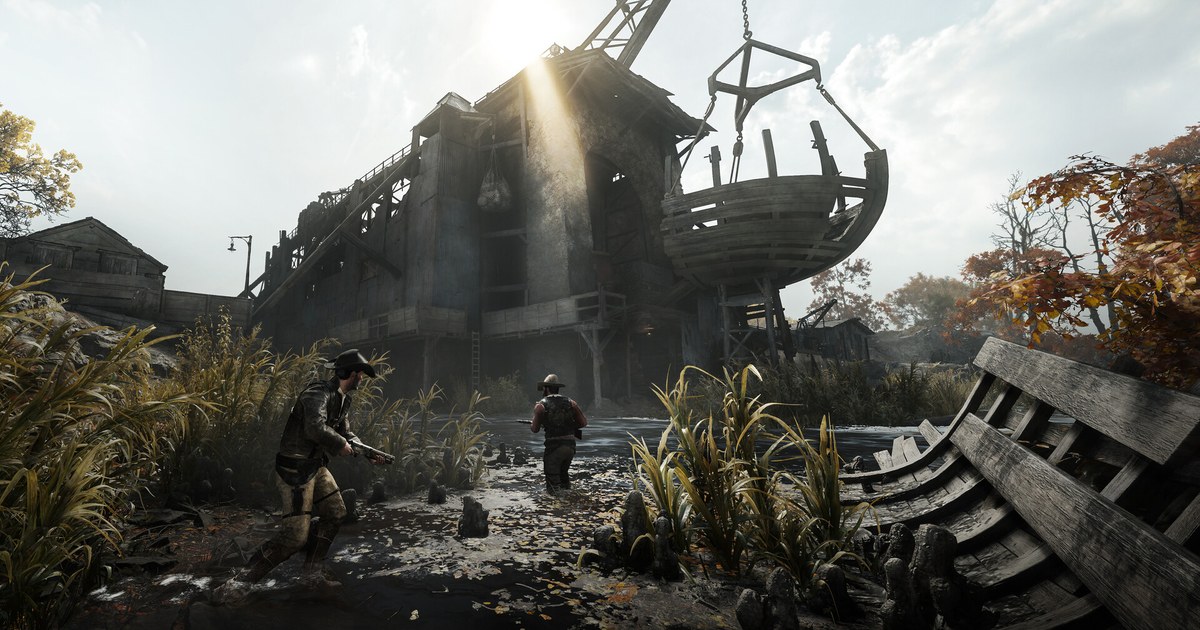

Коротко: для клипов из Hunt: Showdown 1896 надёжнее всего приложение, которое само начинает запись в момент запуска игры и продолжает до выхода. Матч в Hunt может длиться десятки минут, а бой часто начинается с мелкого звука, например лая собаки или перезарядки рядом.
Инструменты, сохраняющие только последние секунды, подводят, когда руки заняты боем, или когда бой длиннее буфера и важное начало обрезается.
Даже после обновления от 15 августа 2024 года, когда Crytek перевела игру на CRYENGINE 5.11 и переименовала в Hunt: Showdown 1896, победа в ней по-прежнему зависит от звука.
DOR, бесплатное приложение для Windows, определяет запуск Hunt и записывает всю игровую сессию, а записи собираются в My Clips внутри приложения.
В этом гайде сравниваются OBS Studio, приложение NVIDIA, AMD Adrenalin, Xbox Game Bar, Medal и DOR для Hunt, а затем разбирается, как нарезать бои за награду и эвакуации (на 29 ноября 2026 года).
Вердикт: Hunt лучше подходит автозаписи сессии, чем сохранению последних секунд
Большинство моментов, которые стоит сохранить в Hunt, случаются без предупреждения. Когда вы натыкаетесь на команду, ждущую у логова босса, или раздаётся выстрел, пока вы бежите к точке эвакуации, свободной руки для клавиши сохранения нет.
Если после смерти хочется проверить, откуда вас задели или какой звук вы пропустили, инструмент последних секунд ничего не хранит, если вы не нажали сохранение в тот момент.
Поэтому для игры с долгими матчами и непредсказуемыми боями проще дать приложению записывать от начала до конца и выбрать сцены после матча. С другой стороны, если нужны стрим раскладка или отдельные звуковые дорожки для монтажа, лучше подойдёт OBS. Различие между приложением для клипов и OBS подробнее описано в Medal vs OBS.
Сравнение программ для записи клипов в Hunt: Showdown
| Программа | Как записывает | Что проверить для Hunt |
|---|---|---|
| OBS Studio | Бесплатная, с открытым кодом; запись вручную или сохранение последнего отрезка через буфер повтора | Сцены, источники и вывод настраиваете сами, а буфер повтора работает, только если его запустить |
| Приложение NVIDIA | Мгновенный повтор сохраняет последний отрезок; есть и ручная запись | Нужна поддерживаемая видеокарта GeForce, а длину повтора задаёте в настройках |
| AMD Software: Adrenalin Edition | Мгновенный повтор сохраняет последний отрезок (до 20 минут) | Рассчитано на видеокарты Radeon; чтобы сохранить матч целиком, запись включается отдельно |
| Xbox Game Bar | Встроен в Windows; при включённой фоновой записи сохраняет последний отрезок | Фоновая запись по умолчанию выключена, поэтому сначала включите её и выберите длину из списка |
| Medal | Клипы сохраняют последние 15, 30 или 60 секунд, максимум до 20 минут; запись всей сессии включается по желанию | При включённой записи всей сессии клавиша клипа становится закладкой, а места на диске уходит много |
| DOR | Определяет Hunt и сам пишет от запуска до выхода | Бесплатное приложение, которое пишет само, пока работает; сцены обрезаются потом в My Clips |
Что проверить перед записью Hunt
- Записали ли вы короткий тестовый матч и слышны ли шаги, выстрелы и ваш голос? (запись звука игры и микрофона вместе)
- Решили ли вы, оставить стандартные 1080p при 30 fps или поднять до 60 fps?
- Хватает ли места на диске, куда сохраняются записи? (одна только игра занимает в Steam 75GB)
- Поставили ли вы лайк матчам, которые хотите пересматривать, чтобы они не попали под очистку?
- Спросили ли вы напарника по дуо или трио, прежде чем делиться клипами с его голосом или ником?
Как сохранять клипы Hunt в DOR
- 1Установите DOR и запускайте Hunt при работающем приложенииУстановите DOR, бесплатное приложение для Windows, оставьте его работать и запустите Hunt: Showdown 1896 как обычно. Запись начинается, как только DOR определяет игру, так что видео нормально начинается с главного меню.
- 2Играйте охоту за наградой как обычноЗапись берёт на себя приложение, поэтому посреди боя ничего нажимать не нужно. Запись сессии продолжается, пока вы убиты и наблюдаете за командой, так что момент, который хочется разобрать, например откуда вас задели, тоже попадает в видео.
- 3Закройте игру и откройте сессию в My ClipsКогда вы выходите, видео сессии появляется в My Clips в приложении. Двигая полосу воспроизведения, ориентируйтесь на экраны загрузки между матчами, и нужный матч и бой найдутся быстро. Поставьте лайк тем видео, которые хотите пересматривать.
- 4Обрежьте сцену и выберите форматОбрежьте от двух трёх секунд до начала боя до двух трёх секунд после его конца, затем сохраните в 16:9, 9:16 или 1:1 в зависимости от того, где будете публиковать. На записях и обрезанных клипах нет водяного знака.
- 5Соедините в Studio или поделитесь ссылкойВ DOR Studio (dor.gg/studio) объедините несколько сцен, добавьте шаблоны эффектов, текст и BGM, отрегулируйте громкость, затем экспортируйте mp4 или отправьте команде ссылку dor.gg. Как соединять сцены, смотрите в склейка игровых клипов.
Автоматическая запись Hunt: Showdown 1896 в DOR
DOR это бесплатное приложение для записи игр в Windows. Когда вы запускаете Hunt: Showdown 1896, оно само определяет игру и пишет игровую сессию от запуска до выхода, а записи собираются в My Clips внутри приложения.
Обрежьте нужные сцены в приложении и сохраните в 16:9, 9:16 или 1:1, а в DOR Studio (dor.gg/studio) можно объединять видео, менять соотношение сторон, применять шаблоны эффектов (Shake Zoom, Punch Zoom, Handheld, Glitch Transition и другие), добавлять текст и BGM и регулировать громкость, а в конце экспортировать mp4 или поделиться ссылкой dor.gg.
Звук игры и ваш микрофон пишутся на одну дорожку, так что шаги и ваш голос сохраняются вместе.
В бесплатной версии качество записи 720p или 1080p при 30 или 60 fps (по умолчанию 1080p при 30 fps), а на поддерживаемых видеокартах NVIDIA, например серии RTX, запись идёт через аппаратное кодирование NVENC.
Старые видео удаляются, начиная с самых старых, только когда превышена доля под полные записи игры (по умолчанию 5GB), а свежие записи и видео с лайком остаются. У оригинальной записи на ПК, монтажа и экспорта нет водяного знака.

