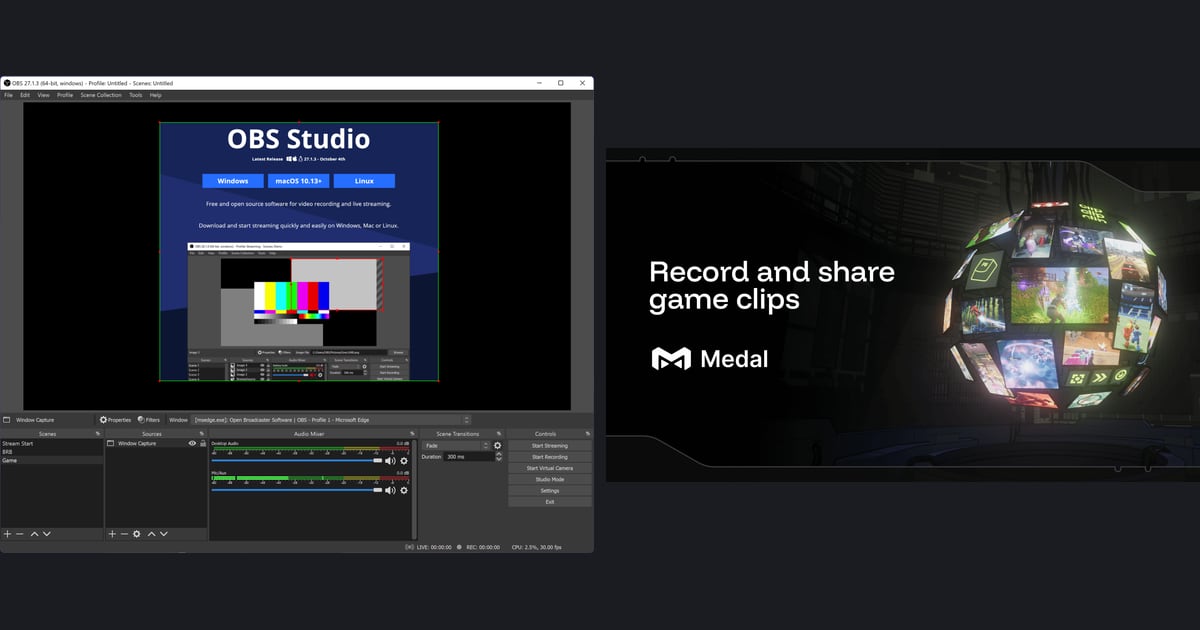

Выбор между Medal и OBS сводится к одному вопросу: вам главное сохранять клипы и делиться ими или строить собственную схему записи и стримов?
По справке Medal, программа работает в фоне и по горячей клавише F8 (по умолчанию) сохраняет последние 15, 30, 45, 60 или 120 секунд (длинные клипы — до 20 минут), а ещё может записывать всю сессию от запуска игры до закрытия.
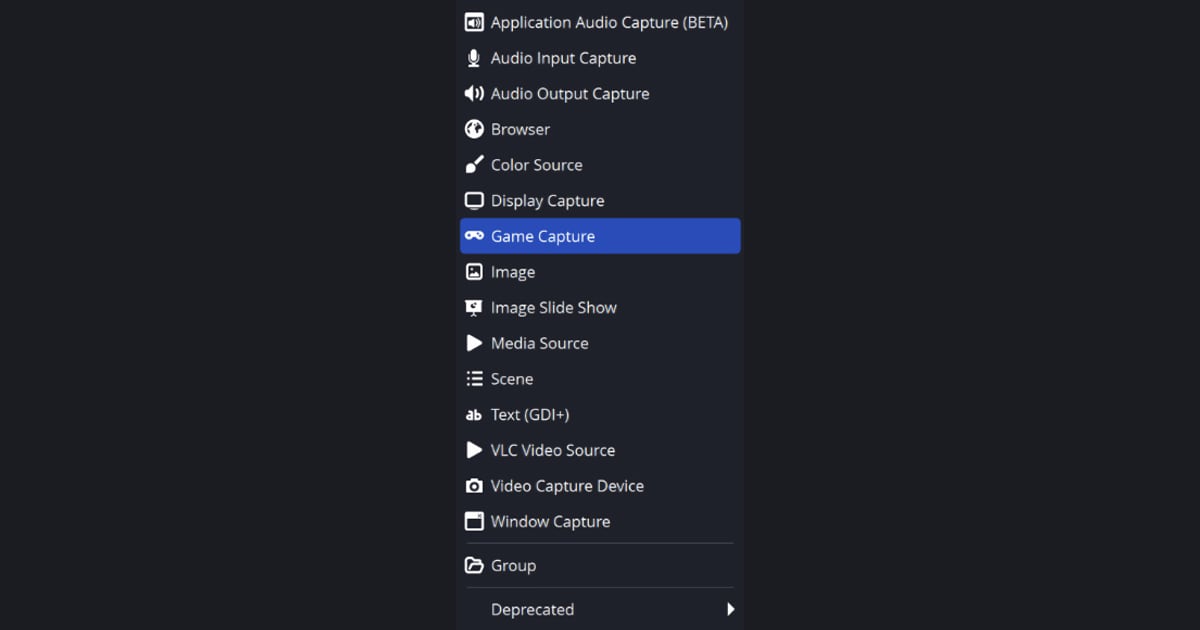
OBS — универсальный инструмент, где источники вроде «Захвата игры» вы настраиваете сами, а чтобы сохранять недавние моменты, нужно включить буфер повтора и назначить клавишу сохранения.
Данные ниже перепроверены на обоих официальных сайтах и в справке Medal 12 ноября 2026 года, и мы раскладываем выбор по задачам, а не называем победителя. Точные шаги в OBS для сохранения недавних моментов — в статье как сохранять хайлайты через буфер повтора OBS.
Короткий ответ под вашу задачу
Чтобы решить, хватит трёх строк. Хотите сохранить только что сыгранный момент по клавише и сразу поделиться ссылкой — берите Medal. Хотите управлять сценами, источниками и форматами вывода, а записывать и стримить из одной программы — берите OBS.
Хотите, чтобы в поддерживаемых играх сохранялся весь матч без нажатия кнопки, а нужные моменты вы вырезали потом, — подойдёт DOR, о нём ниже. Если вы уже сравниваете Medal с более широким кругом программ, этот вопрос разобран в списке альтернатив Medal.
Начать бесплатно можно со всеми тремя, так что надёжнее всего — короткая сессия с каждой в одной и той же игре.
Medal и OBS бок о бок (проверено 12 ноября 2026)
| Параметр | Medal | OBS Studio |
|---|---|---|
| Цена и бесплатные лимиты | Бесплатно на ПК и мобильных, есть опциональный Premium. Бесплатная загрузка — до 20 минут на клип в 1080p; в Premium загрузка любой длины в исходном качестве записи (по странице Premium). Цена Premium на проверенных страницах не указана | Позиционируется как бесплатное ПО с открытым исходным кодом |
| Водяной знак | На странице Premium сказано, что клипы, скачанные с бесплатного аккаунта, идут с водяным знаком, а Premium позволяет скачивать их без него | На главной официальной странице информации о водяном знаке не найдено |
| Поддержка Windows | Windows 10 и новее (есть также приложения для iOS и Android) | Windows 10 и 11 (последняя версия 33.0.1, вышла 29 октября) |
| Как сохраняются клипы | Работает в фоне; горячая клавиша F8 по умолчанию (можно сменить) сохраняет последние 15, 30, 45, 60 или 120 секунд, длинные клипы — до 20 минут; доступна и запись всей сессии от запуска игры до закрытия | Включаете буфер повтора и сами назначаете клавишу сохранения; источники тоже собираете сами |
| Автоклипы | Переключатель в Settings > Auto Clipping > Auto Capture Events; свой список поддерживаемых игр, например Valorant и Fortnite | На проверенных официальных страницах раздела об автоклипах по игровым событиям нет |
| Монтаж и публикация | Встроенный редактор и облачные ссылки, чтобы делиться клипами | Позиционируется как инструмент для записи видео и прямых трансляций |
| Формат файла | MP4 (H.264 / H.265) | Рекомендуется MKV, MP4 через ремукс, также можно выбрать Hybrid MP4 |
| Производительность и качество по официальным страницам | Пресеты качества 360p, 720p и 1080p, в Custom до 4K и 144 fps. Заявлена поддержка аппаратного ускорения на видеокарте (NVIDIA, AMD, Intel) и записи на процессоре | Сказано, что требования к процессору сильно зависят от энкодера, разрешения, FPS и сложности сцены. Сравнения двух программ на этих страницах нет |
Что проверить перед выбором
- Прикиньте, на сколько назад вы обычно упускаете момент, и проверьте, укладывается ли это в пресеты Medal от 15 секунд до 2 минут (длинные клипы до 20 минут) и в параметр «Максимальное время повтора» в OBS.
- Если рассчитываете на автоклипы, первым делом проверьте, есть ли ваша игра в списке поддерживаемых игр Auto Clipping в Medal.
- Если собираетесь одновременно записывать и стримить, убедитесь, что у вас есть время собрать источники в OBS и сделать пробную запись.
- Проверьте, что клавиша сохранения не конфликтует с игровым управлением, а формат файла подходит редактору или площадке, где вы будете делиться.
- Если планируете скачивать клипы и выкладывать их в другие места, учтите, что у бесплатного Medal скачанные клипы с водяным знаком, а загрузка ограничена 20 минутами и 1080p, и что Premium снимает оба ограничения.
- Проверьте свою версию Windows: Medal указывает Windows 10 и новее, OBS — Windows 10 и 11.
Что настроить заново при переходе между Medal и OBS
- 1Переназначьте клавишу сохраненияВ гайде Medal по клипам на ПК клавиша по умолчанию — F8, и её можно сменить в настройках. В обзоре OBS сказано, что клавишу сохранения буфера нужно задать в разделе горячих клавиш. В «Настройки» → «Горячие клавиши» назначьте «Сохранить повтор» на клавишу, которая не пересекается с игровым управлением.
- 2Подгоните длину недавнего отрезкаВ Medal длину клипа по клавише можно выбрать: 15, 30, 45, 60 или 120 секунд, а длинные клипы, по словам Medal, бывают до 20 минут. В OBS откройте «Настройки» → «Вывод», включите буфер повтора, задайте «Максимальное время повтора», а затем нажмите «Запустить буфер повтора» на панели «Управление», чтобы буфер действительно заработал. Рекомендуемой длины на официальных страницах нет, так что выбирайте такую, которая покрывает моменты, которые вы обычно упускаете.
- 3Проверьте источники и автонастройкуГайд по быстрому старту OBS начинается с мастера автоматической настройки, затем через кнопку + на панели «Источники» добавляется «Захват игры» (только Windows), «Захват экрана» или «Устройство захвата видео», а проверяется всё кнопкой «Начать запись». Для тех, кто пришёл из Medal, этот подготовительный этап, скорее всего, будет самым непривычным.
- 4Проверьте формат файлаНа главной странице Medal сказано, что файлы сохраняются в MP4 (H.264 / H.265). Гайд OBS по записи рекомендует MKV, потому что файл переживает некорректную остановку, а если нужен mp4 — использовать «Ремуксировать записи» или автоматический ремукс на вкладке «Расширенные». В OBS 32 и новее (последняя версия 33.0.1 на 12 ноября 2026) в «Формате записи» есть ещё Hybrid MP4 (.mp4).
- 5Перепроверьте схему звукаНа странице возможностей Medal описан многодорожечный звук с отдельной громкостью для игры, микрофона и Discord. В OBS проверьте устройства в «Настройки» → «Аудио», затем сделайте короткую пробную запись и послушайте, есть ли и звук игры, и микрофон. Первый матч после смены программы считайте проверкой звука.
Третий вариант, если хотите запись без настройки
Если вам удобнее, чтобы запись начиналась просто потому, что вы запустили игру, без выбора длины буфера, клавиши и источников, есть ещё DOR.
Это бесплатное десктопное приложение для Windows, которое распознаёт поддерживаемые игры при запуске, записывает весь матч в mp4 и собирает его в My Clips внутри приложения.
В League of Legends, VALORANT, PUBG, FC Online, Fortnite, Counter-Strike и Overwatch DOR сам находит такие моменты, как убийства, и автоматически делает из них клипы-хайлайты; в остальных поддерживаемых играх вы вырезаете и сохраняете нужные моменты из записанного матча.
В приложении можно обрезать отрезок в 16:9, 9:16 или 1:1 и сделать вертикальные клипы для Shorts, а в DOR Studio — склеивать видео, добавлять шаблоны эффектов, текст и музыку, а затем экспортировать mp4 или поделиться ссылкой dor.gg.
Звук игры и микрофон пишутся вместе, а на поддерживаемых видеокартах NVIDIA, например серии RTX, запись идёт через аппаратное кодирование NVENC. Как работает распознавание, читайте в статье как устроено автоматическое распознавание клипов, а результаты смотрите в автоматических хайлайтах DOR.
Это не попытка сказать, что DOR заменяет Medal или OBS, — просто ещё один вариант, о котором стоит знать, прежде чем выбирать способ сохранять клипы.