
Многие сдаются, даже не попробовав: «мой комп точно не потянет запись». Но на слабом ПК запись тормозит обычно из-за настроек, а не из-за самого железа. Если повесить кодирование на процессор и писать в том же разрешении и FPS, что и максималки в игре, кадры будет терять любой ПК.
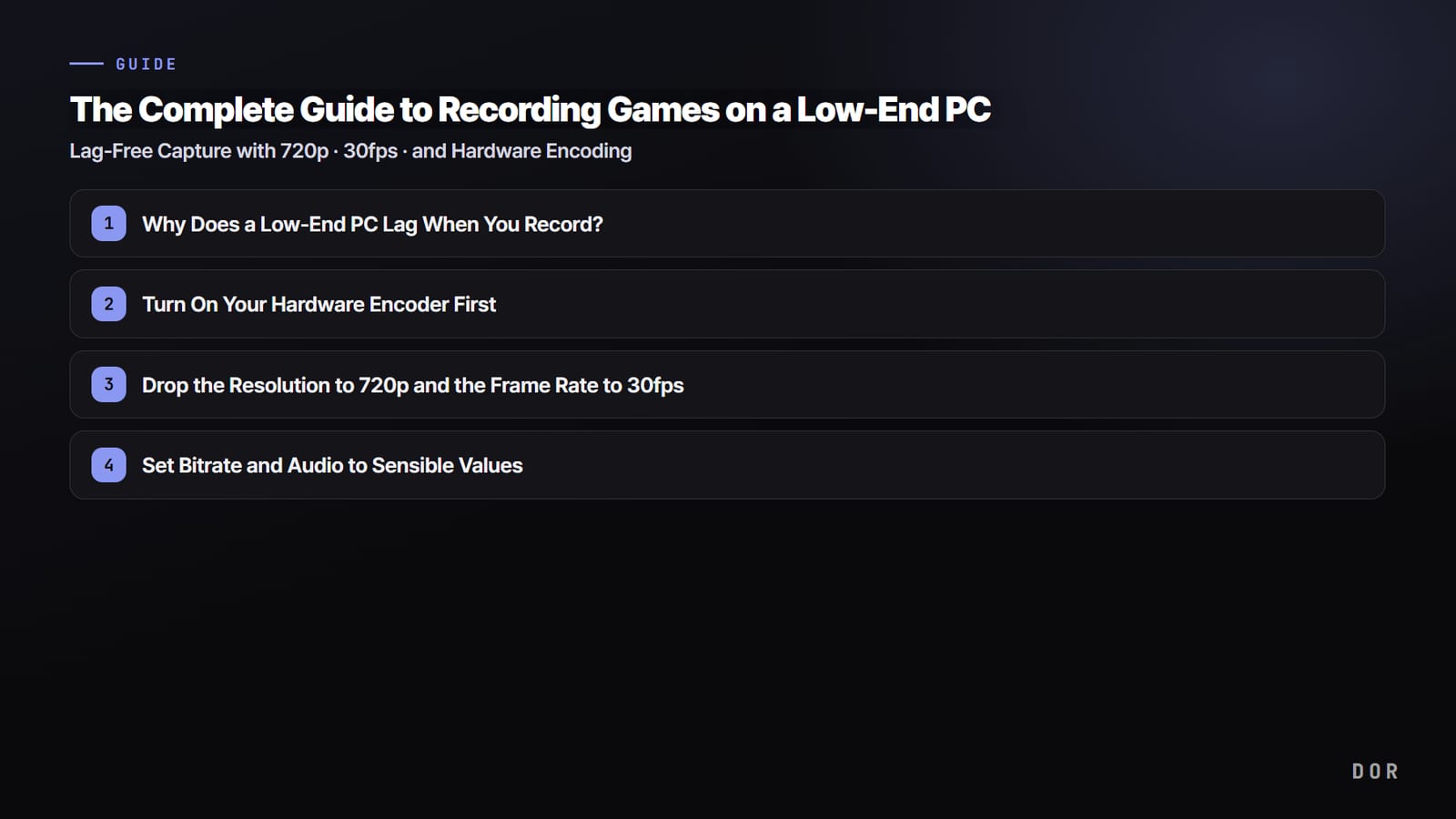
Сделайте наоборот: (1) включите аппаратное кодирование, (2) снизьте до 720p/30 FPS и (3) почистите фон, и записывать можно даже на встроенной графике или ноутбуке, которому уже несколько лет, теряя в игре заметно меньше кадров.
В этой статье мы берём за основу слабые ПК и встроенную графику и идём по порядку: почему запись нагружает систему, какие настройки ставить под ваше железо и как записывать легко, вообще не трогая настройки. Основное внимание уделяем играм, в которые много играют и на слабых машинах: League of Legends, VALORANT и PUBG.
Почему слабый ПК лагает во время записи?
Запись игры означает постоянное сжатие (кодирование) каждого кадра экрана в видеофайл. От того, кто занимается этим сжатием, и зависит производительность. Если по умолчанию стоит программное кодирование (x264), процессор, и так занятый игрой, берёт на себя ещё и кодирование, и FPS резко проседает. Чем слабее ПК, тем меньше у процессора запаса, и тем сильнее просадка.
Решение в том, чтобы отдать кодирование отдельному чипу, встроенному в видеокарту. Эту роль выполняют NVENC у NVIDIA, QuickSync у встроенной графики Intel и аппаратный кодировщик AMD (AMF/VCE). Эти чипы отделены от схем, которые рисуют игру, поэтому кодирование на них почти не влияет на FPS. Вот почему в любом гайде по записи на слабом ПК аппаратное кодирование стоит первым пунктом.
Шаг 1: первым делом включите аппаратный кодировщик
Это первый шаг, и он даёт самый большой эффект. В настройках программы записи переключите кодировщик с программного (x264) на тот аппаратный, что есть у вашего ПК. В OBS откройте Settings > Output > вкладку Recording и выберите в поле Encoder один из вариантов ниже.
- Видеокарта NVIDIA: выберите «NVIDIA NVENC H.264». Из трёх вариантов отнимает меньше всего кадров и даёт лучшую картинку.
- Встроенная графика Intel: выберите «QuickSync H.264». Это вариант по умолчанию для ноутбуков и офисных ПК без дискретной карты.
- Видеокарта AMD: выберите «AMD HW H.264 (AMF)». Начиная с серии RX 6000 качества более чем хватает.
- Только если аппаратного кодировщика нет совсем: оставьте x264, но снизьте пресет использования CPU до «veryfast» или «superfast», чтобы уменьшить нагрузку.
Кодек лучше оставить H.264: он надёжен по совместимости и для монтажа. HEVC (H.265) и AV1 дают файл меньше при том же качестве, но старая встроенная графика может их не поддерживать, а редактор может их не открыть, так что на слабом железе безопаснее H.264.
Шаг 2: снизьте разрешение до 720p и частоту кадров до 30 FPS
1080p/60 FPS смотрится отлично, но для слабого ПК это тяжёлая нагрузка. Чем больше пикселей и кадров в секунду нужно закодировать, тем сильнее загружены и кодировщик, и диск. На слабой машине или встроенной графике оптимальным балансом качества и нагрузки будет 720p (1280x720) при 30 FPS. Для YouTube, Discord и нарезки хайлайтов 720p вполне чёткое.
В OBS откройте Settings > Video, снизьте «Output (Scaled) Resolution» до 1280x720 и поставьте «Common FPS Values» на 30. Если Base (Canvas) Resolution оставить родным для монитора и снизить до 720p только выходное разрешение, игра будет выглядеть так же, а нагрузка снизится только на запись.
Шаг 3: выставьте разумный битрейт и звук
Битрейт означает объём видеоданных в секунду. Если поставить слишком высокий, вы нагрузите кодировщик и диск и раздуете файл. Для слабого ПК при 720p/30 FPS рекомендуются такие значения.
- Битрейт видео: 2 500–3 500 кбит/с для 720p/30 FPS. Для динамичных игр ближе к 3 500 кбит/с, для статичных 2 500 кбит/с.
- Режим битрейта: для записи CQP/CRF (по качеству) даёт лучшую картинку на единицу размера, чем CBR. Рекомендуемое значение CQP 20–23.
- Битрейт звука: 192 кбит/с с запасом хватает и для звука игры, и для голоса. Чтобы ещё уменьшить файл, подойдёт и 128 кбит/с.
- Формат записи: mp4 или mkv. Удобно писать в mkv, который не повредится даже при аварийном завершении записи, а потом конвертировать в mp4.
Шаг 4: почистите фон и освободите ресурсы
На слабом ПК лишние 10–20 процентов запаса по процессору и памяти могут решить судьбу FPS. Закройте ненужные программы перед записью, и кодировщику достанется больше ресурсов.
- Закройте лишние вкладки в Chrome и других браузерах. Каждая вкладка занимает память.
- Выйдите из постоянно висящих программ с оверлеем вроде Discord, лаунчеров и мессенджеров или отключите их оверлеи.
- В Windows откройте Параметры > Игры, включите игровой режим и отключите фоновую запись (Xbox Game Bar), раз она дублирует запись.
- Сохраняйте записи на другой диск, не тот, где установлена игра (по возможности на SSD), чтобы снизить нагрузку на диск.
- Снижение графики в игре (тени, сглаживание) на одну ступень поднимает общий FPS, в том числе во время записи.
Рекомендуемые настройки записи под ваше железо
Найдите строку, ближе всего подходящую к вашему ПК, и примените её как есть. Все значения консервативные и рассчитаны на то, чтобы запись была лёгкой.
- Встроенная графика (Intel UHD/Iris, без дискретной карты): кодировщик QuickSync H.264 · разрешение 720p (при необходимости 480p) · 30 FPS · 2 500 кбит/с · рекомендуется снизить графику в игре
- Старая или начальная дискретная карта (уровень GTX 1050/1650, RX 560): кодировщик NVENC или AMD HW H.264 · 720p · 30 FPS · 3 000 кбит/с · графика в игре на средних
- Средняя дискретная карта (уровень RTX 3050/4060, RX 6600): кодировщик NVENC H.264 · 720p–1080p · 30–60 FPS · 3 500–6 000 кбит/с · если есть запас, поднимайте до 1080p
- Старый ПК без аппаратного кодировщика: кодировщик x264 (veryfast/superfast) · 720p · 30 FPS · 2 500 кбит/с · максимально почистите фон
Почему DOR особенно подходит для встроенной графики и слабых ПК
Если каждый раз выставлять всё это вручную лень, можно взять DOR, который изначально сделан с упором на низкую нагрузку.
DOR использует лёгкий фоновый захват, а на поддерживаемых видеокартах NVIDIA, например серии RTX, пишет через аппаратное кодирование NVENC, так что нагрузка уходит на отдельный чип видеокарты без ручной смены кодировщика. Он сделан так, чтобы даже на встроенной графике или слабом ПК запись почти не отнимала кадров в игре.
Кроме того, DOR сам замечает запуск игры, тихо записывает в фоне, а в поддерживаемых играх автоматически сохраняет короткими клипами только ключевые моменты: киллы, эйсы, пентакиллы.
Вместо того чтобы писать длинный исходник целиком и забивать диск, он оставляет только хайлайты, поэтому особенно бережёт место на слабых ПК. Настраивать сцены, источники и кодировщики не нужно: установите и запустите игру.

Итог: даже слабый ПК может записывать, если идти по порядку
Суть записи игр на слабом ПК простая. (1) Включите аппаратный кодировщик (NVENC, QuickSync, AMD), (2) снизьте до 720p/30 FPS, (3) поставьте битрейт 2 500–3 500 кбит/с и (4) почистите фон.
Просто следуйте этому порядку, и даже встроенная графика или старый ноутбук будут записывать, теряя заметно меньше кадров.
Если не хочется возиться с настройками совсем, начните с DOR: он использует лёгкий захват, сам выбирает кодировщик и на поддерживаемых видеокартах NVIDIA, например серии RTX, пишет через NVENC.
Рекомендуемые настройки и примеры автоклипов для игр, в которые вы играете чаще всего, смотрите на страницах игр: League of Legends, VALORANT, PUBG, Overwatch.



