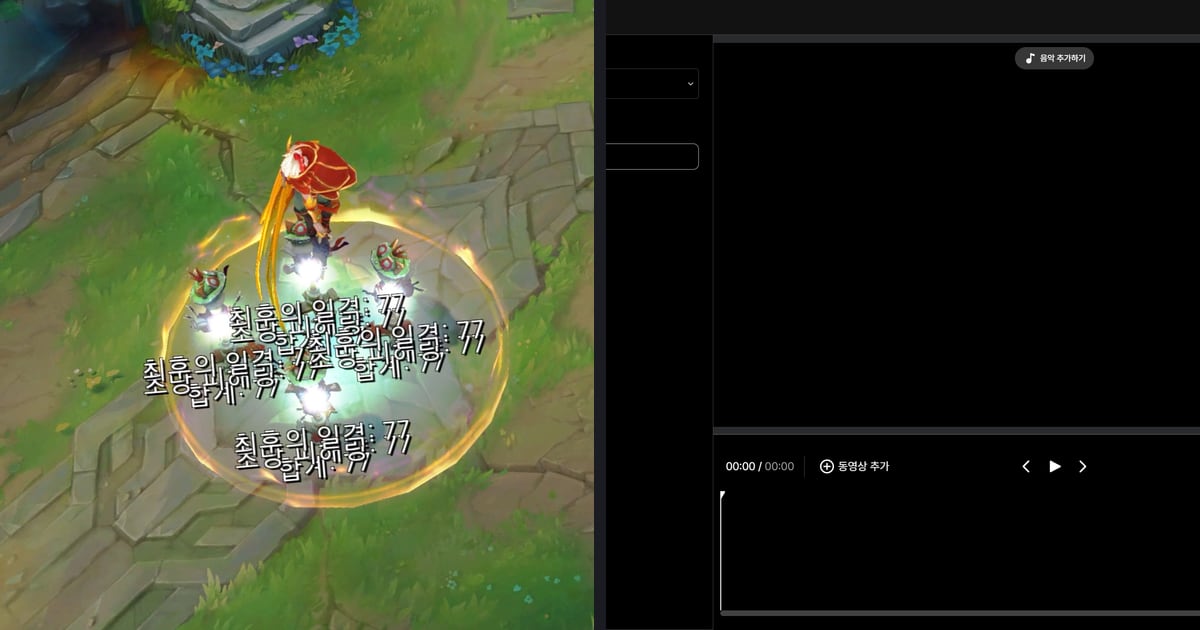

Игровое видео с нуля делается в четыре шага по порядку: запись, обрезка, монтаж, публикация, и если начать с DOR, то до первого ролика не нужно сначала собирать сцены и источники.
Условие одно: ПК на Windows и игра, которую поддерживает DOR, а сразу после установки достаточно примерно пяти минут в App Settings (настройки приложения), чтобы выбрать пресет видео, автозапуск и звук. Что именно и в каких играх DOR записывает автоматически, разобрано в статье автоматическая запись игр в DOR. Этот гайд про первую настройку и порядок шагов, а подробности экрана монтажа оставлены для статьи о браузерном редакторе клипов DOR.
Весь процесс одной строкой
Установите, запустите поддерживаемую игру, вырежьте нужный кусок из автоматически записанного матча, доведите его в браузерном редакторе, затем отправьте ссылку или скачайте mp4. Для первого видео хватит одной обрезки и одного выбора соотношения сторон, чтобы получилось то, что не стыдно выложить. Как выбирать начало и конец, отдельно объяснено в гайде как обрезать игровые клипы.
Порядок действий: от пустого места до готового видео
- 1Сразу после установки потратьте 5 минут на настройкуDOR, бесплатное десктопное приложение для Windows, готово к работе сразу после установки, а перед первым матчем нужно заглянуть всего в три места в App Settings. На вкладке Video выберите один из трёх пресетов: «Optimized for Game Performance» (упор на производительность): 720p и 30 fps; «Balanced Performance and Quality» (баланс): стандартные 1080p и 30 fps; «Best Video Quality» (лучшее качество): 1080p и 60 fps. Разрешение записи выше разрешения монитора качество не улучшит, а может дать лаги или картинку хуже, так что подстройте его под монитор. На вкладке App пункт «Auto-start DOR» запускает DOR вместе с ПК, а «Minimize to Tray» оставляет его в системном трее, когда вы закрываете окно. На вкладке Audio пункт «Mic Recording» добавляет ваш голос, а «Record All Sounds» записывает ещё и Discord или музыку. Все четыре включены с самого начала, так что просто проверьте их и выключите лишнее. И наконец, убедитесь, что игра для первого видео есть в списке поддерживаемых.
- 2Запустите поддерживаемую игру как обычноКогда DOR установлен, запустите поддерживаемую игру, и DOR сам её распознает. Шага со сборкой сцен и источников перед записью нет, так что новичку достаточно открыть игру и начать матч. Если хотите комментировать, приготовьте микрофон: DOR записывает звук игры и микрофон одновременно.
- 3Доиграйте матч и проверьте записьЗаписанный матч сохраняется в mp4 и появляется в разделе My Clips (мои клипы) в приложении. В играх с автоклипами, например VALORANT или League of Legends, там же появляются хайлайт-клипы вроде убийств. Сначала проверьте, что видео воспроизводится и звук слышен.
- 4Обрежьте нужный кусок в My ClipsИнструментом обрезки в My Clips задайте начало и конец, чтобы осталась только полезная часть. Выберите формат 16:9, 9:16 или 1:1; обрезанным видео можно поделиться ссылкой dor.gg, и оно откроется в мобильном браузере. Даже если остановиться на этом шаге, у вас уже есть что отправить другу.
- 5Доведите ролик в браузерной студииЧтобы пойти дальше, откройте DOR Studio в браузере, без установки. Там можно выбрать формат под площадку, укоротить клип и склеить несколько видео. Шаблоны эффектов, текст, фоновая музыка и регулировка громкости исходного звука находятся там же.
- 6Скачайте mp4 или отправьте ссылкуИз студии можно скачать mp4 или поделиться ссылкой. Если вы уже знаете, куда пойдёт видео, выберите формат до монтажа, чтобы потом не перерезать. Приложение сохраняет записи в mp4. Рекомендуемые YouTube параметры кодирования для загрузки (MP4, H.264, AAC) смотрите на официальной странице справки по ссылке ниже.
- 7Проверьте это перед загрузкой на YouTubeПо проверке на 6 октября 2026 года: на компьютере войдите в YouTube Studio, нажмите CREATE (Создать) вверху справа, выберите загрузку видео и укажите файл. За раз можно загрузить до 15 видео и заполнить данные через пункт редактирования у каждого файла. Нужно обязательно указать, предназначено ли видео для детей, а если закрыть окно загрузки до выбора параметров доступа, видео сохранится как приватное.
Что вы делаете в DOR на каждом этапе
| Этап | Что происходит в DOR | Что понадобится |
|---|---|---|
| Установка | Установите приложение DOR на ПК с Windows | ПК на Windows и игра, которую поддерживает DOR |
| Первая настройка (5 мин) | В App Settings выберите пресет на вкладке Video, Auto-start DOR на вкладке App, а также Mic Recording и Record All Sounds на вкладке Audio | Разрешение вашего монитора |
| Запись | DOR распознаёт поддерживаемую игру и сохраняет весь матч в mp4 | Микрофон, если хотите озвучивать запись |
| Обрезка | В My Clips задайте начало и конец и выберите 16:9, 9:16 или 1:1 | Одно записанное видео |
| Монтаж | В DOR Studio в браузере: длина, склейка видео, эффекты, текст, музыка и громкость | Веб-браузер (без установки) |
| Экспорт и отправка | Скачайте mp4 или поделитесь ссылкой | Соотношение сторон под площадку, куда выкладываете |
| Проверка перед загрузкой | Шаг за пределами DOR, выполняется в YouTube Studio | Аккаунт YouTube |
Последний взгляд перед публикацией
- Я убедился, что нужную игру поддерживает DOR, и выбрал пресет видео под разрешение монитора.
- Запись воспроизводится в My Clips в приложении, и звук слышен.
- Начало и конец обрезанного куска совпадают с моментом, который я хочу показать.
- Я выбрал формат под площадку (16:9 для обычного видео, 9:16 и не дольше 3 минут для Shorts).
- Я один раз прослушал баланс звука игры, микрофона и фоновой музыки.
- Я указал YouTube, предназначено ли видео для детей, и не закрыл окно загрузки до выбора доступа.
Как выглядит весь путь, если начать с DOR
DOR работает как бесплатное приложение для Windows: запускаете поддерживаемую игру, и оно распознаёт её и записывает весь матч в mp4. Начать можно без предварительной настройки сцен, источников и параметров вывода, как в OBS, хотя другие условия, конечно, остаются.
С поддерживаемой видеокартой NVIDIA, например серии RTX, DOR пишет через аппаратный кодировщик NVENC. Микрофон попадает в ту же запись, что и звук игры, так что новичок, который хочет комментировать игру, получает и то и другое за одну сессию.
Автоматические хайлайт-клипы создаются в семи играх: VALORANT (включая раунды), League of Legends, PUBG, FC Online (голы), Fortnite, Counter-Strike и Overwatch. В остальных поддерживаемых играх вы вырезаете нужный момент из автоматически записанного матча и сохраняете его.
Бесплатный план пишет в 720p или 1080p при 30 или 60 fps (по умолчанию 1080p и 30 fps), а 1440p, 4K, 120 и 144 fps доступны в DOR Pro. Финальные проверки перед загрузкой собраны в чек-листе первого игрового видео.


