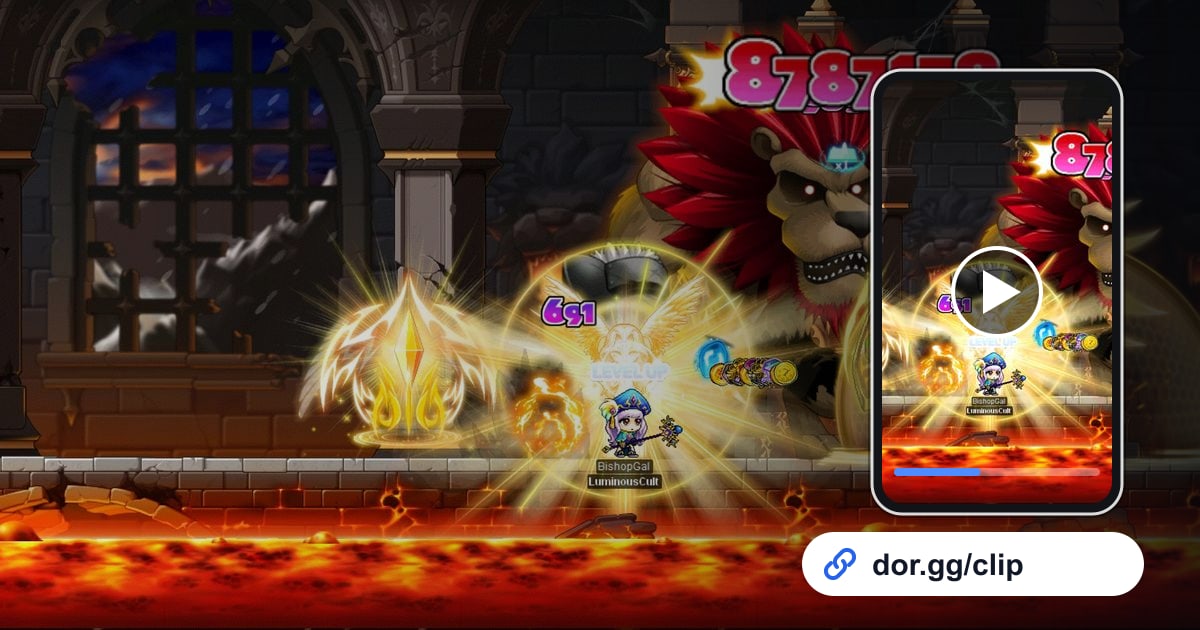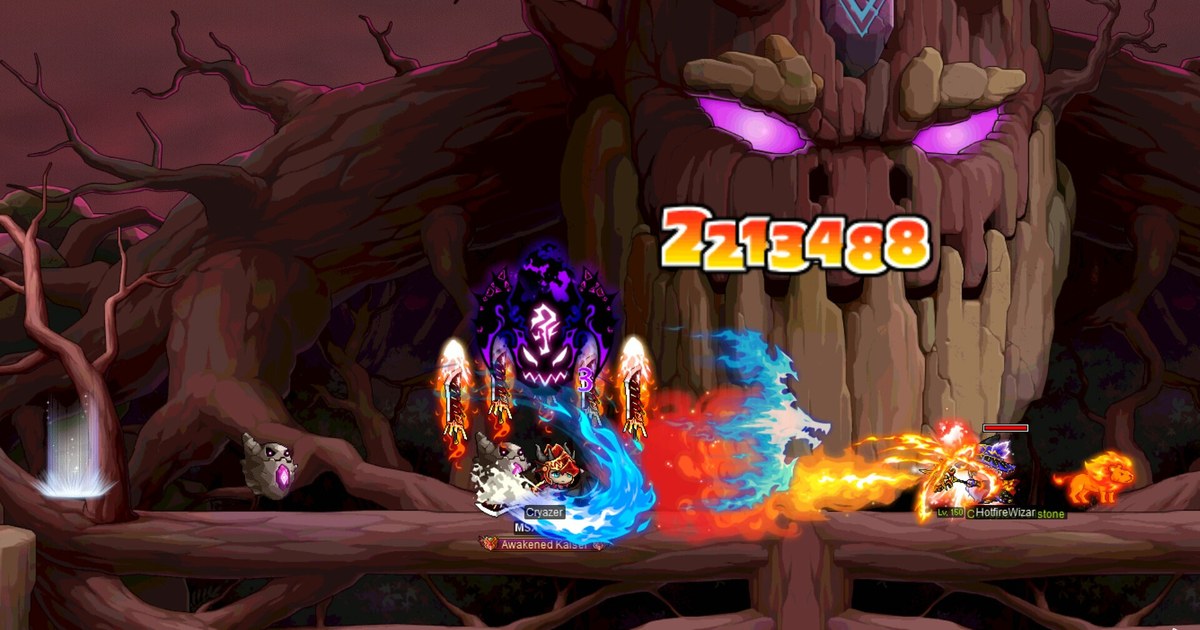

Коротко: чтобы записать MapleStory, установите DOR до запуска игры, и всё готово. DOR это бесплатное приложение для Windows: оно само замечает поддерживаемую игру при старте и пишет всю сессию от запуска до выхода.
Кнопку записи нажимать не нужно, а сцены и источники, как в OBS, настраивать не приходится. Фармите вы несколько часов или проходите еженедельных боссов, достаточно просто играть: после сессии запись уже лежит в «Моих клипах».
Порядок простой: пишем всё автоматически, обрезаем моменты, которые хочется выложить, и экспортируем в нужном формате. Этот гайд проводит по нему шаг за шагом, от установки приложения до короткого клипа с убийством босса для гильдии. Если нужны размер игры и характеристики ПК, сначала загляните на страницу MapleStory.
Главное: записываем всё, выкладываем только лучшее
В MMORPG вроде MapleStory никогда не знаешь, когда случится момент, который захочется сохранить. Босс падает, появляется результат улучшения или вы с пати выигрываете на последних секундах, и всё это происходит без предупреждения, так что запись вручную легко включить слишком поздно.
Надёжнее дать приложению писать всю сессию, а нужный отрезок выбрать уже после игры. Обрезанный результат сохраняется отдельным клипом, и перематывать многочасовое видео больше не придётся.
По умолчанию под полные записи игры отведено 5 ГБ: если лимит превышен, сначала удаляются самые старые видео, а свежие записи и видео с отметкой «нравится» остаются. Если не уверены, потянет ли ваш ПК игру, сначала посмотрите системные требования MapleStory.
От записи MapleStory до готового клипа
- 1Установите DOR и оставьте его запущеннымСкачайте и установите DOR: он бесплатный, настройка занимает пару минут. Дальше достаточно держать приложение запущенным, отдельный рекордер при каждой игре в MapleStory открывать не нужно.
- 2Запустите MapleStory как обычноОткройте MapleStory через лаунчер или Steam и выберите персонажа. Запись начинается, когда DOR замечает игру. Зайдя на охотничью локацию, один раз взгляните на приложение и убедитесь, что индикатор записи горит.
- 3Просто играйтеСмена карты или канала ничего не меняет. Когда падает босс или выпадает результат улучшения, делать ничего не нужно, достаточно примерно запомнить время, чтобы потом найти момент в записи.
- 4Закройте игру и обрежьте запись в «Моих клипах»После выхода из MapleStory сессия появится в «Моих клипах» в приложении. Откройте видео, отметьте начало и конец нужной сцены и сохраните её как клип. Подробности в статье как обрезать игровой клип.
- 5Выберите формат и экспортируйтеФормат 16:9 подойдёт для гильдии, 9:16 для Shorts и Reels, 1:1 для квадратных постов. Чтобы склеить несколько сцен или добавить текст и музыку, используйте DOR Studio.
- 6Сохраните mp4 или отправьте ссылкуСкачайте готовое видео как mp4 или поделитесь ссылкой dor.gg. Получатели смотрят ролик прямо в браузере, так что его удобно бросить в Discord гильдии или в общий чат.
Запись MapleStory коротко
| Пункт | Настройка DOR по умолчанию | Как использовать в MapleStory |
|---|---|---|
| Старт | Сам замечает поддерживаемую игру | Запускаете MapleStory, и запись начинается |
| Охват | Вся сессия, от запуска до выхода | Охота, боссы и улучшения остаются в одном видео |
| Качество | Бесплатно 720p и 1080p, 30 и 60 к/с | По умолчанию 1080p 30 к/с; для быстрых паттернов боссов выберите 60 к/с |
| Звук | Звук игры и микрофон на одной дорожке | Голосовое общение с пати через микрофон тоже попадает в запись |
| Сохранение сцен | Выбираете отрезок и обрезаете сами | Выделите секунды вокруг убийства босса или результата улучшения |
| Экспорт | 16:9, 9:16, 1:1, mp4 или ссылка dor.gg | Ссылку отправьте в Discord гильдии, а mp4 в 9:16 выложите в Shorts |
Проверьте перед публикацией
- Запускали ли вы игру, пока DOR был открыт
- Начинается ли обрезанный отрезок за несколько секунд до появления результата
- Экспортировали ли вы в формате, подходящем для площадки (16:9, 9:16 или 1:1)
- Прослушали ли вы запись и слышны ли микрофон и голос пати
- Поставили ли вы «нравится» видео, которые хотите хранить долго
Автозапись MapleStory в DOR и нарезка того, что публикуете
DOR это бесплатное приложение для Windows. Когда вы запускаете поддерживаемую игру, оно само её замечает и записывает всю сессию, а записи собираются в «Моих клипах». Водяных знаков в записях нет, а в бесплатном тарифе можно выбрать 720p или 1080p при 30 или 60 к/с.
В MapleStory играйте как обычно, затем выберите отрезок, обрежьте и сохраните его, после чего экспортируйте в 16:9, 9:16 или 1:1. Чтобы склеить сцены или добавить эффекты вроде шейк-зума, текст и музыку, монтируйте в DOR Studio и экспортируйте mp4 или делитесь ссылкой dor.gg.