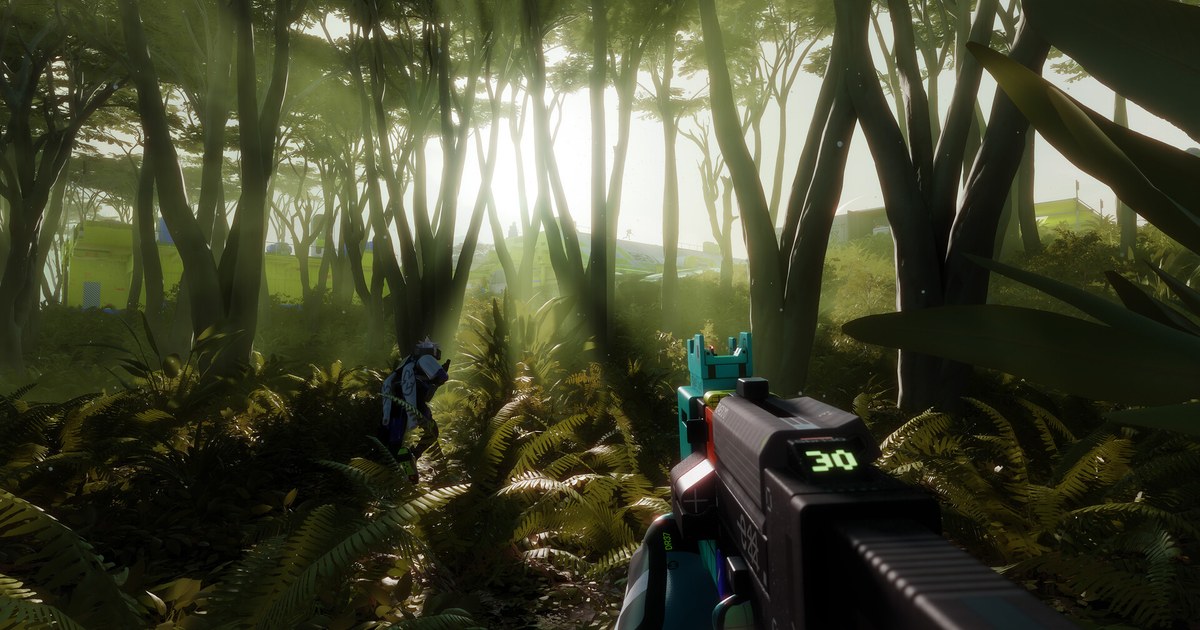
Если коротко: оптимизация FPS в Marathon сводится к трём шагам. Сначала наведите порядок с режимом экрана и синхронизацией, затем включите апскейлинг, затем снизьте самые тяжёлые детали.
Переключитесь с оконного или безрамочного режима на полный экран, отключите V-Sync и поставьте лимит кадров рядом с частотой монитора. Уже это убирает заметную часть скачков времени кадра.
Дальше включите DLSS или FSR и опустите дальность прорисовки растительности на минимум, ведь она занимает большую часть экрана.
По состоянию на 24 ноября 2026 года официальной таблицы настроек от Bungie мы не нашли, поэтому здесь оставлены только значения, в которых сходятся несколько гайдов и обсуждений игроков. Где они расходятся, как с качеством теней, ниже показано, как сравнить варианты самому. Если кадры падают только во время записи, смотрите как исправить лаги при записи игры.
Ответ: полный экран, V-Sync выключен, апскейлинг включён, растительность на минимум
Первым делом поменяйте режим экрана и синхронизацию. Полноэкранный режим с выключенным V-Sync и лимитом кадров около частоты монитора уменьшает задержку ввода и одновременно выравнивает подачу кадров.
Вторым шагом включите апскейлинг: DLSS на картах NVIDIA, FSR на AMD, а если кадров всё ещё мало, переключите качество на Balanced. Третьим шагом выставьте дальность прорисовки растительности на минимум.
В нескольких гайдах это называют самым заметным приростом кадров, к тому же с меньшим количеством растений на экране врагов проще заметить. Качество теней как раз то место, где гайды расходятся между низким и высоким, поэтому не заучивайте готовый ответ.
Сравните оба значения в одном и том же месте и оставьте то, которое даёт явный прирост кадров. Оставьте пресет на Custom и меняйте по одному параметру, иначе не понять, что именно помогло.
Как только вы достигли нужной частоты кадров, дальше ничего не снижайте, чтобы сохранить как можно больше качества картинки.
Как поднять FPS в Marathon по шагам
- 1Сначала замерьте текущие кадрыВключите счётчик FPS в игре или через оверлей и запишите частоту кадров в густой перестрелке и в спокойном месте. Без цифр не понять, какая настройка помогла. Варианты разобраны в статье как показать FPS в играх.
- 2Исправьте режим экрана и синхронизациюВключите полный экран, отключите V-Sync и поставьте лимит кадров равным частоте монитора или чуть выше. Часто одного этого шага хватает, чтобы убрать заметные подлагивания, так что перед продолжением замерьте FPS ещё раз.
- 3Включите апскейлинг и выберите уровеньВыберите DLSS на картах NVIDIA или FSR на картах AMD. Если кадров уже много, берите более высокий уровень качества, если нет, переключитесь на Balanced. На картах NVIDIA большинство гайдов советует ещё и включить NVIDIA Reflex, чтобы снизить задержку.
- 4Снизьте самые тяжёлые деталиПоставьте дальность прорисовки растительности на минимум, а размытие в движении и хроматическую аберрацию отключите. Затем подберите качество текстур под объём видеопамяти и сравните низкие и высокие тени в одном месте, чтобы увидеть, какие из них съедают больше кадров.
- 5Проверьте снова в бою и закройте фоновые программыЗамерьте тот же бой ещё раз. Если кадров по-прежнему не хватает, закройте браузеры, видеозвонки и программы обновления и протестируйте снова. Многие гайды также советуют выставить в Windows схему электропитания «Высокая производительность».
Таблица настроек FPS в Marathon
| Настройка | Рекомендация | Почему |
|---|---|---|
| Режим экрана | Полный экран | Обычно задержка ниже, а кадры стабильнее, чем в оконных режимах |
| V-Sync | Выкл. | Снижает задержку ввода, а если мешают разрывы картинки, используйте лимит кадров |
| Лимит кадров | Около частоты монитора или чуть выше | Ровная подача кадров, движение кажется плавнее |
| Апскейлинг (DLSS или FSR) | Включить, при нехватке кадров Balanced | Картинка страдает меньше, чем при снижении разрешения, а прирост кадров большой |
| Дальность прорисовки растительности | Минимум | В гайдах называют самым большим одиночным приростом, к тому же вид становится чище |
| Размытие в движении и хроматическая аберрация | Выкл. | Небольшой прирост производительности и более чёткие враги в бою |
| Качество текстур | Под ваш объём VRAM | Нехватка памяти вызывает статтеры, поэтому на небольших картах берите ниже |
Что проверить в конце
- Вы замеряли кадры до и после в одинаковом бою
- Применены полный экран, выключенный V-Sync и лимит кадров
- Выбранный уровень апскейлинга выглядит хорошо и даёт достаточно кадров
- Текстуры и тени вы трогали только после того, как растительность, размытие в движении и хроматическая аберрация уже были снижены
- Если вы ещё и записываете игру, вы сыграли один матч и убедились, что кадры держатся и во время записи
Записывайте Marathon в DOR и не теряйте кадры
DOR это бесплатное приложение для записи игр на Windows. Когда вы запускаете поддерживаемую игру, оно определяет её автоматически и записывает весь матч, а записи собираются в разделе My Clips. Игры, которых нет в списке поддерживаемых, всё равно можно снять записью экрана.
Бесплатное качество записи это 720p или 1080p при 30 или 60 fps, по умолчанию 1080p при 30 fps. Если с кадрами в игре туго, оставьте запись в 30 fps и сначала защитите частоту кадров самой игры. На поддерживаемых видеокартах NVIDIA, например серии RTX, запись идёт с аппаратным кодированием NVENC.
Нужный фрагмент можно обрезать прямо в приложении, затем объединить клипы в DOR Studio, добавить эффекты, текст и BGM и экспортировать mp4 или отправить ссылку dor.gg, и всё это без водяного знака. А клип боя до и после смены настроек позволит сравнить результат на видео.

