
Если в записях NVIDIA нет микрофона, это ещё не значит, что сломалась гарнитура. Пройдите по цепочке: отключение звука в оверлее, выбранный USB-вход, доступ к микрофону в Windows, громкость по приложениям, конфликтующие программы и сам сохранённый файл, — так вы найдёте место, где пропадает звук.
Разделите диагностику по индикатору уровня
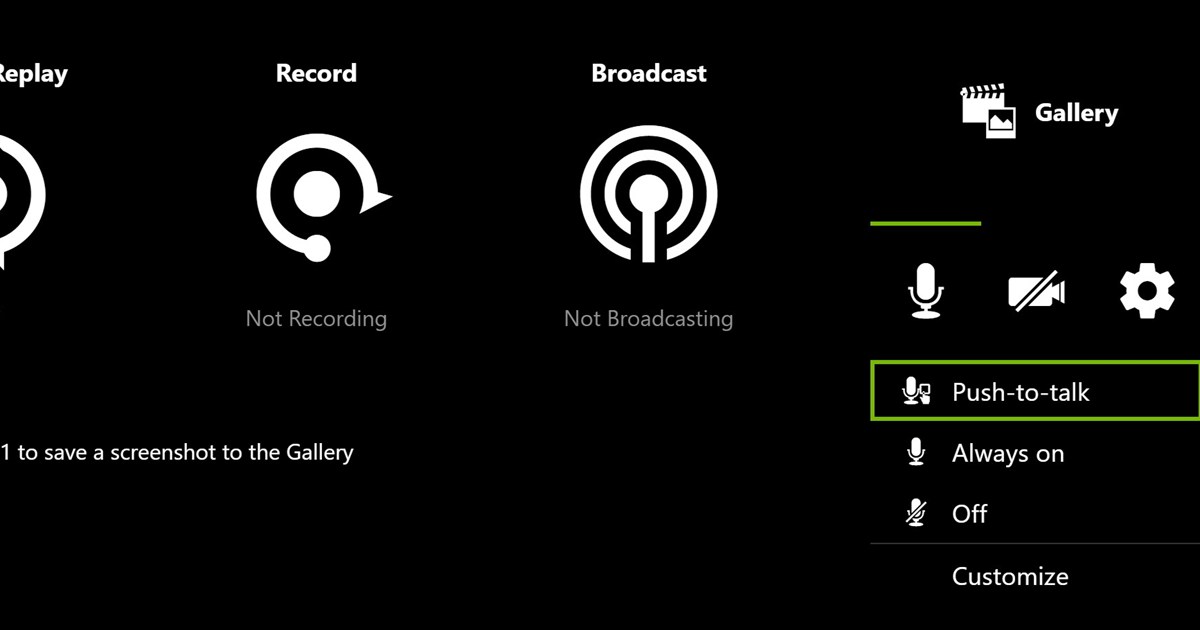
Если значок микрофона или уровень в оверлее NVIDIA не реагирует, сначала проверьте отключение звука, устройство и доступ в Windows. Если уровень двигается, а в файле тишина, смотрите режим записи, запись звука отдельными дорожками и плеер, в котором открываете файл. Ненадолго закройте другую программу записи или звонков, чтобы исключить конфликт за устройство.
Выберите следующую проверку по симптому
| Симптом | Вероятная причина | Что проверить дальше |
|---|---|---|
| Значок микрофона выключен | Микрофон отключён в оверлее | Включить микрофон в Alt+Z |
| Уровень входа не двигается | Устройство или разрешение Windows | Вход по умолчанию и настройки конфиденциальности |
| Уровень двигается, а в файле тишина | Проблема с дорожкой или плеером | Открыть сохранённый файл в другом плеере |
| Голос очень тихий или только в одном канале | Громкость приложения или формат каналов | Уровень входа в Windows и формат устройства |
Диагностика без потери рабочих настроек
- 1Включите микрофон в оверлееОткройте Alt+Z и убедитесь, что микрофон не отключён и остаётся включённым во время записи.
- 2Выберите точное устройство вводаУкажите один и тот же физический USB-микрофон или микрофон гарнитуры в настройках звука NVIDIA и как вход по умолчанию в Windows.
- 3Проверьте доступ и уровеньПосмотрите доступ к микрофону в Windows, разрешения приложений, уровень входа и аппаратный переключатель отключения микрофона на гарнитуре.
- 4Ненадолго закройте конфликтующие программыВыйдите из программ для звонков и стриминга и сделайте десятисекундную запись, чтобы проверить конфликт за устройство.
- 5Проверьте сохранённый файлОткройте готовую запись в другом плеере и проверьте громкость голоса и синхронизацию.
Тест пройден, если
- Микрофон включён в Alt+Z
- Выбранный вход совпадает с физическим устройством
- Доступ в Windows и уровень входа включены
- Десятисекундный тест работает при закрытых конфликтующих программах
- Голос и видео в сохранённом файле синхронны
Что даёт переход на DOR
Настройки микрофона в самой NVIDIA налаживаются по шагам выше, а DOR предлагает другой сценарий записи для будущих сессий в поддерживаемых играх. Прочитайте гайды как записать игру с микрофоном, настройки записи NVIDIA, что делать, если не работает Instant Replay и автоматическая запись в DOR. Реальный пример на игре — в хабе VALORANT. Пример автоматических хайлайтов для конкретной игры есть в хабе записи PUBG.
Официальные рекомендации NVIDIA App по звуку
В официальном гайде NVIDIA по трансляциям и оверлею показаны оверлей Alt+Z и управление микрофоном. В новых версиях NVIDIA App названия пунктов могут меняться, поэтому проверяйте выбранное устройство в текущем оверлее и оценивайте каждое изменение по сохранённой записи.