
Когда OBS не записывает звук рабочего стола, не удаляйте все устройства подряд, а найдите место, где пропадает сигнал. Проверьте по порядку: игра издает звук, микшер OBS на него реагирует, источник попадает на выбранную дорожку записи, а плеер умеет воспроизводить эту дорожку.
Делим диагностику по индикатору уровня
Если индикатор в OBS неподвижен, проблема в устройстве захвата или источнике. Если индикатор двигается, а файл без звука, смотрите Advanced Audio Properties (Расширенные свойства аудио), выбор дорожек вывода или медиаплеер.
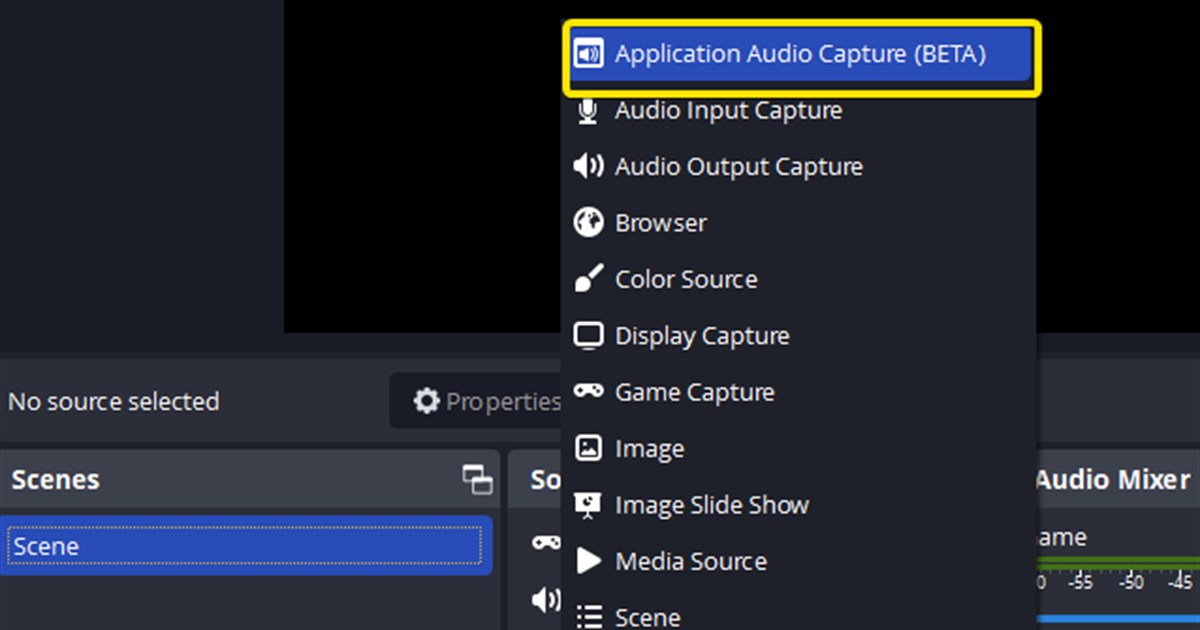
В поддерживаемых версиях Windows источник Application Audio Capture (Захват звука приложения) позволяет взять звук только из игры; на время проверки отключите общий Desktop Audio, чтобы сигнал не задваивался.
Выбираем следующую проверку по симптому
| Симптом | Вероятная причина | Что проверить |
|---|---|---|
| Индикатор микшера стоит | Не совпадает устройство вывода или источник | Settings > Audio и источник приложения |
| Индикатор двигается, в файле нет звука | Не выбрана дорожка записи | Advanced Audio Properties |
| Звук с эхом | Общий захват и захват приложения пересекаются | Оставить один способ захвата |
| Без звука только одна игра | Не тот процесс или уровень прав | Целевой exe-файл и права |
Как искать причину, не сломав рабочие настройки
- 1Смотрите на микшер OBSВключите звук в игре и проверьте, загорается ли зеленым индикатор Desktop Audio или источника приложения.
- 2Явно укажите одно устройствоВ Settings > Audio выберите тот выход, через который вы реально слышите звук, или добавьте для игры Application Audio Capture.
- 3Уберите двойной захватЕсли используете захват отдельного приложения, на время проверки отключите общий Desktop Audio, чтобы звук не удваивался.
- 4Совместите дорожки записиОтметьте дорожку в Advanced Audio Properties и выберите тот же номер дорожки в настройках вывода для записи (Recording).
- 5Проиграйте десятисекундный файлПопробуйте другой медиаплеер и включайте источники игры, голоса и микрофона по одному.
Проверка пройдена, если
- Нужный индикатор микшера двигается, когда в игре есть звук
- Включен один осознанно выбранный способ захвата: общий или для отдельного приложения
- Отметки дорожек у источника совпадают с номером дорожки записи
- В десятисекундном файле слышен звук игры
- После перезапуска выбрано то же устройство
Что дает переход на DOR
DOR — другой путь: следующую сессию в поддерживаемой игре можно записать им, не разбираясь с источниками и маршрутизацией дорожек OBS. Для сравнения посмотрите гайд по записи без звука, гайд по раздельным дорожкам звука, базовые настройки записи в OBS и автоматическую запись в DOR. Реальный пример с игрой есть в хабе VALORANT. Пример с долгими матчами смотрите в автозаписи PUBG.
Официальные рекомендации OBS Studio по звуку
В руководстве OBS по Application Audio Capture описан захват звука отдельных приложений в Windows и есть предупреждение не дублировать его общим Desktop Audio. Уточните, поддерживается ли ваша версия Windows и как ведет себя текущая версия OBS, а если игра запущена с повышенными правами, запускайте OBS с тем же уровнем прав.