Нажали горячую клавишу, игра продолжилась, а картинку теперь не найти. Этот гайд про скриншоты, сделанные через оверлей NVIDIA App, и главное: путь запоминать не нужно.
В анонсе запуска приложения NVIDIA не указывает папку по умолчанию, а место сохранения вы можете поменять сами, поэтому реальная папка на разных ПК может отличаться. Зато оверлей даёт прямой путь к файлу через Gallery.
Сведения о горячих клавишах и Gallery ниже взяты из анонса NVIDIA от 12 ноября 2024 года. Приложение обновляется, так что если экран у вас выглядит иначе, ориентируйтесь на то, что показывает приложение. Если вас интересуют качество записи или выбор энкодера, лучше прочитать гайд по настройкам записи GeForce.
Коротко: откройте файл из Gallery, а не ищите путь
Путь от NVIDIA простой. Gallery находится внутри оверлея. Нажмите на неё, и захваты будут разложены по играм, с возможностью показать только скриншоты или только видео.
Кликните по снимку, чтобы увеличить его, и оттуда можно перейти к файлу на диске, чтобы скинуть его в Discord или выложить в X. Поэтому полезный вопрос не в том, какую папку выбрала NVIDIA, а в том, где лежит конкретно этот файл, и Gallery отвечает на него на любом ПК.
Шестерёнка Settings нужна, только если вы хотите выбрать папку сами. Одно различие избавит от путаницы. Обычный скриншот снимает игру, в которую вы играете, в SDR или HDR.
Photo Mode — это отдельный инструмент для совместимых игр на своей клавише (Alt+F2), где перед снимком вы меняете ракурс камеры и вид картинки. Если их перепутать, может показаться, что в какой-то игре сломались скриншоты, хотя там просто недоступен Photo Mode.
Инструменты скриншотов Steam и Windows тоже отдельные функции, так что полезно помнить, чем именно вы пользовались.
Как найти скриншот NVIDIA
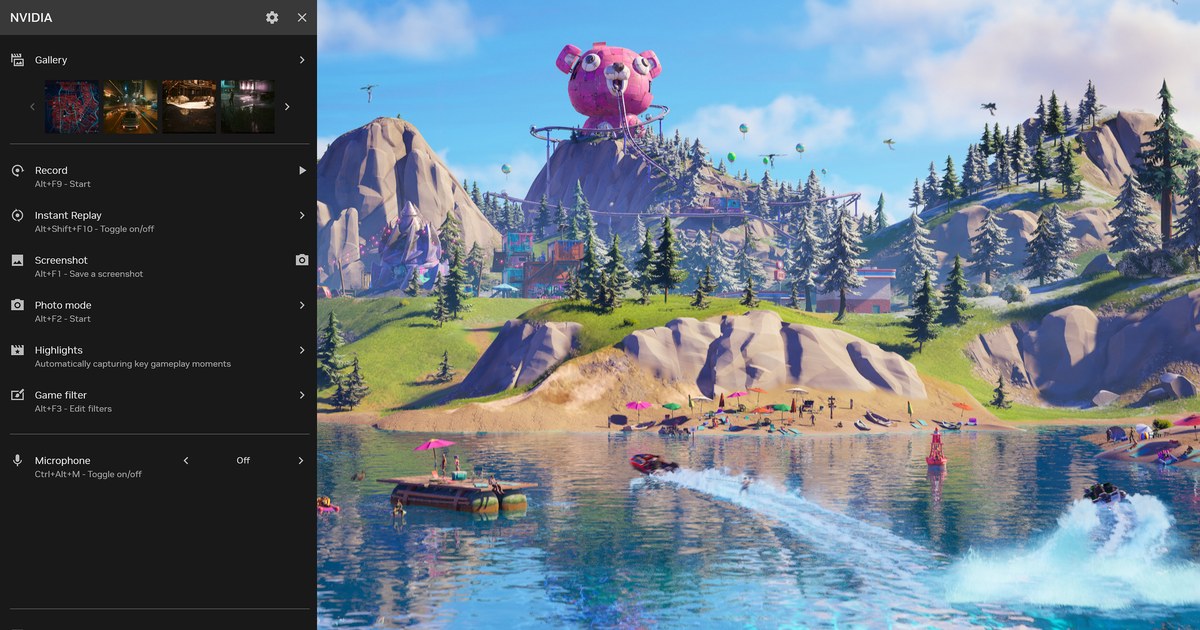
- 1Откройте оверлей NVIDIAНажмите Alt+Z (сочетание по умолчанию) или кнопку в правом верхнем углу окна NVIDIA App. На официальном изображении панели от NVIDIA Gallery находится в самом верху, а ниже идут Record, Instant Replay, Screenshot и другие пункты.
- 2Откройте Gallery и выберите игруНажмите Gallery в верхней части панели. Захваты сгруппированы по играм, так что снимок из Apex Legends будет в разделе Apex Legends. Если Gallery нет вообще, переходите к третьей строке таблицы ниже.
- 3Оставьте только скриншотыВидео и картинки из одной игры быстро накапливаются вместе. Используйте в Gallery вариант просмотра только скриншотов. NVIDIA описывает эту возможность, но надпись на экране может отличаться в зависимости от версии приложения.
- 4Откройте файл на дискеКликните по скриншоту, чтобы увеличить его, и перейдите к его файлу на диске. Когда откроется папка, путь в адресной строке Проводника и есть реальное место сохранения на вашем ПК. Закрепите эту папку на панели быстрого доступа, и в следующий раз оверлей не понадобится.
- 5При желании смените место сохраненияЧерез шестерёнку Settings в верхней части панели оверлея можно изменить папку сохранения. Там же настраиваются горячие клавиши и лимит места на диске для файлов. Названия пунктов меняются от версии к версии, поэтому ищите на своём экране пункт про место сохранения. В анонсе NVIDIA не сказано, переносятся ли уже сохранённые файлы, так что проверьте и старую папку.
- 6Сделайте тестовый снимокНажмите Alt+F1 один раз и убедитесь, что в Gallery появился новый скриншот, а его файл лежит в ожидаемой папке. Если всё сработало, вы точно знаете, куда попадёт следующий.
Скриншот NVIDIA не делается? Проверяйте по порядку
| Что проверить | Как проверить | Если не работает |
|---|---|---|
| Открывается ли оверлей? | Нажмите Alt+Z или кнопку в правом верхнем углу окна NVIDIA App. | В приложении откройте Settings в левом меню и включите NVIDIA overlay. По словам приложения, изменение вступит в силу при следующем запуске игры, так что перезапустите игру. |
| Не менялась ли горячая клавиша? | Посмотрите клавишу под пунктом Screenshot на панели оверлея. По умолчанию NVIDIA указывает Alt+F1. | Используйте показанную клавишу или смените её через шестерёнку Settings. Если клавиша ничего не делает, загляните в наш гайд что делать, если не работает горячая клавиша записи, там разобраны конфликты клавиш. |
| Есть ли Gallery? | Посмотрите в верхнюю часть панели оверлея. Gallery появляется после первого скриншота или видео. | Если её нет, возможно, ещё ничего не было сохранено. Пройдите две строки выше, сделайте один снимок и посмотрите, появится ли Gallery. |
| Были ли вы в игре? | NVIDIA описывает эту функцию как захват игры, в которую вы сейчас играете. | Верните игру на экран и попробуйте снова прямо во время игры. |
| Может, вы имели в виду Photo Mode? | Photo Mode работает только в совместимых играх и по умолчанию открывается на Alt+F2. | В играх без его поддержки делайте обычный скриншот. Для самого Photo Mode проверьте, что в Settings приложения включён переключатель game filters и Photo Mode. |
| Подходит ли ПК под требования? | На 4 ноября 2026 года NVIDIA указывает Windows 10 или 11, драйвер GeForce 551.52 или новее и видеокарты GeForce RTX 20, 30, 40 и 50 серий. | Обновите драйвер и сравните свою видеокарту со страницей требований NVIDIA. |
Последние проверки, прежде чем сдаться
- Выбрали в Gallery нужную игру и включили показ только скриншотов.
- Открыли файл на диске и записали путь к папке.
- Нажимали клавишу, указанную на панели оверлея, а не ту, что помнится.
- Игра была на экране, когда вы нажимали клавишу.
- После смены места сохранения сделали новый снимок и убедились, что он попал туда.
- На старой версии приложения проверили папку рабочего стола: туда могли попасть снимки из оконного режима. В заметках к выпуску NVIDIA 11.0.2 указано исправление этой ошибки.
Когда одного кадра мало
Скриншот фиксирует один момент, поэтому то, что было прямо до и после, в файл не попадает. Часть этой задачи NVIDIA закрывает функцией Instant Replay, которая, по описанию на странице продукта, мгновенно сохраняет последние 30 секунд игры (на 4 ноября 2026 года).
Такой способ захвата мы сравниваем в гайде как записать последние 30 секунд на ПК. Другой подход: сохранять всё и выбирать потом. DOR, бесплатное приложение для Windows, распознаёт поддерживаемые игры при запуске и записывает весь матч или всю сессию от запуска до выхода.
Записи собираются в разделе My Clips (Мои клипы) приложения, где можно вырезать нужный фрагмент и сохранить его, так что ловить момент нажатием клавиши не нужно. На видеокартах NVIDIA серии RTX и других поддерживаемых DOR записывает через аппаратное кодирование NVENC. Если термины вроде NVENC вам незнакомы, загляните в словарь терминов записи игр.