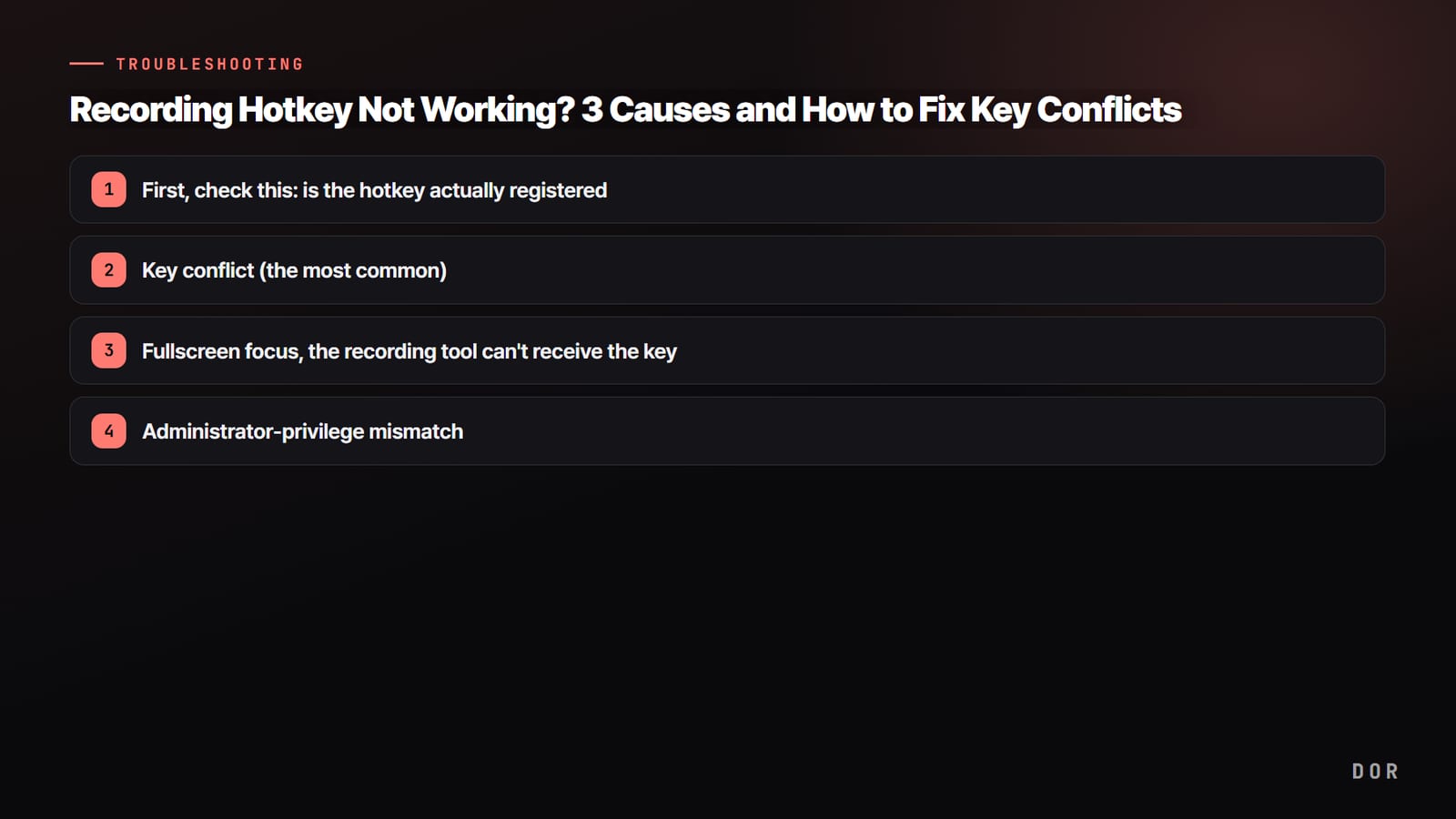

Если вы жмёте горячую клавишу записи, а ничего не происходит, причина почти всегда одна из трёх. Первая — конфликт клавиш: игра или другая программа перехватывает ту же клавишу раньше. Вторая — фокус: полноэкранная игра забирает весь ввод с клавиатуры себе, и программа записи не получает нажатие.
Третья — разные права: игра запущена от имени администратора, а программа записи с обычными правами, и клавиша блокируется. В этой статье разберём все три причины по порядку.
Сначала проверьте: а клавиша вообще назначена?
Прежде чем искать причину, исключите вариант, что горячая клавиша пустая или сохранилась неправильно. Откройте раздел горячих клавиш в настройках программы записи и проверьте, правильно ли назначены клавиши для начала и остановки записи. Кликните по полю, нажмите нужную клавишу, чтобы назначить её заново, и если есть кнопка сохранения, обязательно нажмите её.
- Убедитесь, что клавиши начала и остановки записи не пустые
- Проверьте, что после назначения клавиши вы нажали «Сохранить» или «Применить», прежде чем закрыть окно настроек
- Назначьте клавишу заново на английской раскладке: переключение раскладки (русская/английская) может мешать назначению горячей клавиши
Причина 1: конфликт клавиш (самая частая)
Это самая распространённая причина. Если ту же клавишу первой перехватывает горячая клавиша в игре, стандартное сочетание Windows (например, клавиша записи Game Bar Win+Alt+R), оверлей видеодрайвера (NVIDIA, AMD), Discord или программа макросов мыши или клавиатуры, до программы записи эта клавиша просто не доходит.
Проверить несложно. Если клавиша записи нормально работает на рабочем столе вне игры, а не срабатывает только в игре, велика вероятность, что та же клавиша назначена во внутриигровых настройках управления. Откройте настройки клавиш в игре, найдите конфликтующую клавишу и уберите или поменяйте её.
- Проверьте, нет ли такой же клавиши записи в оверлее NVIDIA GeForce Experience / NVIDIA App, и отвяжите её
- Проверьте, не дублируются ли горячие клавиши записи в AMD Adrenalin
- Проверьте в настройках, не пересекается ли клавиша с горячими клавишами Windows Game Bar (Xbox Game Bar)
- Проверьте, не совпадает ли клавиша с push-to-talk или клавишами записи в Discord
- Проверьте, нет ли такой же макро-клавиши в программе производителя мыши или клавиатуры
Причина 2: фокус полноэкранной игры, программа записи не получает нажатие
Игра в эксклюзивном полноэкранном режиме (Exclusive Fullscreen) иногда забирает весь ввод с клавиатуры себе. Тогда программа записи на фоне вообще не получает нажатий, и горячая клавиша игнорируется. Классический симптом: в оконном режиме или на рабочем столе всё работает, а в полноэкранной игре — нет.
- Смените в настройках экрана игры режим «Полноэкранный» на «Оконный без рамки» (Borderless Windowed)
- Если в настройках программы записи есть опция вроде «держать горячие клавиши всегда активными» или «не отключать горячие клавиши», включите её
- После смены этих настроек перезапустите игру и проверьте, доходит ли нажатие
Оконный режим без рамки выглядит на экране почти как полноэкранный, но без проблемы с перехватом клавиш, поэтому это самый надёжный выбор, если параллельно идёт запись или стрим. В играх с хорошей поддержкой оконного режима, например в VALORANT или League of Legends, часто достаточно одного этого способа.
Причина 3: разные права администратора
Если игра запущена от имени администратора, а программа записи с обычными правами, политика безопасности Windows не пропускает ввод от программы с обычными правами в окно с правами администратора. В итоге горячая клавиша записи блокируется полностью. Главное — «выровнять» права.
- Запустите программу записи от имени администратора (правый клик по исполняемому файлу > «Запуск от имени администратора»)
- Сделайте права игры и программы записи одинаковыми: обе от администратора или обе с обычными правами
- Если у вас есть Stream Deck или вспомогательная программа макросов, запускайте и её с теми же правами
Рекомендуемые сочетания горячих клавиш без пересечений
Чтобы в корне избежать конфликтов клавиш, лучше перейти на сочетание, которое игры и Windows почти не используют. Сочетания функциональной клавиши с клавишей-модификатором пересекаются реже всего.
- Начать/остановить запись: Ctrl+Shift+F9 или Ctrl+Alt+F10
- Мгновенно сохранить клип: Ctrl+Shift+F11
- Избегайте сочетаний только с клавишей Win: они часто пересекаются с функциями Windows
- F1-F4 и цифровые клавиши по отдельности легко совпадают с игровыми клавишами, поэтому используйте их вместе с модификатором
С DOR не обязательно жать горячую клавишу
Починить горячую клавишу способами выше — хорошо, но более глубокое решение — вообще не зависеть от неё. DOR сам записывает игру на фоне с момента её запуска, а в поддерживаемых играх автоматически сохраняет яркие моменты вроде убийств, мультикиллов и клатчей в клипы. Не нужно в решающий момент думать о том, чтобы успеть нажать клавишу.

Даже если горячую клавишу блокирует конфликт клавиш, полноэкранный режим или права, автоматические клипы от этого не зависят. Не придётся жалеть об упущенном моменте: к концу игры клипы уже разложены по местам. Такие моменты, как эйс в VALORANT или пентакилл в League of Legends, сохраняются как есть без нажатия клавиши.
Итог
Если горячая клавиша записи не работает, действуйте по порядку: сначала проверьте конфликты клавиш, затем смените полноэкранный режим на оконный без рамки и выровняйте права игры и программы записи. А если и после этого не хочется каждый раз следить за клавишами, можно вовсе снизить зависимость от горячих клавиш с помощью DOR, который сам сохраняет яркие моменты.


