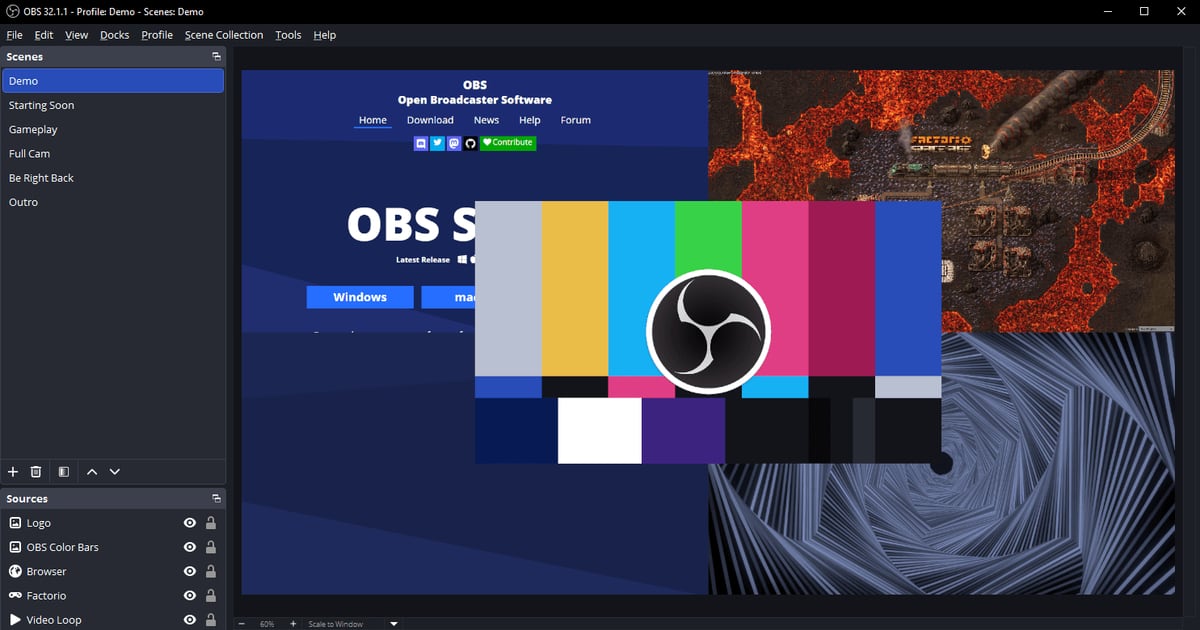

OBS Studio ставится так: скачайте Windows Installer с официальной страницы загрузки obsproject.com.
Если потом программа не открывается или ведет себя странно, пройдите проверки из официальной документации, от простого к сложному: исключения в антивирусе, драйвер графического планшета, безопасный режим и проверка целостности файлов.
На 6 октября 2026 года стабильная версия для Windows на этой странице 32.2.2 (вышла 14 августа), и там же указано, что сборка для Windows поддерживает Windows 10 и 11. Если установка прошла, но захват показывает черный экран, это уже проблема захвата, а не установки, и начинать стоит с гайда черный экран в OBS: как исправить.
Здесь разбираем скачивание, выбор способа установки, проверку первого запуска и ошибки на этапе установки и запуска, только для ПК на Windows.
Симптомы и что проверить по официальной документации
| Симптом или ситуация | Что советует официальная документация | Где смотреть |
|---|---|---|
| Непонятно, где скачать | На странице загрузки в разделе Windows есть кнопки Download Installer, Download via Bittorrent и Download Zip, а значки Microsoft Store и Steam тоже официальные ссылки | obsproject.com/download |
| Поведение изменилось сразу после обновления | Антивирус или защитная программа может помечать или блокировать OBS, поэтому добавьте папку OBS в исключения; в некоторых продуктах .exe нужно удалять и заново добавлять после каждого обновления | Настройки антивируса или брандмауэра |
| Процесс запущен, но окно так и не появляется | Старые драйверы графических планшетов вроде Wacom могут мешать запуску OBS, поэтому обновите или удалите драйвер | Настройки драйвера планшета |
| После вылета появляется окно | В окне OBS Studio Crash Detected выберите Run in Safe Mode, чтобы запустить программу с отключенными сторонними плагинами, скриптами и websocket | Справка > Перезапустить в безопасном режиме (Help > Restart in Safe Mode) |
| Файлы установки похоже повреждены или изменены | Проверка целостности сканирует установку и заново скачивает поврежденные или измененные файлы; работает только на последней версии | Справка > Проверить целостность файлов (Help > Check File Integrity) |
| ZIP распакован не в Program Files, и захват игр UWP работает плохо | Дайте группе ALL APPLICATION PACKAGES полный доступ к папке OBS Studio и ее подпапкам | Настройки безопасности папки (разрешения) |
Коротко
Скачивать нужно только с одного сайта: obsproject.com. Официальный справочный портал говорит, что оттуда вы получаете последнюю версию, безопасную и без вредоносного кода, что в OBS нет рекламы и встроенного лишнего софта, а если за OBS просят деньги, это мошенничество.
Там же сказано, что OBS — открытая программа под лицензией GPLv2, без водяного знака, без других ограничений и без запрета на коммерческое использование, так что платить или искать установщик где‑то еще незачем.
Если установка для вас только средство, а цель — бесплатно записывать игры, сначала посмотрите варианты в гайде как бесплатно записывать геймплей и возвращайтесь, если все же выберете OBS. По ошибкам этот гайд не называет одну причину: таблица выше и шаги ниже идут по условиям, которые перечисляет официальная документация.
От скачивания до проверенного первого запуска
- 1Убедитесь, что у вас 64‑битная Windows 10 или 11На странице загрузки для Windows есть только сборка x64, а официальные системные требования называют Windows 10 или 11. Нажмите правой кнопкой на «Пуск», откройте «Параметры > Система > О системе» и посмотрите версию в «Характеристиках Windows» и тип системы (64‑разрядная) в «Характеристиках устройства». Поддержка Windows на Arm с OBS 31.1 экспериментальная: в официальном FAQ от июня 2025 года аппаратные кодировщики, захват игр, установщик и обновление указаны как неподдерживаемые, поэтому шагов установки для ПК на Arm в этом гайде нет.
- 2Скачайте установщик с официальной страницыПроверьте, что в адресной строке obsproject.com/download, и в разделе Windows нажмите Download Installer. На 6 октября 2026 года файл называется OBS-Studio-32.2.2-Windows-x64-Installer.exe, а номер версии меняется с каждым выпуском. Даже если следующая крупная версия 33.0.0 уже в бете, ставить нужно стабильную версию со страницы загрузки, так что перед скачиванием посмотрите, какая версия там указана. Установщики с других сайтов, взломанные сборки и страницы, где просят оплату, не официальные, их лучше обходить стороной.
- 3Выберите официальный способ кроме установщикаНа странице загрузки есть значки Microsoft Store и Steam, а официальная статья Windows Installation дополнительно указывает на страницу GitHub Releases проекта OBS. Для командной строки та же статья приводит winget install -e --id OBSProject.OBSStudio, choco install obs-studio, а также scoop bucket add extras и затем scoop install obs-studio, и говорит, что каждая команда скачивает EXE‑установщик напрямую и проверяет его по хэшу. В winget ключ -e ищет точное совпадение, а --id ограничивает поиск идентификатором приложения; сам winget работает в Windows 10 1809 и новее и в Windows 11. Экраны установщика, занимаемое место на диске и нужны ли права администратора, официально не описаны, поэтому этот гайд их не утверждает. Папка по умолчанию на экране установщика тоже не подтверждена; официальный гайд по плагинам лишь упоминает папку obs-studio в Program Files.
- 4Проверьте, как должен выглядеть первый запускПри первом запуске открывается мастер автоматической настройки, его можно снова вызвать через «Сервис > Мастер автоматической настройки» (Tools > Auto-Configuration Wizard). Первая страница — сведения об использовании (Usage Information), где вы выбираете: оптимизировать только для записи без стриминга, оптимизировать для стриминга с записью на втором плане или использовать только виртуальную камеру. Дальнейшие страницы мастера и первая запись выходят за рамки этого гайда. По официальному Quick Start Guide вы начинаете с пустой сцены, а в микшере уже есть Desktop Audio и Mic/Aux. Если окно открылось и вы это видите, установка прошла успешно. Через «Справка > Проверить обновления» (Help > Check For Updates) проверьте, актуальна ли версия: при новой сборке появится New update available с кнопкой Update Now, а при актуальной No updates available.
- 5Разберитесь с проблемами запуска по порядкуПроверки ниже упоминают официальный справочный портал и статья о конфликтах, а порядок, от простого к сложному, предлагает этот гайд. Сначала убедитесь, что OBS добавлен в исключения антивируса и брандмауэра с полным локальным доступом и доступом в интернет; после обновления добавьте папку OBS в исключения, а в некоторых продуктах удалите и заново добавьте .exe. Если процесс есть, а окно не открывается, обновите или удалите драйвер графического планшета. Если окно открывается, через «Справка > Перезапустить в безопасном режиме» отключите сторонние плагины и скрипты и проверьте, что в заголовке окна написано SAFE MODE. Если ничего не открывается, допишите --safe-mode после пути к obs64.exe в поле «Объект» ярлыка. Затем запустите «Справка > Проверить целостность файлов» (окно Confirm Integrity Check); она работает только на последней версии, поэтому если вы отстали, сначала обновитесь. Для диагностики откройте Help > Log Files > Show Log Files, Help > Crash Reports > Show Crash Reports или используйте Help > Log Files > Upload Current Log File.
- 6Если вы выбрали ZIP или портативный режимЕсли распаковать ZIP (OBS-Studio-32.2.2-Windows-x64.zip) не в Program Files, официальная статья Windows Installation советует дать группе ALL APPLICATION PACKAGES полный доступ к папке OBS Studio и ее подпапкам, иначе часть функций, в первую очередь захват игр из UWP‑приложений, может не работать. Для портативного режима официальная статья Running in Portable Mode говорит распаковывать в папку пользователя и ни в коем случае не в Program Files, а затем либо создать в корневой папке OBS пустой файл portable_mode или portable_mode.txt и запускать bin/64bit/obs64.exe, либо запускать obs64.exe с ключом --portable. Пути к картинкам и медиа в коллекциях сцен портативными не становятся. Встроенное обновление можно отключить ключом --disable-updater, а для запуска по расписанию в задаче нужно указать рабочую папку (Start in), где лежит obs64.exe.
Чек‑лист после установки
- Скачивали с obsproject.com, и денег никто не просил
- Проверили, что у вас 64‑битная (x64) Windows 10 или 11
- Номер версии в имени файла совпадает со стабильной версией на странице загрузки
- При первом запуске появился мастер, и окно открылось нормально
- Через «Справка > Проверить обновления» убедились, что версия актуальная
- Папка OBS добавлена в исключения антивируса и брандмауэра
- Знаете, что при проблемах логи открываются через Help > Log Files > Show Log Files
Если хочется просто сразу начать записывать
DOR — бесплатное приложение для Windows: оно само распознает поддерживаемые игры и записывает матч целиком в mp4, так что собирать сцены, источники и настройки вывода как в OBS заранее не нужно. VALORANT входит в число игр, где клипы с убийствами тоже нарезаются автоматически.
Звук игры и микрофон пишутся вместе, а на поддерживаемых видеокартах NVIDIA, например серии RTX, кодирование берет на себя NVENC.
Потом в библиотеке приложения можно обрезать запись, задав начало и конец, в формате 16:9, 9:16 или 1:1 и поделиться ссылкой dor.gg, либо открыть браузерный гайд по DOR Studio и без установки менять длину, склеивать клипы, добавлять текст и фоновую музыку.
Ошибки установки и запуска самого OBS решаются проверками выше, а DOR — это отдельный путь сразу к записи.


