
Лучшая настройка OBS для записи League of Legends это не какой-то битрейт, а разделение на две сцены.
Для лобби (LeagueClientUx.exe) используйте «Захват окна» (Window Capture), для матча (League of Legends.exe) «Захват игры» (Game Capture), а переключение между ними доверьте автоматическому переключателю сцен.
Клиент и игра это разные исполняемые файлы: поэтому один источник «Захват игры» не покрывает оба окна, и поэтому чёрный «Захват игры» в лобби это ожидаемое поведение. В списке совместимости OBS лаунчер League отмечен как недоступный для «Захвата игры».
Гайд основан на OBS 32.2.2 и официальном гайде OBS по захвату League of Legends (проверено 16 сентября 2026 года) и по шагам разбирает настройку источников, согласование оконного режима и разрешения, а также настройки вывода. Если сначала хотите сравнить OBS с другими способами записи ЛоЛ, начните с гайда как записывать League of Legends.
Коротко: две сцены, автоматический переключатель сцен и совпадающее разрешение холста
Действуйте в таком порядке. Первое: создайте в панели «Сцены» сцену «Лобби» и сцену «Игра». Второе: добавьте в сцену «Лобби» «Захват окна» на LeagueClientUx.exe, затем запустите матч и добавьте в сцену «Игра» «Захват игры» в режиме «Захват отдельного окна» с League of Legends.exe.
Чёрный «Захват игры» в лобби это норма, поэтому лобби нужно захватывать через «Захват окна». Третье: откройте «Инструменты → Автоматический переключатель сцен» (Tools → Automatic Scene Switcher), чтобы сцены сами менялись в зависимости от активного окна.
Четвёртое: выставьте разрешение League равным базовому разрешению (холста) OBS.
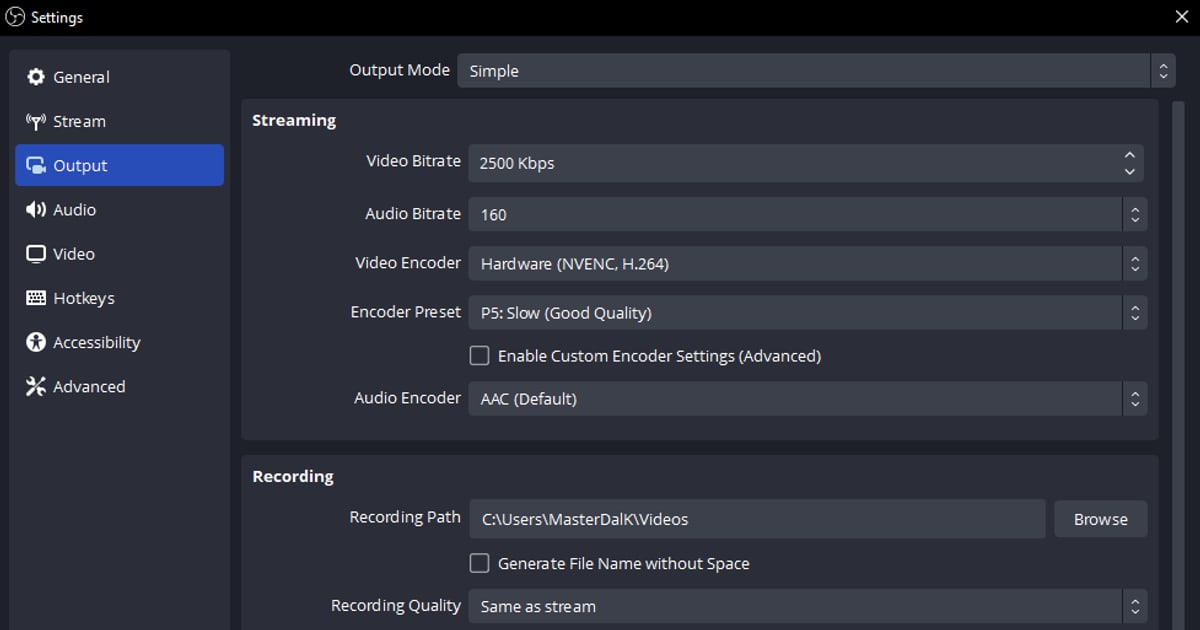
Пятое: в «Настройки → Вывод» оставьте режим вывода «Простой», выберите кодировщик видео «Аппаратный (NVENC, H.264)» и смените качество записи со стандартного «Как у потока» (Same as stream) на «Высокое качество, средний размер файла» (High Quality, Medium File Size).
Подробности о кодировщиках и общие решения проблемы чёрного экрана есть в нашем гайде по настройкам OBS для записи игр, поэтому здесь речь только о настройке источников под League.
Если вам нужно просто сохранять матч целиком, нарезать киллы и делиться ими, есть путь без всего этого: DOR сам распознаёт League и записывает без настройки источников и сцен, а для сборки оверлеев и нескольких источников в один кадр используйте OBS.
Настройка OBS для League of Legends по шагам
- 1Создайте две сцены: «Лобби» и «Игра»Нажмите + в панели «Сцены» и создайте сцену «Лобби» и сцену «Игра». Официальный гайд OBS по League исходит из одного факта: окно клиента (LeagueClientUx.exe) и окно игры (League of Legends.exe) это разные программы, поэтому один источник не может захватить оба. OBS также советует держать в каждой сцене только один источник «Захват игры».
- 2Добавьте «Захват окна» в сцену «Лобби»Выберите сцену «Лобби», нажмите + в «Источниках» → «Захват окна» и в выпадающем списке «Окно» выберите LeagueClientUx.exe. Метод захвата оставьте «Автоматически», приоритет совпадения окна по умолчанию. Если попробовать здесь «Захват игры», OBS покажет предупреждение 'League of Legends Launcher cannot be captured using Game Capture. Use Window Capture or Display Capture instead.' (лаунчер нельзя захватить через «Захват игры», используйте «Захват окна» или «Захват экрана») и чёрный кадр, потому что в списке совместимости OBS 32.2.2 лаунчер League отмечен как заблокированный для «Захвата игры».
- 3Запустите матч и добавьте «Захват игры» в сцену «Игра»Сначала запустите настоящую игру, подойдёт и режим тренировки (Practice Tool). В сцене «Игра» нажмите + → «Захват игры», выберите режим «Захват отдельного окна» и в поле «Окно» укажите League of Legends.exe. Этот пункт появляется только при запущенной игре, и гайд OBS прямо говорит, что при первой настройке вы должны находиться в активной игровой сессии. Остальные параметры, например «Использовать перехватчик, совместимый с античитом» и «Захват курсора», оставьте по умолчанию.
- 4Пусть автоматический переключатель сцен сам меняет лобби и игруОткройте «Инструменты → Автоматический переключатель сцен». Добавьте правило: при активном окне игры переключаться на сцену «Игра», при активном окне клиента на сцену «Лобби». В поле «Когда ни одно окно не подходит» выберите удобный вариант и убедитесь, что переключатель сцен включён (строка 'Scene Switcher is:' показывает активное состояние). Если удобнее переключать вручную, назначьте горячие клавиши сцен в «Настройки → Горячие клавиши».
- 5Совместите разрешение League и холст OBSВ игре нажмите ESC, откройте раздел VIDEO и выставьте разрешение равным разрешению рабочего стола: именно это значение служит отправной точкой на странице Riot по низкому FPS ('Resolution: Match desktop resolution'). Затем в «Настройки → Видео» выставьте то же значение для базового разрешения (холста) и выходного (масштабированного) разрешения. Если League работает в полноэкранном режиме и вы сворачиваетесь через Alt+Tab, отрисовка останавливается и OBS теряет картинку, поэтому при частом переключении окон надёжнее окно без рамки. FPS по умолчанию 30; выбрать 60 в «Общих значениях FPS» можно по желанию, если позволяет запас видеокарты.
- 6Вывод: простой режим, NVENC, гибридный MP4В «Настройки → Вывод» оставьте режим вывода «Простой». Выберите кодировщик видео «Аппаратный (NVENC, H.264)» и смените качество записи со стандартного «Как у потока» (в этом режиме ещё и недоступна пауза) на «Высокое качество, средний размер файла». Формат записи оставьте стандартный «Гибридный MP4 (.mp4)»: так файл совместим с редакторами и устойчив к прерыванию записи. Проверьте, что на диске по пути записи есть свободное место. Если перейдёте в расширенный режим, официальные ориентиры OBS такие: управление битрейтом Constant QP, Constant QP 16-23, интервал ключевых кадров 2, пресет P5, настройка High Quality, многопроходный режим Two Passes (Quarter Resolution), профиль High, Look-ahead выключен, Adaptive Quantization включён, B-Frames 2.
- 7Сделайте тестовую запись в режиме тренировкиНажмите «Начать запись», минуту походите по цепочке лобби → игра → лобби и убедитесь, что сцены меняются сами, а индикаторы «Звук рабочего стола» и «Мик/Доп» в микшере звука двигаются. Откройте сохранённый mp4; если картинка не того размера, откройте меню «Преобразовать» у источника и выберите «Сбросить преобразование» или «Подогнать по размеру экрана».
Сравнение источников для League: «Захват игры» (отдельное окно) / любое полноэкранное приложение / «Захват окна»
| Настройка источника | Когда использовать | На что обратить внимание |
|---|---|---|
| «Захват игры» · захват отдельного окна | Основной вариант для самого матча (League of Legends.exe); именно его рекомендует официальный гайд OBS по League | Окно появляется в списке, только когда игра запущена. Лобби этим способом не захватывается |
| «Захват игры» · захват любого полноэкранного приложения | Когда League запущена на весь экран на основном мониторе и нужно автоматическое определение | На одном мониторе после Alt+Tab игра перестаёт отрисовываться, и превью становится пустым |
| «Захват окна» | Только лобби и выбор чемпионов (LeagueClientUx.exe) | Захватывается только выбранное окно, даже если поверх лежат другие. Метод захвата оставьте «Автоматически» |
Чек-лист перед записью
- В панели «Сцены» есть сцена «Лобби» и сцена «Игра», в каждой по одному источнику захвата
- League of Legends.exe виден в списке окон «Захвата игры» (проверяйте при запущенной игре)
- Автоматический переключатель сцен включён (строка 'Scene Switcher is:' показывает активное состояние)
- Разрешение League = базовое разрешение (холста) = выходное (масштабированное) разрешение
- Кодировщик видео «Аппаратный (NVENC, H.264)», а качество записи не «Как у потока»
- Формат записи «Гибридный MP4 (.mp4)», и на диске по пути записи есть свободное место
Путь без всех этих шагов: DOR
Половина шагов выше нужна потому, что OBS не знает, что League состоит из двух окон, остальные потому, что разрешение и кодировщик приходится подбирать вручную.
Если вам нужно просто сохранить матч целиком, нарезать киллы и отправить ссылку, на странице DOR для League of Legends показан более короткий путь: League входит в число игр, которые DOR распознаёт автоматически, так что вы просто оставляете его запущенным и обходитесь без выбора источников, переключения сцен и подгонки оконного режима.
Когда начинается матч, вся игра сохраняется в mp4, а хайлайты вроде киллов нарезаются в отдельные клипы. Кодировщик DOR выбирает сам (на поддерживаемых картах, например серии RTX, это аппаратное кодирование NVIDIA NVENC), так что таблицу кодировщиков запоминать не нужно.
Звук игры и микрофон записываются вместе, инструмент обрезки в библиотеке вырезает фрагмент в 16:9, 9:16 или 1:1 и отправляет его ссылкой dor.gg, а браузерный редактор DOR Studio умеет склеивать несколько клипов и добавлять текст и фоновую музыку. Как сохранять только пентакиллы, читайте в гайде как сохранить клип с пентакиллом в ЛоЛ.
Роли распределены так же ясно: DOR записывает поддерживаемые игры, для сборки вебкамеры, окна чата или оверлеев в один кадр и раскладки стрима используйте OBS, а автосубтитры, точную цветокоррекцию и ключевые кадры удобнее делать в специализированном редакторе.