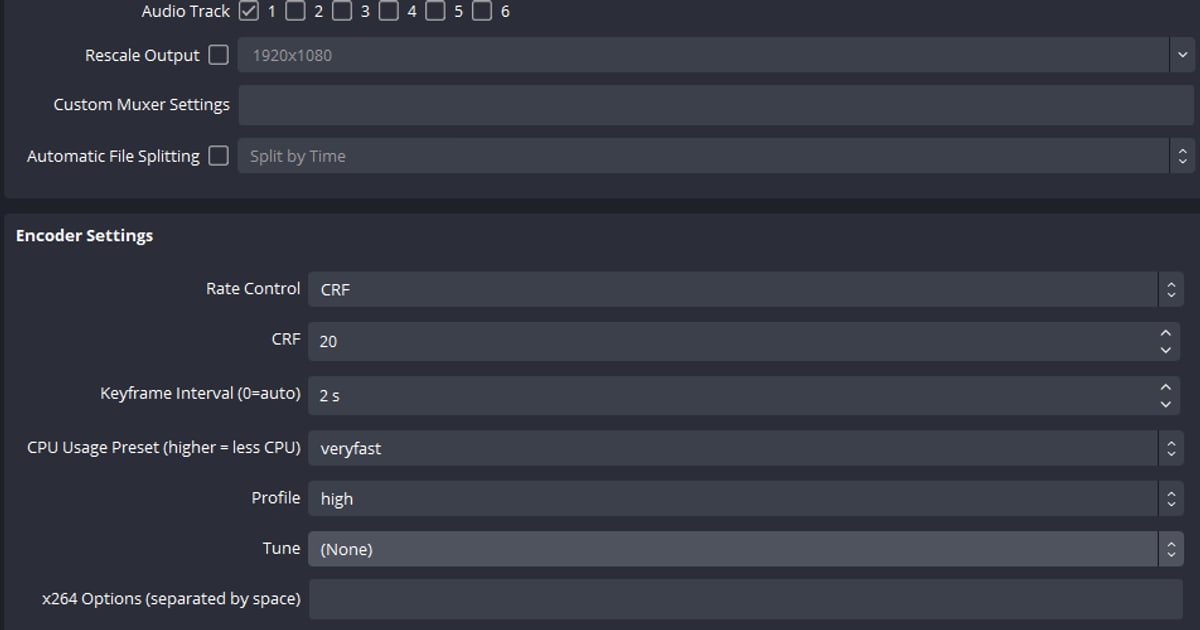

Лучшие настройки OBS для слабого ПК сводятся к трём изменениям: переключить Video Encoder на аппаратный вариант (NVENC, QSV или AMD), снизить Output (Scaled) Resolution до 1280×720 при 30 FPS и оставить значение качества (CRF или CQ) на 23, верхней границе рекомендованного OBS диапазона 16–23, ради самых маленьких файлов.
Первые два пункта официальная документация OBS прямо называет способами снизить нагрузку, третий влияет только на размер файла.
В гайде используются английские названия меню OBS Studio 32.2.2 (версия проверена на странице загрузки 16 сентября 2026 года), а все настройки отсортированы по тому, сколько нагрузки они снимают: так понятно, чем жертвовать в первую очередь и что оставить на встроенной или старой видеокарте. Общую картину за пределами OBS смотрите в статье как записывать игры на слабом ПК.
Коротко: три изменения, и готово
Вот минимум. Первое: в Settings → Output (Настройки → Вывод) при режиме Output Mode = Simple (простой) выставьте Recording Quality на High Quality, Medium File Size; только после этого в разделе Recording появится список Video Encoder (это отдельный выпадающий список, не тот, что для стрима выше).
Если в нём есть Hardware (NVENC, H.264), Hardware (QSV, H.264) или Hardware (AMD, H.264), выбирайте его; если ничего такого нет, берите Software (x264 low CPU usage preset, increases file size).
Второе: в Settings → Video задайте Output (Scaled) Resolution 1280×720, Downscale Filter — Bilinear, а Common FPS Values — 30.
Третье: если запаса всё ещё мало и вы на x264, переключите Output Mode на Advanced, на вкладке Recording выберите в Video Encoder x264 вместо (Use stream encoder), чтобы появился блок Encoder Settings, и сдвиньте CPU Usage Preset с veryfast на superfast или ultrafast.
Значение качества (CRF для x264, CQ для NVENC и AMD, ICQ для QSV) оставьте на 23, верхней границе рекомендованного диапазона 16–23: так файлы получаются самыми маленькими (для x264 поле CRF работает, когда Rate Control стоит на CRF), но как способ снизить нагрузку документация OBS этот параметр не указывает.
Если и после этого всплывает предупреждение «Encoding overloaded!», разберитесь по нашему гайду по ошибке перегрузки кодировщика OBS, какая часть не успевает.
А если вам нужна просто запись своих матчей в поддерживаемой игре, есть путь вообще без этих настроек: DOR сам записывает матчи целиком, как только видит поддерживаемую игру, и кодирует через NVENC на поддерживаемых видеокартах NVIDIA, например серии RTX; для неподдерживаемой игры или сцены с оверлеями и веб‑камерой по‑прежнему нужен OBS.
Пошагово: настройка записи в OBS 32 для слабого компьютера
- 1Начните с мастера автоматической настройкиOBS показывает Auto-Configuration Wizard (мастер автоматической настройки) при первом запуске; если вы его пропустили, откройте Tools → Auto-Configuration Wizard. Выберите вариант для записи, и мастер подберёт стартовые значения под ваше железо. На слабом ПК считайте их потолком, а не целью: следующие шаги урезают настройки уже от них.
- 2Смените Recording Quality и поищите аппаратный кодировщик в списке Video EncoderОткройте Settings → Output и убедитесь, что Output Mode стоит на Simple. Пока Recording Quality на значении по умолчанию, Same as stream (как у трансляции), список Video Encoder для записи вообще не отображается, поэтому сначала выберите High Quality, Medium File Size, а затем откройте Video Encoder в разделе Recording (это отдельный список, не кодировщик стрима над ним). Если там есть Hardware (NVENC, H.264), Hardware (QSV, H.264) или Hardware (AMD, H.264), выбирайте его. В документации OBS сказано, что аппаратные кодировщики в целом рекомендуются ради производительности: они снимают кодирование с процессора и передают его отдельному блоку видеокарты. Если аппаратного варианта в списке нет, пока доступны только программные варианты x264, так что выберите Software (x264 low CPU usage preset, increases file size).
- 3Оставьте формат записи Hybrid MP4 по умолчаниюСреди вариантов Recording Quality пункт Indistinguishable Quality, Large File Size сам OBS помечает как возможную просадку производительности на старом или слабом железе, а Lossless Quality, Tremendously Large File Size с процессорным кодировщиком пишет около 7 ГБ в минуту, так что слабому ПК не подходит ни тот, ни другой. Recording Format оставьте на значении OBS 32 по умолчанию, Hybrid MP4 (.mp4): по документации OBS такой файл можно восстановить, если игра или OBS вылетят посреди записи, и он открывается без ремукса. Matroska Video (.mkv) так же надёжен, но для получения MP4 его придётся прогнать через File → Remux Recordings.
- 4Снизьте запись до 720p и 30 FPS на вкладке VideoОткройте Settings → Video. Base (Canvas) Resolution (базовое разрешение) не трогайте, а Output (Scaled) Resolution (выходное разрешение) снизьте до 1280×720: уменьшать базовый холст OBS в целом не советует, поэтому меняется только выходная часть. Downscale Filter поставьте на Bilinear (Fastest, but blurry if scaling), самый лёгкий вариант, если верить его же подписи. В Common FPS Values выберите 30. Как сказано в гайде OBS по устранению проблем, если 60 FPS не тянет, попробуйте 30: меньше кадров означает меньше работы по рендерингу и кодированию, вот и всё.
- 5По желанию: пресет и значение качества в режиме AdvancedЕсли режима Simple мало, переключите Output Mode на Advanced, на вкладке Recording оставьте Type = Standard и выберите в Video Encoder x264 вместо стандартного (Use stream encoder); только тогда на вкладке Recording появится группа Encoder Settings. Если вы на x264, потому что аппаратного кодировщика нет, сдвиньте CPU Usage Preset (higher = less CPU) с veryfast на superfast, а при необходимости на ultrafast. В блоге OBS в статье «Streaming with x264» (2017 год, про стриминг) советуют сначала снижать разрешение и FPS и лишь потом пресет, поэтому сначала закончите предыдущий шаг и сравните окно Stats до и после перехода в Advanced, чтобы убедиться, что это реально помогает. Значение качества управляет размером файла (для x264 поле CRF работает, когда Rate Control стоит на CRF). На 16 сентября 2026 года рекомендованные OBS значения для записи такие: x264 с Rate Control CRF 16–23 и CPU Usage Preset veryfast, NVENC с CQP и CQ 16–23 при Preset P5, AMD с CQP 16–23 при Preset Quality и QSV с ICQ 16–23 при TU4. OBS описывает только то, что меньшее значение даёт более высокое качество и более крупные файлы, поэтому при нехватке места держите 23, верхнюю границу диапазона, но снижения нагрузки от этого не ждите.
- 6Упростите сцену и отключите предпросмотрКаждый источник ест ресурсы. Оставьте в сцене записи один источник Game Capture (захват игры), а веб‑камеру, браузерные источники, оверлеи и фильтры вынесите в отдельную коллекцию сцен или уберите совсем. Кликните правой кнопкой по предпросмотру и выберите Disable Preview, чтобы OBS перестал отрисовывать картинку в своём окне; цифр экономии документация OBS не приводит, поэтому сравните окно Stats до и после и держите предпросмотр выключенным, только если это помогает. Вернуть его можно через Enable Preview.
- 7Ограничьте FPS в игре и запускайте OBS от имени администратораОфициальный порядок устранения проблем от OBS начинается с запуска OBS от имени администратора в Windows. Затем в настройках игры ограничьте частоту кадров частотой обновления монитора или включите вертикальную синхронизацию: так у OBS освобождается вычислительная мощность. Снижение графических настроек игры и отключение Game DVR (по гайду, «Игровой режим» в свежих версиях Windows можно оставить включённым) стоят в том же списке.
- 8Запишите тест и оцените предел по окну StatsЗапишите около пяти минут реального геймплея и откройте окно Stats. Если растёт счётчик Skipped frames due to encoding lag, перегружен кодировщик; если растёт Frames missed due to rendering lag, видеокарта не успевает с рендерингом. Если у вас уже 720p30, аппаратный кодировщик (или x264 ultrafast), один источник и ограниченный FPS в игре, а какой‑то из счётчиков всё равно стабильно растёт, этот компьютер упёрся в свой предел для одновременной работы игры и OBS.
Таблица приоритетов: что снижать в OBS на слабом ПК в первую очередь
| Приоритет / настройка | На что поменять | Эффект и чем платите |
|---|---|---|
| 1. Video Encoder | Вариант Hardware (NVENC/QSV/AMD, H.264), если он есть в списке, который появляется после смены Recording Quality | Кодирование уходит с процессора на отдельный блок видеокарты. Старые аппаратные кодировщики при том же размере файла могут выглядеть хуже, чем x264 veryfast |
| 2. Output (Scaled) Resolution | 1920×1080 → 1280×720 (фильтр Downscale Filter: Bilinear) | Видеокарте нужно рендерить и кодировать меньше пикселей. Картинка менее чёткая |
| 3. FPS | 60 → 30 | Вдвое меньше кадров для рендеринга и кодирования. Движение выглядит менее плавным |
| 4. CPU Usage Preset для x264 (без аппаратного кодировщика) | veryfast (по умолчанию) → superfast или ultrafast | Меньше нагрузка на процессор. Более быстрые пресеты дают худшее качество при том же размере |
| 5. Значение качества (CRF / CQ / ICQ), только размер файла | 23, верхняя граница рекомендованного диапазона 16–23 | Файлы меньше. Чем выше значение, тем ниже качество (OBS описывает только влияние на качество и размер, а не снижение нагрузки) |
| 6. Сцена и предпросмотр | Один источник Game Capture, без лишних фильтров; Disable Preview на время записи | Меньше рендеринга в окне OBS (цифр экономии OBS не даёт, так что смотрите окно Stats). Во время записи картинку внутри OBS вы не видите |
| 7. FPS в игре | Ограничить частотой обновления монитора или включить вертикальную синхронизацию | У OBS освобождается вычислительная мощность. FPS в игре получает потолок |
| Оставить: Recording Format | Hybrid MP4 (.mp4) по умолчанию (Matroska Video (.mkv) тоже подходит) | По документации OBS оба формата восстанавливаются после вылета; Hybrid MP4 не нужно ремуксить |
Чек‑лист для слабого ПК перед нажатием Start Recording
- Recording Quality стоит на High Quality, Medium File Size, и список Video Encoder в разделе Recording виден
- В Video Encoder есть вариант Hardware (NVENC/QSV/AMD, H.264), и он выбран; если его нет, выбран Software (x264 low CPU usage preset, increases file size)
- Выходное разрешение Output (Scaled) Resolution 1280×720, Downscale Filter Bilinear, Common FPS Values 30
- Recording Format по умолчанию Hybrid MP4 (.mp4) (или Matroska Video (.mkv))
- В режиме Advanced пресет CPU Usage Preset для x264 не медленнее superfast; значение качества 23 стоит только ради размера файла
- В сцене один источник Game Capture, а предпросмотр на время записи отключён
- FPS в игре ограничен частотой обновления монитора, а OBS запущен от имени администратора
Если нужна просто автоматическая запись без настроек: DOR
Если вся эта настройка нужна только для того, чтобы сохранять каждый сыгранный матч, есть путь, где настройки OBS не нужны вовсе.
DOR — бесплатное приложение для Windows: когда запускается поддерживаемая игра, например League of Legends или VALORANT, оно её распознаёт, записывает матч целиком в mp4 со звуком игры и микрофоном и само выбирает кодировщик (аппаратное кодирование NVIDIA NVENC на поддерживаемых видеокартах, например серии RTX), так что выбирать кодировщик, разрешение или пресет вам не придётся.
В семи играх, League of Legends, VALORANT, PUBG, FC Online, Fortnite, Counter‑Strike и Overwatch, приложение ещё и само нарезает убийства и похожие моменты в клипы; как это работает, описано в статье автоматические хайлайт‑клипы DOR.
Распределение ролей тоже понятное: DOR записывает игры из своего списка поддерживаемых, а сцены, где смешаны веб‑камера, оверлеи и несколько источников, и тонкая настройка качества остаются территорией OBS.
На слабом ПК с поддерживаемой игрой и видеокартой NVIDIA проще всего просто держать DOR включённым; во всех остальных случаях используйте настройки OBS из этого гайда.


