
Самый быстрый способ получить чистый голос в записи игры через OBS: откройте микшер аудио, нажмите на название микрофона (или кликните по нему правой кнопкой), выберите «Фильтры» и добавьте шумоподавление (Noise Suppression), а под ним шумовой гейт (Noise Gate).
Весь процесс идёт так: устройство → уровень → фильтры → (по желанию) отдельная дорожка микрофона. Ниже используются только названия и стандартные значения из OBS 32.2 и официальной базы знаний OBS, проверено 16 сентября 2026 года.
Гайд исходит из того, что микрофон уже виден в OBS: речь о том, как сделать звук лучше, а не о том, как оживить молчащий вход. Голоса из Discord приходят через «Звук рабочего стола» (или отдельный источник захвата), а не через микрофон, так что если нужен в записи и созвон, смотрите статью как записать голосовой чат Discord вместе с игрой.
Коротко: начните с шумоподавления и гейта по умолчанию, компрессор и лимитер добавляйте только при необходимости
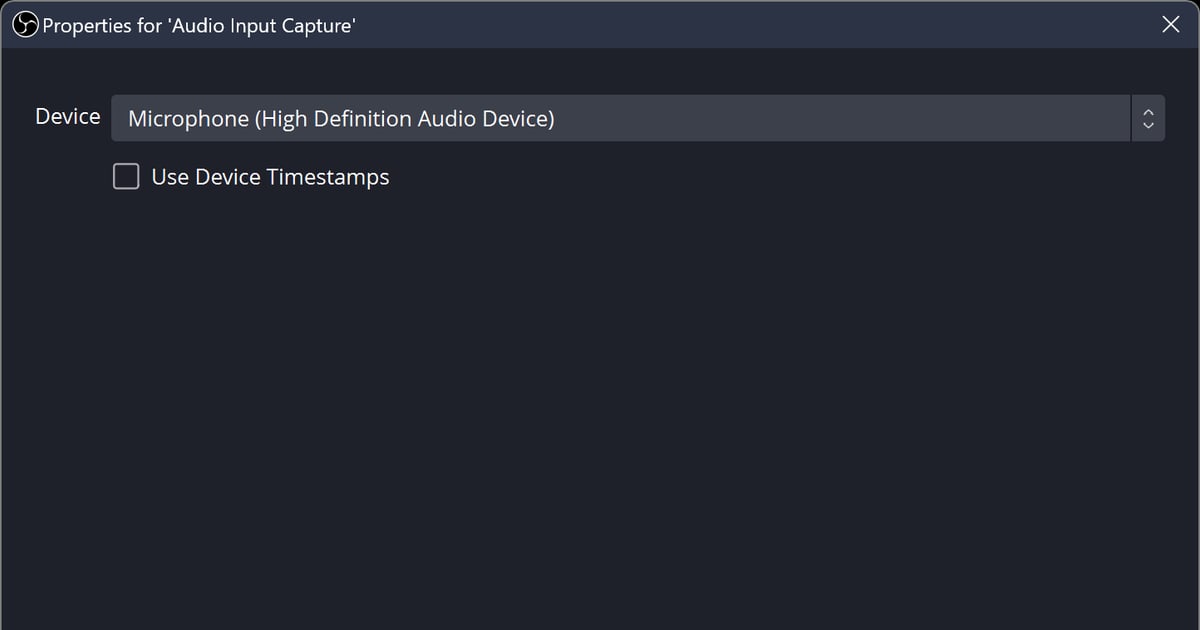
Минимальная последовательность такая. 1) «Настройки» → «Аудио»: выберите микрофон в пункте «Микрофон/дополнительный аудиоканал» (если тот же микрофон добавлен ещё и как источник в сцене, поставьте глобальный пункт в «Отключено», чтобы звук не захватывался дважды).
2) Говорите обычным голосом и смотрите на индикатор в микшере: речь должна доходить до нижней части красной зоны. 3) Нажмите на название микрофона в микшере (или правый клик) → «Фильтры»: добавьте шумоподавление (по умолчанию RNNoise) и шумовой гейт со стандартными значениями.
4) Компрессор добавляйте, только если часто кричите, а лимитер ставьте самым последним фильтром, только если индикатор всё ещё упирается в верх красной зоны.
5) Если собираетесь отдельно монтировать голос и звук игры, откройте «Правка» → «Расширенные свойства аудио», отметьте для микрофона дорожку 2 и включите дорожку 2 в «Настройки» → «Вывод»: полная инструкция в статье как разделить звук игры и микрофон по дорожкам.
В официальной документации нигде не сказано, что двух фильтров достаточно, но для записи игр мы советуем начать с шумоподавления и гейта, а остальное добавлять, только когда слышите конкретную проблему.
А если ни фильтры, ни отдельные дорожки не нужны и вы просто хотите, чтобы голос писался вместе с игрой, всю эту настройку можно пропустить и оставить включённым DOR: в поддерживаемых играх он сам записывает матч вместе со звуком игры и микрофоном.
Настройка микрофона в OBS по порядку: устройство → уровень → фильтры → дорожки
- 1Выберите микрофон и уберите двойной захватОткройте «Настройки» → «Аудио» → «Глобальные аудиоустройства» и выберите в пункте «Микрофон/дополнительный аудиоканал» тот микрофон, которым реально пользуетесь. Если этот же микрофон добавлен как источник внутри сцены, поставьте глобальный пункт в «Отключено»: официальная страница об аудиоисточниках предупреждает, что одно устройство в двух местах даёт эхо (дублированный вход). Учтите, что голоса из Discord приходят через «Звук рабочего стола» (или отдельный источник захвата), а не через микрофон, поэтому фильтры микрофона их не затрагивают.
- 2Проверьте уровень входа по индикатору микшераГоворите обычным голосом и следите за индикатором микрофона в микшере аудио. По официальному гайду о микшере речь должна касаться нижней части красной зоны; в жёлтой зоне речь находится вверху, а звук игры ниже, зелёная зона для музыки и уведомлений. Индикатор медленно спадает до -60 дБ (пусто), а точка над ним отмечает пик за последние 20 секунд: крикните один раз и посмотрите, где окажется точка, чтобы понять, нужен ли лимитер. Слишком тихо: поднимите фейдер источника или добавьте фильтр «Усиление» (Gain). Слишком громко: опустите фейдер. В гайде базы знаний границ в децибелах нет, но настройки цветов в «Настройки» → «Специальные возможности» называют диапазоны Mixer Volume Band (-60 to -20dB), (-20 to -9dB) и (-9 to 0dB): зелёный от -60 до -20 дБ, жёлтый от -20 до -9 дБ, красный от -9 до 0 дБ.
- 3Добавьте шумоподавлениеВ микшере нажмите на название микрофона (или правый клик) → «Фильтры» → плюс под «Аудиофильтрами» → «Шумоподавление». Метод по умолчанию RNNoise (хорошее качество, выше нагрузка на процессор); если процессору тяжело, переключитесь на Speex (низкая нагрузка, низкое качество). Со Speex появляется ползунок уровня подавления: по умолчанию -30 дБ, диапазон от -60 до 0 дБ, сдвиг влево давит шум сильнее, но может искажать голос. В документации сказано, что фильтр хорошо справляется с фоновым шумом вроде вентиляторов ПК, а против громкого фонового шума обычно малоэффективен. На видеокарте NVIDIA можно также использовать NVIDIA Noise Removal (так это называется в базе знаний), для него нужен распространяемый пакет NVIDIA Broadcast SDK; этот гайд разбирает только встроенные методы RNNoise и Speex. Значок глаза рядом с фильтром помогает сравнить звук с ним и без него.
- 4Добавьте шумовой гейтВ том же окне плюс → «Шумовой гейт». Значения по умолчанию: порог закрытия -32,00 дБ, порог открытия -26,00 дБ, время атаки 25 мс, время удержания 200 мс, время затухания 150 мс; пороги задаются от -96 до 0 дБ. Официальная рекомендация: порог закрытия ставьте выше громкости шума, а порог открытия чуть ниже вашего голоса. Если обрезаются окончания слов, увеличьте время удержания; если в паузах пролезает шум, поднимите порог закрытия. Советуем держать гейт в списке ниже шумоподавления: когда подавление уже срезало фоновый шум, пороги гейта можно поставить ниже.
- 5Компрессор и лимитер только при необходимостиКомпрессор по умолчанию: соотношение 10,00:1, порог -18,00 дБ, атака 6 мс, затухание 60 мс, выходное усиление 0,00 дБ. Документация описывает его как фильтр, который делает громкие звуки тише, и обычно его ставят в начало цепочки или рядом с ним, для микрофона, который в целом в порядке, но скачет, когда вы внезапно кричите. Лимитер по умолчанию: порог -6,00 дБ, затухание 60 мс; порог задаёт максимальный уровень, выше которого сигнал не поднимется, поэтому лимитер обязан стоять последним в цепочке. Экспандер (по умолчанию соотношение 2,00:1, порог -40,00 дБ) работает как гейт с настраиваемым соотношением и ставится после компрессора, но перед лимитером.
- 6Выведите микрофон на отдельную дорожку для монтажаОткройте «Правка» → «Расширенные свойства аудио» (или кнопку с шестерёнкой на панели микшера) и используйте галочки в столбце «Дорожки». Все источники оставьте на дорожке 1 и дополнительно отметьте дорожку 2 только для микрофона. Обычные плееры воспроизводят одну дорожку за раз, поэтому всё должно оставаться на дорожке 1, чтобы при обычном просмотре звук был. Включение дорожки 2 в «Настройки» → «Вывод» (режим вывода: «Расширенный») → «Запись» и выбор формата записи (Matroska Video (.mkv), а затем «Файл» → «Перепаковать записи» (Remux Recordings), если нужен mp4) делайте строго по порядку из гайда о разделении дорожек, ссылка на него есть выше в разделе «Коротко».
Четыре фильтра микрофона в OBS: что исправляет каждый и когда его включать
| Фильтр | Какую проблему решает | Когда включать |
|---|---|---|
| Шумоподавление (Noise Suppression) | Убирает постоянный фоновый шум вроде вентиляторов ПК (по умолчанию RNNoise, Speex для слабого процессора) | Почти всегда. Включайте, когда под голосом постоянно слышно шипение. По документации против громкого фонового шума обычно малоэффективно |
| Шумовой гейт (Noise Gate) | Закрывает микрофон, пока вы молчите, и срезает щелчки клавиатуры и дыхание | Когда слышен шум в паузах между фразами. Порог закрытия выше шума, порог открытия чуть ниже голоса |
| Компрессор (Compressor) | Сглаживает резкие громкие пики, чтобы крик не подбрасывал уровень | Когда обычно микрофон в порядке, но каждый крик после килла улетает вверх. Ставьте в начало цепочки или рядом |
| Лимитер (Limiter) | Задаёт жёсткий потолок, выше которого сигнал не поднимается, и защищает от искажений (клиппинга) | Когда индикатор упирается в верх красной зоны даже с компрессором. Всегда последний фильтр в цепочке |
Чек-лист перед записью
- Поговорите и посмотрите на индикатор: речь доходит до нижней части красной зоны, а точка пика (максимум за 20 секунд) не прилипает к самому верху
- В окне «Фильтры» шумоподавление стоит выше шумового гейта, а если вы добавили лимитер, он последний в списке
- Микрофон в «Настройки» → «Аудио» и микрофонный источник в сцене не одно и то же устройство (нет эха)
- Если разделяете дорожки: в «Вывод» → «Запись» включены дорожки 1 и 2, а формат mkv
- Запишите секунд 30, остановите и послушайте в плеере, нет ли шума в тихих местах и не обрезаются ли окончания слов
Если фильтры не нужны: DOR просто записывает звук игры и микрофон вместе
Всё, что выше, для тех, кто хочет чистить шум и разделять дорожки для монтажа. Если же задача просто автоматически записывать поддерживаемые игры вроде Валорант (VALORANT) или League of Legends вместе с голосом, DOR проще.
DOR распознаёт поддерживаемую игру, сам записывает весь матч (NVIDIA NVENC на поддерживаемых видеокартах, например серии RTX), одновременно пишет звук игры и микрофон, а в некоторых играх, таких как VALORANT и ЛоЛ, ещё и сам нарезает в клипы киллы и другие хайлайты.
Потом клип можно обрезать прямо в приложении (16:9 / 9:16 / 1:1) или открыть DOR Studio в браузере, поменять длину, соотношение сторон, добавить текст и фоновую музыку и поделиться ссылкой.
Для обработки звука из этого гайда, то есть шумоподавления, шумового гейта, компрессора и отдельной дорожки микрофона, используйте шаги OBS выше; а общие основы записи микрофона вместе со звуком игры есть в статье как записать игру со звуком микрофона.


