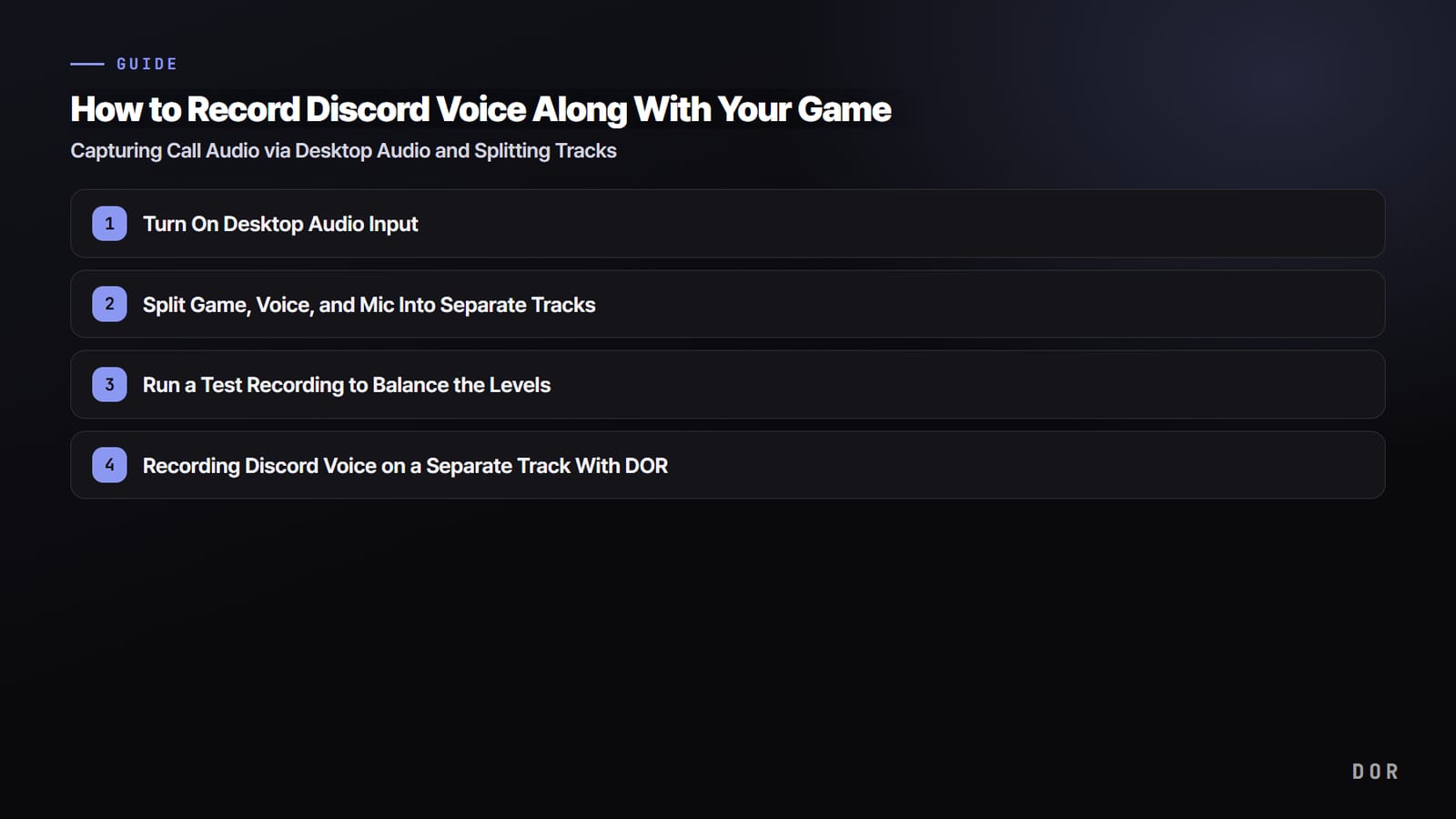

Если коротко, самый надёжный способ сохранить в видео голосовой чат Discord, в котором вы играете с друзьями, это записывать вместе с игрой звук рабочего стола (системный звук).
Голоса из Discord смешиваются с системным звуком, который идёт в колонки или гарнитуру, поэтому если в программе записи включён захват звука рабочего стола, разговор попадёт в видео без всяких ботов.
А если ещё и разнести звук игры, микрофон и голоса из Discord по отдельным дорожкам, монтировать потом будет гораздо проще.
В этой статье по шагам разберём, как настроить захват голосов Discord через звук рабочего стола, зачем и как записывать по отдельным дорожкам и о чём договориться до начала записи. Будь то дуо в Valorant или клип с пати из пяти человек в League of Legends, атмосфера разговора в видео останется живой.
3 способа записать звонок в Discord: бот, захват на ПК или DOR
В официальной справке Discord не описана функция, которая сохраняет звонок целиком.
Единственная функция сохранения, Clips, работает только на Windows, находится в раннем доступе для подписчиков Nitro и действует лишь во время трансляции через Go Live, сохраняя только последние от 30 секунд до 2 минут, так что для записи звонков она не подходит (сверено с официальным руководством Discord по Clips 14 сентября 2026 года).
Поэтому способ зависит от того, что вы хотите получить в итоге. Выберите один из трёх ниже: нужен только голос или голос вместе с геймплеем.
| Способ | Что получится | Что нужно | Плюсы и ограничения |
|---|---|---|---|
| ① Бот Craig | Только голос. По дорожке на каждого говорящего (FLAC или AAC), на бесплатном тарифе запись до 6 часов, файлы хранятся 7 дней | Права владельца сервера или «Управлять сервером», приглашение бота | Голос без картинки, голос каждого можно монтировать отдельно / Записывает голосовые каналы и трибуны сервера |
| ② Захват звука рабочего стола на ПК (OBS и т. п.) | Видеофайл со звонком в том виде, в каком он звучит на вашем ПК (все собеседники одним звуком), плюс ваш микрофон | ПК с Windows, без ботов и прав | Работает сразу, без бота / Голоса собеседников не разделить, а если нужен только звук, его придётся извлекать из видео |
| ③ DOR | Картинка игры, звук игры, голоса из Discord и ваш микрофон автоматически пишутся в одно видео; в поддерживаемых играх, например Valorant и League of Legends, убийства сохраняются как автоклипы | ПК с Windows, поддерживаемая игра, например Valorant или League of Legends | Просто оставьте включённым, и каждый матч запишется сам, бесплатно / Картинка и звонок в одном видео, сразу можно обрезать и поделиться |
Если нужен только голос, первый выбор это Craig. Это бот для многодорожечной записи из каталога приложений Discord, который сохраняет отдельную дорожку для каждого говорящего. Порядок действий такой.
- 1Пригласите Craig на серверДобавьте Craig на сервер через каталог приложений. Нужно быть владельцем сервера или иметь право «Управлять сервером», а каталог приложений открывается только в десктопной версии и в браузере. При приглашении бот запрашивает права «Отправлять сообщения», «Подключаться» и «Изменить никнейм».
- 2Соберитесь в голосовом канале, который хотите записатьВсе заходят в голосовой канал на сервере. Craig записывает голосовые каналы и трибуны сервера.
- 3Введите /joinВведите /join в поле чата, и Craig зайдёт в канал и начнёт запись. Во время записи у него в нике отображается [RECORDING], так что все в канале видят, что идёт запись.
- 4Завершите командой /stopКогда разговор закончится, введите /stop, чтобы остановить запись.
- 5Скачайте по ссылкеПо ссылке, которую Craig прислал в личные сообщения в начале записи (если личка закрыта, используйте /recordings), выберите многодорожечный FLAC или AAC либо откройте запись сразу как проект Audacity. Прямого экспорта в MP3 нет, так что при необходимости конвертируйте из FLAC. На бесплатном тарифе скачайте в течение 7 дней.
Многие ищут, как записать Discord с телефона, но в официальной справке по мобильному приложению Discord функция сохранения звонков тоже не описана, а Clips работает только на Windows.
Зато способ с ботом на телефоне работает так же: нажмите кнопку запуска приложений слева от поля чата или введите /, чтобы выбрать команду, и это одинаково работает на ПК, в браузере и на телефоне (см. официальное руководство по приложениям в Discord).
Способы захвата на ПК, такие как OBS или DOR, на телефоне не работают, для них нужен ПК (DOR работает на Windows).
Как записать в OBS только звук звонка, без картинки
Если картинка не нужна, только голос, а прав на приглашение бота нет, подойдёт и OBS. Чтобы захватить только звук приложения Discord, добавьте источник Application Audio Capture (BETA), то есть «Захват звука приложения», который есть в OBS 28 и новее.
Официальное руководство OBS советует отключить глобальный «Звук рабочего стола» в «Настройки → Аудио», чтобы не было эха (Windows 10 2004 и новее, Windows 11). Если источник звука рабочего стола вообще ничего не ловит, сначала посмотрите, как исправить запись игры без звука.
- Записывайте пустую сцену, где включены только источники звука рабочего стола (или захвата звука приложения) и микрофона. Без видеоисточника запись идёт нормально.
- На выходе получится видеофайл. Перепаковка в OBS («Файл → Перепаковать записи», Remux Recordings) меняет только контейнер на mp4 и не извлекает звук, так что если нужен аудиофайл, например mp3, извлеките его в программе для монтажа.
- Этим способом голоса всех собеседников записываются одним смешанным звуком. Если нужно монтировать каждого участника отдельно, выбирайте Craig.
Итого: Craig, если нужен только голос, захват звука рабочего стола в OBS, если хотите обойтись на своём ПК без бота. Базовая настройка записи звука игры вместе с микрофоном описана в гайде как записать игру со звуком микрофона, а подробности разделения дорожек в OBS есть в статье раздельные дорожки игры и микрофона: настройка аудиодорожек в OBS.
А если хотите сохранить вместе геймплей и атмосферу разговора, отдельная программа для записи не нужна.
Оставьте в DOR включённой автозапись со звуком микрофона и захват звука рабочего стола, и он распознает поддерживаемую игру, например Valorant или League of Legends, запишет весь матч, сохранит моменты с убийствами как автоклипы, а вы сможете выбрать клип в библиотеке и сразу поделиться им ссылкой dor.gg.
Как записать в Discord только голоса друзей
Если нужны все собеседники, кроме вас, способ зависит от того, где разделяется звук. Discord не воспроизводит ваш собственный микрофон в колонки, поэтому всё, что захватывает только вывод Discord, запишет голоса друзей плюс системные звуки вроде входа и выхода из канала. Выберите из трёх вариантов тот, что подходит вашей настройке.
- Craig: каждый говорящий сохраняется на отдельную дорожку, так что после скачивания просто не берите свой файл и оставьте остальных. Чисто даже с полным составом, записываются голосовые каналы и трибуны сервера.
- Захват звука приложения в OBS: направьте источник на Discord и выключите свой микрофон, включая глобальное устройство «Mic/Aux», в микшере аудио. Тогда в записи останется только то, что воспроизводит Discord, то есть голоса друзей, хотя несколько друзей будут на одной смешанной дорожке.
- Разделение дорожек в OBS: разнесите Discord, микрофон и игру по отдельным источникам и аудиодорожкам, а после записи заглушите свою дорожку микрофона. Подробный разбор в статье настройка аудиодорожек в OBS.
Почему для записи голосов Discord нужен звук рабочего стола
Встроенной функции, которая сохраняет звонок в видео, в Discord нет. Поэтому чтобы звук звонка попал в видео, нужна внешняя программа для записи. Главное здесь путь, по которому идёт звук.
Голоса друзей выходят как системный звук, который Discord отправляет в колонки или гарнитуру, то есть как звук рабочего стола. Если в программе записи включён захват этого звука, разговор запишется вместе со всем остальным автоматически.
И наоборот, если записывается только дорожка микрофона, в видео попадёт только ваш голос, а друзей слышно не будет. Типичная ошибка, когда в совместном видео слышно только одну сторону, возникает именно из-за этого.
Шаг 1. Включите захват звука рабочего стола
В настройках звука программы записи включите вход звука рабочего стола или системного звука. Именно он захватывает весь звук, который выводит компьютер, включая голоса из Discord. Одновременно отдельно включите вход микрофона, чтобы ваш голос писался сам по себе.
- Включите в настройках звука вход звука рабочего стола (системного звука)
- Отдельным пунктом включите вход микрофона
- Проверьте, что устройство вывода в Discord и устройство, которое захватывает запись, совпадают
- Выставьте частоту дискретизации 48 кГц, чтобы звук не расходился с голосами из Discord
Шаг 2. Разнесите игру, голоса и микрофон по отдельным дорожкам
Именно здесь решается качество видео. Если записать весь звук одной дорожкой, на монтаже не получится приглушить только игру или сделать громче только голоса из Discord. Если же звук игры, голоса из Discord и микрофон пишутся на разные дорожки, на монтаже можно выбрать и настроить только нужный звук.
Например, такой монтаж, где в момент тимфайта в Valorant вы поднимаете звуки игры, а сразу после клатча оставляете радостные крики друзей, но заглушаете только мат, без разделения дорожек почти невозможен. Особенно эта схема выручает, если вы собираете подборку клипов или хайлайты по Valorant.
Шаг 3. Сделайте тестовую запись и выровняйте громкость
Перед основной записью сделайте тестовую на 30 секунд. Часто голоса друзей тонут в звуке игры или, наоборот, разговор так громкий, что игры не слышно. Если выровнять уровни с помощью предпрослушивания громкости по дорожкам, времени на монтаж уйдёт намного меньше.
- Убедитесь, что голоса друзей не тонут в звуке игры
- Проверьте, что в микрофон не лезет слишком много звука клавиатуры и шумов
- Убедитесь, что голоса из Discord не обрываются и не звучат как у робота
- Откройте итоговые файлы и проверьте, что каждая дорожка сохранена отдельно (раздельная запись)
Предупредите перед записью: согласие это и этикет, и подстраховка
Запись звонка обычно допустима, если согласны все участники, а в некоторых регионах согласие всех участников обязательно, поэтому перед началом достаточно просто сказать: «Я запишу этот разговор» и получить согласие, так будет спокойнее всем. Это снимает вопросы и когда вы потом выложите клип, а друзья смогут сами решить, насколько далеко заходить в шутках, что хорошо для всех.
Записывайте голоса Discord вместе с игрой за один раз с DOR
DOR записывает звук игры и микрофон вместе, а если включить и захват звука рабочего стола, разговор в Discord попадёт в видео как есть.
Картинка игры, звук игры, голоса друзей и ваш голос оказываются в одном видео, поэтому нужный фрагмент можно вырезать в браузерном редакторе клипов, который открывается без установки, и сразу поделиться.
Это вариант ③ из таблицы выше, тот случай, когда хочется сохранить вместе геймплей и атмосферу разговора.

Благодаря этому гораздо проще делать совместные клипы, в которых голоса из Discord звучат живо. В такие моменты, как тимфайт в League of Legends, сыгранный пятёркой друзей, или клатч в Valorant, когда звук игры и реакции друзей взрываются одновременно, сцену можно вырезать ровно так, как она была, со всеми эмоциями.
Если хотите, чтобы геймплей и болтовня были в одном клипе, собирать схему записи с нуля не нужно. DOR это бесплатное приложение для Windows, которое распознаёт поддерживаемые игры при запуске и записывает каждый матч от начала до конца.
Настройка Record All Sounds (запись всех звуков) захватывает всё, что воспроизводит ПК, от Discord до музыки и YouTube, поэтому игра и разговор оказываются в одном видео, а включённая Mic Recording (запись микрофона) добавляет в тот же файл ваш голос.
В Valorant, League of Legends и ещё нескольких играх убийства сохраняются как автоклипы, а все записи ждут в разделе My Clips (мои клипы) в приложении. Превратите фрагмент в ссылку dor.gg, киньте её на сервер, и друзья откроют клип прямо в браузере на телефоне. Как обойти ограничение на размер загрузки, рассказано в статье как поделиться клипом в Discord.
Итог: звук рабочего стола и разделение дорожек
Чтобы голоса из Discord попали в видео, нужны две вещи: включить звук рабочего стола, чтобы захватить разговор, и разнести игру, голоса и микрофон по отдельным дорожкам ради свободы монтажа. Добавьте короткое предупреждение перед записью, чтобы соблюсти этикет, и у вас стабильно будут получаться клипы, в которых атмосфера разговора остаётся живой.

