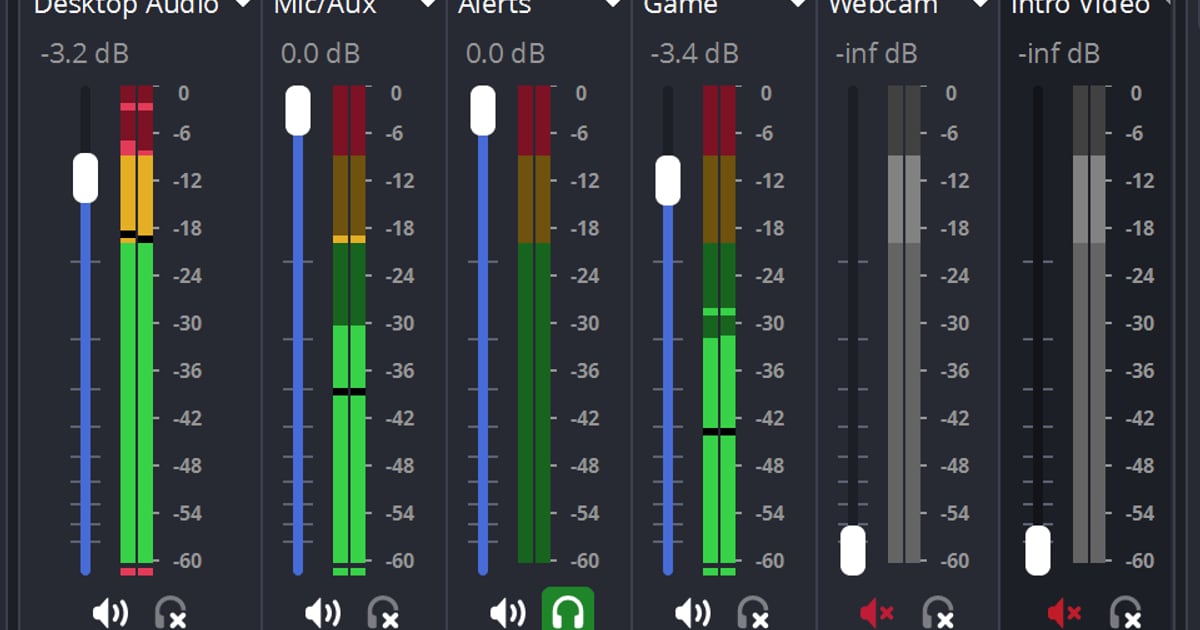

Чтобы убрать шум микрофона в OBS, нажмите правой кнопкой на канал микрофона в микшере аудио (Audio Mixer), откройте Filters (Фильтры) и попробуйте Noise Suppression (шумоподавление) против постоянного гула вроде вентилятора ПК или Noise Gate (шумовой гейт) против дыхания и стука клавиатуры, которые пролезают, пока вы не говорите.
Добавляйте по одному фильтру и после каждого слушайте результат. Важны три параметра: Method (по умолчанию RNNoise), Suppression Level (виден только при методе Speex, и чем левее, тем сильнее) и у Noise Gate пороги Close Threshold и Open Threshold.
Официальная база знаний OBS описывает Noise Suppression как фильтр против слабого фонового или белого шума и предупреждает, что в шумной комнате он может мало помочь. Если микрофон вообще не ловится, это проблема устройства, а не фильтра, так что начните с гайда что делать, если микрофон не записывается. Названия меню даны по OBS Studio 32.2.2, проверено 8 октября 2026 года.
Главное: фильтры шлифуют небольшой шум, а не стирают сильный
Если коротко, Noise Suppression рассчитан на слабые постоянные звуки вроде вентилятора ПК или кондиционера, и ждать от него, что он уберёт громкий шум, обычно значит разочароваться.
Если после добавления фильтра голос начал звучать рвано или глухо, безопаснее убрать фильтр и послушать заново, чем выкручивать силу дальше.
Фильтры применяются только к тому источнику микрофона, на котором вы их открыли, поэтому если хотите не трогать звук игры и настраивать только голос, пригодится гайд как записывать звук игры и микрофон на разные дорожки.
Как добавить фильтры на канал микрофона
- 1Убедитесь, что микрофон ловитсяВ Settings > Audio > Global Audio Devices (Настройки > Аудио > Глобальные аудиоустройства) проверьте, что для Mic/Auxiliary Audio выбран ваш микрофон, затем скажите что-нибудь и посмотрите на индикатор громкости в микшере аудио. Если индикатор не двигается, проблема находится до любых фильтров.
- 2Откройте окно фильтров с канала микрофонаНажмите правой кнопкой на канал микрофона в микшере аудио. В меню среди прочего есть Filters и Properties, и при выборе Filters открывается окно с заголовком «Filters for '<имя>'».
- 3Добавьте Noise SuppressionНажмите кнопку + под списком фильтров, выберите Noise Suppression и подтвердите имя. Даже если вы искали «удаление шума», в меню OBS этот фильтр называется Noise Suppression (в русском интерфейсе шумоподавление).
- 4Проверьте Method и Suppression LevelMethod по умолчанию RNNoise (хорошее качество, выше нагрузка на процессор), его можно переключить на Speex (низкая нагрузка на процессор, низкое качество). Ползунок Suppression Level отображается только для Speex, работает в диапазоне от −60 до 0 dB, по умолчанию −30 dB. Чем левее ползунок, тем больше отсекается, но голос может исказиться.
- 5Добавьте Noise Gate только при необходимостиЕсли звук всё равно пролезает, пока вы молчите, добавьте Noise Gate той же кнопкой +. Значения по умолчанию на 8 октября 2026 года: Close Threshold −32.00 dB, Open Threshold −26.00 dB, Attack Time 25 мс, Hold Time 200 мс и Release Time 150 мс. Официальная рекомендация: ставить Close Threshold выше уровня фонового шума, а Open Threshold чуть ниже уровня голоса; конкретных цифр там нет.
- 6Запишите короткий тест и послушайтеСкажите что-нибудь обычным голосом несколько секунд, запишите и прослушайте: стало ли тише и не обрезаются ли начало и конец слов. В официальной документации нет советов по порядку фильтров, так что слушайте после каждого добавленного фильтра и решайте на слух.
Какой фильтр пробовать первым при каждой проблеме
| Проблема | Что пробовать первым | Что сказано в официальной документации |
|---|---|---|
| Постоянно гудит вентилятор ПК или кондиционер | Noise Suppression | Фильтр против слабого фонового или белого шума, может помочь против шума окружения вроде вентиляторов. |
| Дыхание или стук клавиатуры слышны, пока вы молчите | Noise Gate | Фильтр, который отсекает фоновый шум, когда вы не говорите. |
| Шумно во всей комнате | У одних фильтров есть предел | В документации отмечено, что в шумной комнате Noise Suppression обычно мало помогает. |
| Голос звучит смазанно или рвано | Сдвиньте Suppression Level обратно вправо | При Speex сдвиг ползунка влево отсекает больше звука, и голос с другими звуками может искажаться. |
| У вас видеокарта NVIDIA RTX и хочется использовать метод NVIDIA | NVIDIA Audio Effects (отдельный фильтр) | Появляется в списке фильтров только при загрузке SDK. Требования смотрите на странице NVIDIA. |
Чек-лист после настройки фильтров
- Индикатор громкости в микшере аудио двигается, когда вы говорите.
- Вы добавляли по одному фильтру и после каждого записывали короткий тест.
- Suppression Level вы трогали только при методе Speex, и голос не смазан.
- С включённым Noise Gate начало и конец слов не обрезаются.
- Фильтры, эффект которых вы не услышали, вы убрали и сравнили звук, прежде чем решить, оставлять ли их.
Если хочется начать запись без сцен и источников, как в OBS
Если ваша цель просто сохранить голос в видео с геймплеем, можно начать и с DOR, бесплатного приложения для Windows. DOR сам определяет поддерживаемые игры, записывает весь матч в mp4 и пишет звук игры вместе с микрофоном, так что заранее собирать сцены, источники и фильтры, как в OBS, не нужно.
Видео кодируется аппаратно через NVENC, если в ПК стоит поддерживаемая видеокарта NVIDIA, например серии RTX. Шаги с фильтрами выше относятся именно к OBS.
В VALORANT вместе с полной записью матча убийства и другие хайлайты ещё и нарезаются в автоматические клипы, подробнее в гайде по VALORANT, а про запись голоса продолжайте в гайде как записывать звук игры вместе с микрофоном. Потом инструмент обрезки в библиотеке приложения позволяет задать начало и конец и оставить только нужный фрагмент.

