
Если картинка и звук игры записались отлично, а вашего голоса нет совсем, причина почти всегда попадает в одну из трёх категорий. Первая: программа для записи слушает не то устройство ввода. Вторая: включён push-to-talk, и звук пишется только в момент, когда зажата клавиша.
Третья: Windows полностью блокирует приложению доступ к микрофону. Пройдитесь по пунктам ниже по порядку, и микрофон обычно сразу оживает.
Шаг 1: вручную выберите правильное устройство ввода
Самая частая причина: программа для записи использует как вход не тот микрофон, которым вы пользуетесь. Если вы в гарнитуре, а выбран встроенный микрофон ноутбука, или в списке устройств стоит «Нет» или «Отключено», звуку просто неоткуда прийти.
- В OBS откройте «Настройки» > «Аудио» и в строке микрофона («Mic/Auxiliary Audio») напрямую выберите микрофон, которым реально пользуетесь.
- Если там стоит «Отключено» или «По умолчанию», явно выберите устройство по названию.
- Подключайте микрофон до запуска программы, а если его нет в списке, закройте и снова откройте настройки, чтобы список обновился.
- После изменений обязательно сохраните: сначала «Применить», затем «OK».
Шаг 2: отключите push-to-talk
Если устройство ввода выбрано правильно, а голос на записи всё равно пропадает, подозревайте push-to-talk. Когда эта функция включена, микрофон открывается только пока зажата назначенная клавиша. Если вы запускаете запись одной мышкой, клавишу вы так и не нажимаете, и кажется, что микрофон отвалился полностью.
- Откройте «Настройки» > «Аудио» и снимите галочку с включения push-to-talk («Нажми и говори»).
- В «Настройки» > «Горячие клавиши» найдите пункт push-to-talk и удалите назначенную клавишу, если она есть.
- Проверьте и обратную функцию, push-to-mute: не глушит ли она микрофон на какой-то клавише.
- В аудиомикшере убедитесь, что канал микрофона не заглушён (красный динамик) и ползунок громкости не на нуле.
Если полоска микрофона в аудиомикшере прыгает зелёным, когда вы говорите, вход работает. Если полоска не двигается вообще, блок всё ещё на этапе входа, так что переходите к проверке разрешений в шаге 3.
Шаг 3: откройте доступ к микрофону в Windows
Если устройство правильное, push-to-talk выключен, а полоска всё равно мёртвая, велика вероятность, что Windows блокирует приложению доступ к микрофону. Когда доступ закрыт, ни одна программа для записи не получит звука.
- Откройте «Параметры» Windows > «Конфиденциальность и защита» > «Микрофон».
- Включите «Доступ к микрофону» и «Разрешить приложениям доступ к микрофону».
- В списке классических приложений ниже проверьте, что ваша программа для записи (или пункт «Разрешить классическим приложениям доступ к микрофону») включена.
- На рабочем или учебном ПК микрофон могут блокировать политики безопасности или антивирус, так что проверьте и политики администратора.
Как заранее не потерять микрофон: короткая тестовая запись
Самое обидное в пропавшем микрофоне то, что замечаете это обычно уже после записи. Пишутся ли звук игры и голос в одну дорожку или в разные, одна неверная настройка полностью стирает ваш голос, и ничто не выдаёт проблему, пока не включите файл.
DOR записывает звук игры и микрофон вместе в одну дорожку. Если после записи нужна обработка, например поднять громкость только голоса или приглушить только игру, пишите два звука в разные дорожки программой с многодорожечной записью, такой как OBS.
Когда сохраняете клипы, где важны коммуникации, как в Valorant, или где многое решает голос команды, как в Overwatch, сделайте короткую тестовую запись перед основной, чтобы микрофон не пропал в решающий момент.
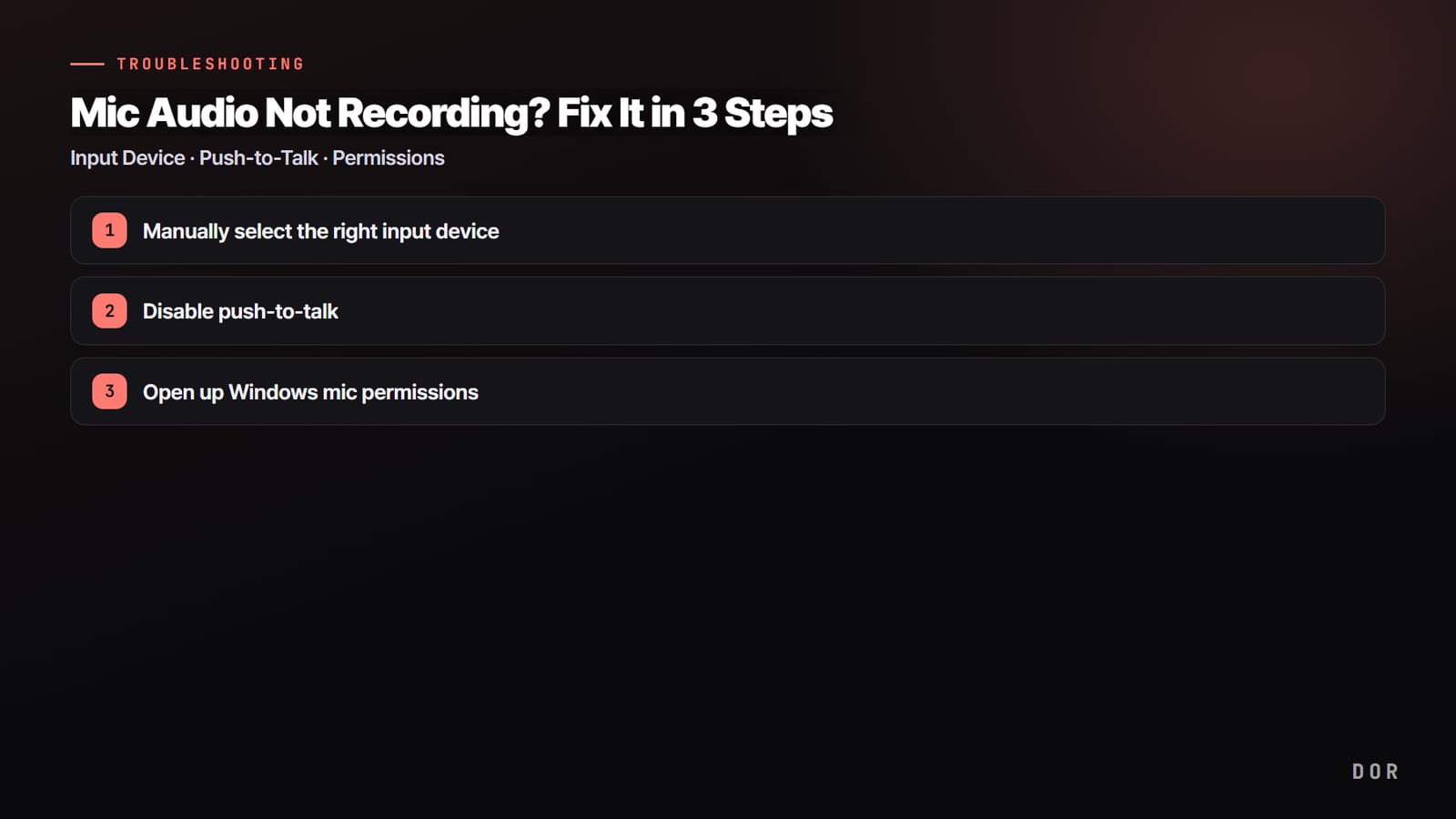
- 1Вручную выберите правильное устройство ввода
- 2Отключите push-to-talk
- 3Откройте доступ к микрофону в Windows

Итак, когда пропадает только микрофон, проверяйте в таком порядке: выбор устройства ввода, отключение push-to-talk, затем разрешения Windows. Даже если проверять настройки каждый раз лень, короткая тестовая запись перед основной, чтобы убедиться, что голос пишется, — самая надёжная профилактика.