
Чтобы добавить оверлей в OBS, нажмите + под панелью «Источники», добавьте «Изображение» (статичная графика) или «Браузер» (веб‑адрес, который выдает сервис алертов или чата) и поставьте его в списке выше источника игры.
Работает это или нет, решают три вещи: правильный тип источника, порядок слоев и прозрачный фон. Названия меню ниже даны по английскому интерфейсу OBS Studio 32.2.2 (в скобках) и официальной базе знаний, проверено 6 октября 2026 года, для ПК на Windows.
Как разместить веб‑камеру, описано в гайде как записывать игру с веб‑камерой, а здесь речь только об источниках «Изображение» и «Браузер».
Главное: своих алертов в OBS нет
Встроенных алертов для стрима в OBS Studio нет; официальный FAQ советует добавлять оверлей стороннего сервиса алертов как источник «Браузер» (Browser Source). На практике алерты и окно чата приходят в виде адреса, который вы вставляете, а логотип или рамку вы делаете сами и загружаете файлом.
Этот гайд не рекомендует никаких сервисов и сайтов с шаблонами. Если вся сборка сцен кажется слишком тяжелой, загляните в статью что делать, если OBS слишком сложный, и как перейти на автоматическую запись.
Добавляем оверлеи из изображения и браузера по порядку
- 1Выберите сцену и сначала добавьте источник игрыВыберите сцену на панели «Сцены». В официальном уроке Stream Layout сначала добавляется источник игры через «Захват экрана», «Захват игры» (только Windows), «Захват окна» или «Устройство захвата видео», а затем через «Правка > Преобразовать > Растянуть на весь экран» (Edit > Transform > Fit to screen, Ctrl‑F) он подгоняется под холст. Оверлеи — это слои поверх него.
- 2Добавьте источник «Изображение»Нажмите + под панелью «Источники», чтобы открыть окно добавления источника, и выберите в списке типов «Изображение» (Image). Убедитесь, что стоит галочка «Сделать источник видимым» (Make source visible), и нажмите «Добавить новое изображение» (Add a new Image): источник получит имя автоматически и откроется окно свойств. В официальной базе знаний описан старый экран (Create New, имя, затем OK), поэтому у вас окно может выглядеть чуть иначе. В свойствах нажмите «Обзор» (Browse), выберите файл и нажмите OK. Поддерживаются форматы BMP, TGA, PNG, JPEG и GIF, а альфа‑канал (прозрачность) учитывается там, где он есть. Путь к файлу хранится в свойстве «Файл изображения» (Image File).
- 3Добавьте источник «Браузер»В том же окне добавления выберите в списке «Браузер» (Browser), нажмите «Добавить новый браузер» (Add a new Browser) и вставьте адрес сервиса в поле URL открывшегося окна свойств. По документации значения по умолчанию: ширина 800 и высота 600, а 30 FPS используется, когда включена опция «Использовать пользовательскую частоту кадров» (Use custom frame rate) (страница от 11 января 2022 года). Урок по алертам советует только выставить подходящий размер, поэтому при настройке ширины и высоты ориентируйтесь на «Базовое разрешение (холст)» в «Настройки > Видео» и следите в превью, чтобы ничего не обрезалось. Для страницы, сохраненной на вашем компьютере, вместо этого включите «Локальный файл» (Local file).
- 4Проверьте, что фон прозрачныйИзображение пропускает игру насквозь, только если сам файл сохранен с прозрачным фоном. Для источника «Браузер» документация говорит, что фон страницы прозрачным делает пользовательский CSS по умолчанию: body { background-color: rgba(0, 0, 0, 0); margin: 0px auto; overflow: hidden; }. Если появился сплошной прямоугольник, проверьте, не меняли ли это поле. Других способов сделать фон прозрачным база знаний не описывает.
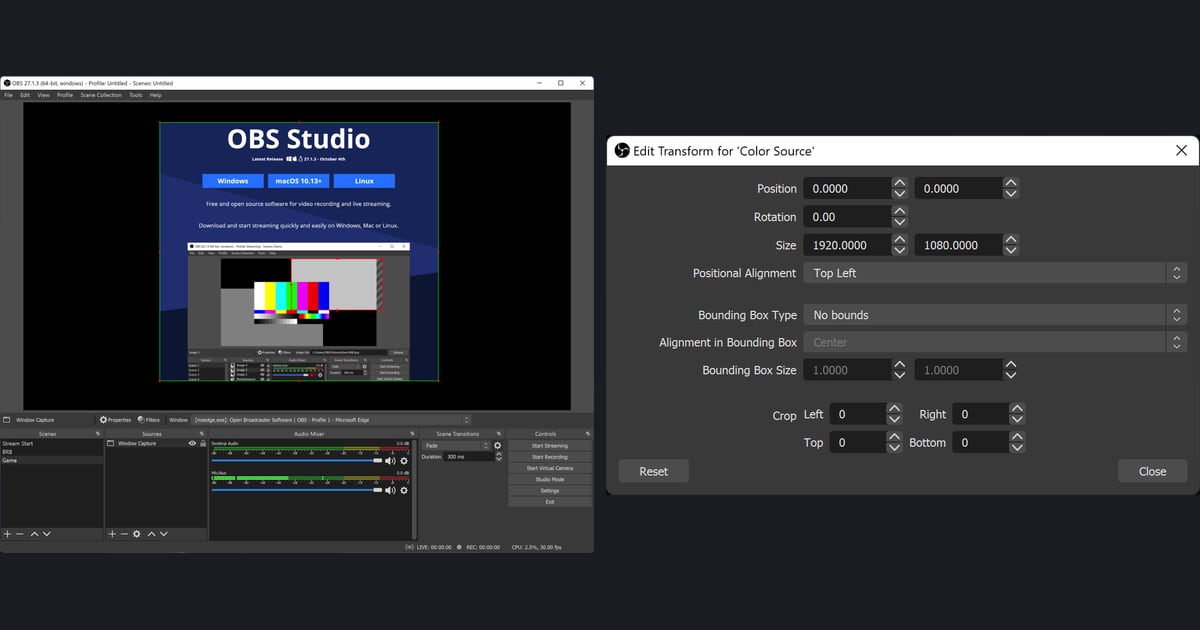
- 5Задайте размер и положениеВыбранный источник в превью обводится красной рамкой. Перетаскивайте его, чтобы сдвинуть, и тяните за красные маркеры в углах и по краям, чтобы изменить размер. Для точных значений откройте «Правка > Преобразовать > Редактировать преобразование» (Edit > Transform > Edit Transform, Ctrl‑E в Windows) и задайте положение, размер и обрезку. Если тянуть маркер с зажатым Alt, источник обрезается, а с зажатым Ctrl отключается привязка.
- 6Настройте порядок слоевИсточники выше в списке рисуются поверх тех, что ниже. Если оверлей оказался за игрой, выделите его и нажмите стрелку вверх под списком или используйте меню «Порядок» (Order) с командами «Переместить вверх» (Move Up) или «Переместить в начало» (Move to Top). Если оверлеев несколько, применяйте то же правило к каждому.
- 7Проверьте видимость, закрепите и обновитеСерый значок глаза означает, что источник скрыт, белый — что он виден. Когда оверлей на месте, его можно закрепить (Lock). Если источник «Браузер» упорно показывает старую страницу, нажмите в его свойствах «Обновить кэш текущей страницы» (Refresh cache of current page).
Какой источник подходит для какого оверлея
| Ситуация | Какой источник | Что проверить по официальной документации |
|---|---|---|
| Статичный логотип или рамка | Изображение | Свойство «Файл изображения» принимает BMP, TGA, PNG, JPEG или GIF |
| Алерты или окно чата, которые выдаются веб‑адресом | Браузер | Вставьте адрес сервиса в URL; по документации по умолчанию ширина 800 и высота 600 |
| Веб‑страница, сохраненная на вашем компьютере | Браузер | Включите «Локальный файл» и укажите путь (по умолчанию выключено) |
| Оверлей, сквозь который должна быть видна игра | Изображение с альфа‑каналом или Браузер с CSS по умолчанию | CSS по умолчанию: body { background-color: rgba(0, 0, 0, 0); margin: 0px auto; overflow: hidden; } |
| Несколько картинок по очереди | Слайд‑шоу изображений (Image Slide Show) | По документации по умолчанию: время между слайдами 8000 мс, скорость перехода 700 мс |
| Оверлей прячется за игрой | Порядок источников | Источник выше в списке показывается поверх тех, что ниже |
Проверка перед записью или эфиром
- Файл изображения в формате BMP, TGA, PNG, JPEG или GIF и, если нужно, сохранен с прозрачностью
- URL в источнике «Браузер» точно совпадает с тем, что показывает сервис, а «Локальный файл» включен или выключен как задумано
- Ширина и высота сверены с базовым разрешением (холстом), и в превью ничего не обрезано и нет пустых областей
- Оверлей стоит выше источника игры в списке «Источники»
- Значок глаза белый, а пользовательский CSS по умолчанию не удален и не изменен
- Права страницы (Page permissions) на значении по умолчанию, «Доступ на чтение к информации о состоянии OBS», если вы не меняли их намеренно
Когда раскладка готова, переходим к записи
Все, что описано выше, — это сборка раскладки внутри OBS для эфира. DOR работает на этапе записи и избавляет от настройки сцен, источников и вывода как в OBS: запустите поддерживаемую игру, например VALORANT, и бесплатное приложение для Windows само ее распознает и запишет матч целиком в mp4.
VALORANT входит в число игр, где хайлайты с убийствами еще и нарезаются в клипы автоматически.
Потом инструмент обрезки в библиотеке задает начало и конец и сохраняет видео в формате 16:9, 9:16 или 1:1, а браузерный редактор DOR Studio, который не нужно устанавливать, позволяет добавить текст уже на этапе монтажа, и это отдельная задача от живого оверлея.

