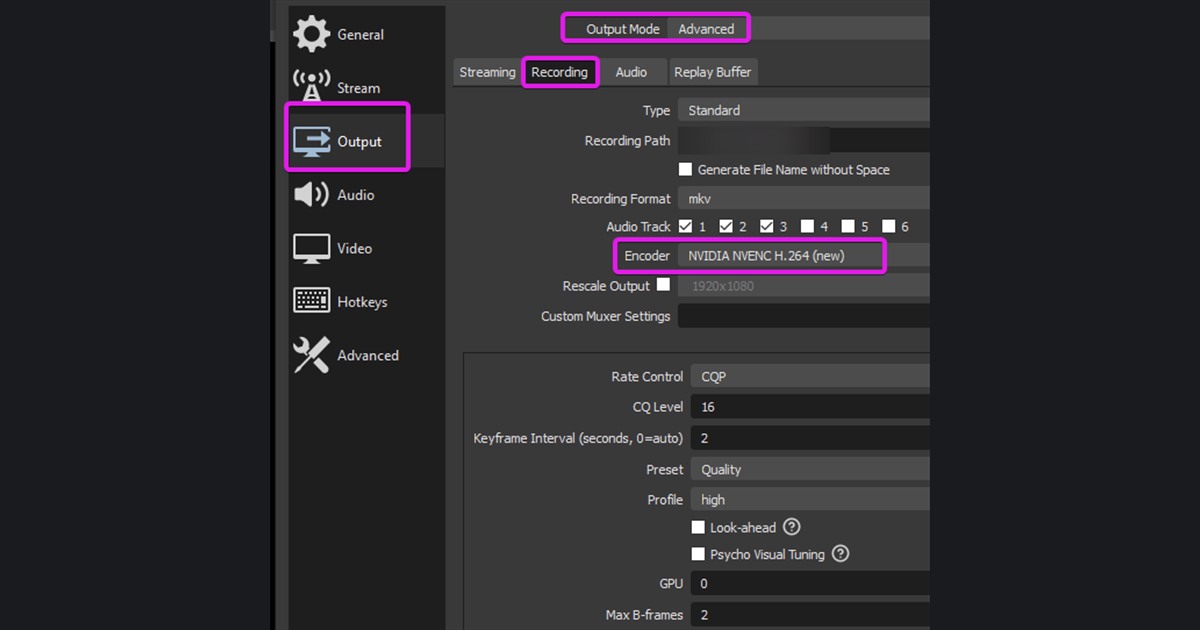
Превью в OBS часто уменьшено, поэтому мыло в нём не обязательно есть в самом файле. Сначала откройте исходную запись в масштабе 100%. Если вы настраиваете OBS с нуля, начните с настроек OBS для записи игр, а основы сжатия разобраны в гайде по битрейту для записи игр.
Почему запись в OBS получается мыльной? Три причины, которые проверяют по порядку
Мыльная запись в OBS почти всегда сводится к одной из трёх причин: уменьшенное выходное разрешение (тогда размыт даже статичный текст), низкий битрейт или слабое значение качества (картинка плывёт только в движении) или неподходящий пресет энкодера.
Проверяйте их именно в таком порядке, меняя по одной настройке и перезаписывая одну и ту же сцену.
Если ваша цель — просто записывать геймплей, а не тюнить OBS, всё это можно пропустить: DOR, бесплатное приложение для Windows, само распознаёт поддерживаемые игры и записывает матч целиком, а на поддерживаемых видеокартах NVIDIA, например серии RTX, кодирует видео аппаратно через NVENC. Автозапись работает в поддерживаемых играх, полный перечень смотрите в списке игр.
Причину выдаёт момент, когда появляется мыло
| Что вы видите | Что проверить первым | На что это указывает |
|---|---|---|
| Статичный текст размыт | Базовое и выходное разрешение | Лишнее масштабирование |
| Артефакты только в движении | Параметры качества и запас мощности энкодера | В каждом кадре сохраняется слишком мало деталей |
| Источник игры выглядит растянутым | Трансформация источника и соотношение сторон холста | Несовпадение соотношения сторон |
| Качество падает со временем | Задержка кодирования и нагрузка на систему | Длительная нагрузка или перегрев |
Возвращаем чёткость в правильном порядке
- 1Проверьте размер источникаСогласуйте разрешение игры или источника с соотношением сторон базового холста.
- 2Выберите выходной размерЕсли уменьшать картинку незачем, держите базовое и выходное разрешения одинаковыми.
- 3Подберите фильтр масштабированияЕсли всё же уменьшаете размер, сравните мелкий текст с более резким фильтром даунскейла.
- 4Настройте качество именно записиНе переносите вслепую ограниченный битрейт стрима на локальную запись.
- 5Освободите ресурсы для энкодераЕсли CPU или GPU загружены под завязку, снизьте нагрузку игры или выберите более лёгкий пресет энкодера.
- 6Запишите ту же сцену ещё разСнимите короткий отрезок, где есть и статичный интерфейс, и быстрые движения камеры.
Если нужен более простой способ делать клипы
DOR — это отдельный инструмент записи: он пишет игру сам, а качество файлов OBS задаётся настройками OBS. Если вам нужен процесс, который сам записывает моменты в поддерживаемых играх, попробуйте автоматическую запись игр в DOR.
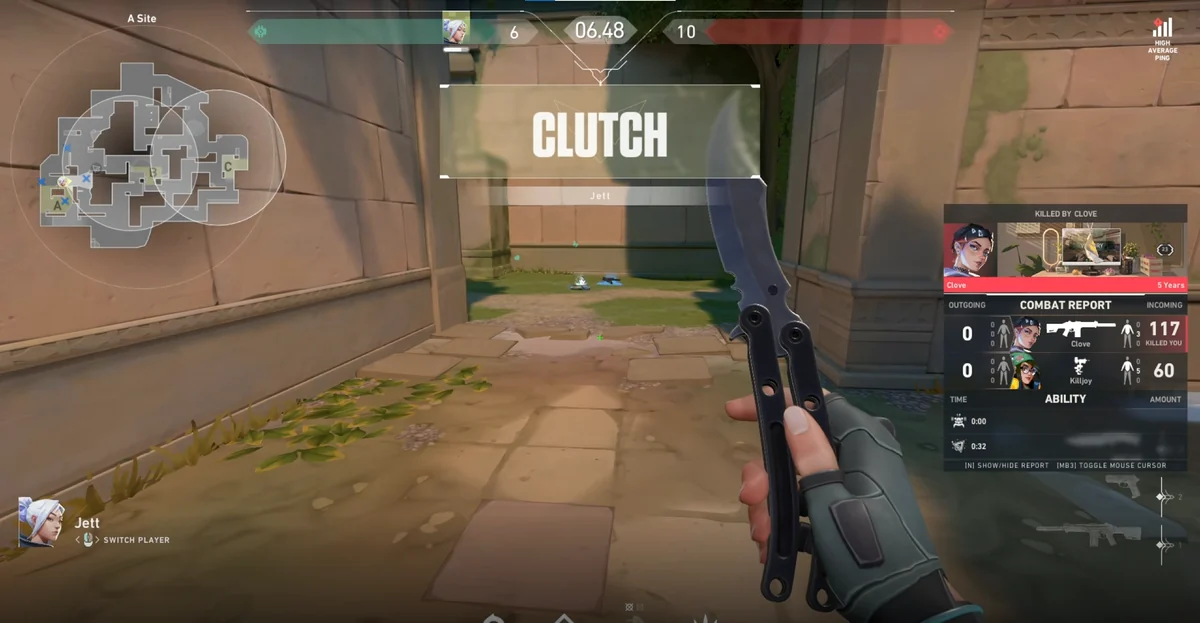
Проверьте чёткость, звук и производительность на своём ПК и в своей игре, прежде чем на него полагаться. Как это выглядит в соревновательных шутерах, показано на странице автоклипов VALORANT.
Если мыло появляется вместе с лагами, перестаньте поднимать качество и сначала разберитесь с просадками FPS при записи. Перегруженный энкодер не сможет стабильно тянуть более тяжёлые настройки. Признаки такой перегрузки OBS описывает в официальном руководстве по проблемам производительности кодирования.
Где в настройках OBS исправить каждую причину
Для каждой причины ниже указана конкретная настройка OBS и подпись, которую вы увидите на экране. OBS здесь в английском интерфейсе, в русском названия пунктов переведены.
| Причина | Где в OBS | Что проверить и изменить |
|---|---|---|
| Уменьшенное выходное разрешение | Settings → Video: Base (Canvas) Resolution, Output (Scaled) Resolution, Downscale Filter. В режиме вывода Advanced также проверьте «Rescale Output» на вкладке Recording | Когда оба разрешения совпадают, в поле фильтра написано «[Resolutions match, no downscaling required]». Если уменьшать всё же нужно, Bilinear работает быстрее всех, но мылит при масштабировании, а Bicubic и Lanczos масштабируют с повышением резкости и лучше сохраняют мелкий текст; после переключения сравните мелкий текст. |
| Низкий битрейт или слабое значение качества | Settings → Output: Recording Quality в режиме Simple или Encoder Settings на вкладке Recording в режиме Advanced | Вариант «Same as stream» пишет с настройками энкодера стрима. Для локальной записи выберите «High Quality» или выше, а в режиме Advanced для NVENC поставьте Rate Control на Constant QP (чем ниже уровень CQ, тем выше качество и больше файлы). Lossless использует энкодер процессора и даёт огромные файлы, поэтому для длинных записей OBS его не рекомендует. |
| Перегрузка энкодера или неподходящий пресет | Settings → Output: Video Encoder и Preset на вкладке Recording в режиме Advanced | Если появляется предупреждение «Encoding overloaded!» или в окне Stats растёт счётчик «Skipped frames due to encoding lag», сделайте то, что советует OBS: снизьте настройки видео или выберите более быстрый пресет. Аппаратные энкодеры вроде NVENC снимают нагрузку с процессора и обычно рекомендуются ради производительности; базовые значения для каждого энкодера приведены в официальном руководстве OBS по расширенным настройкам записи. |