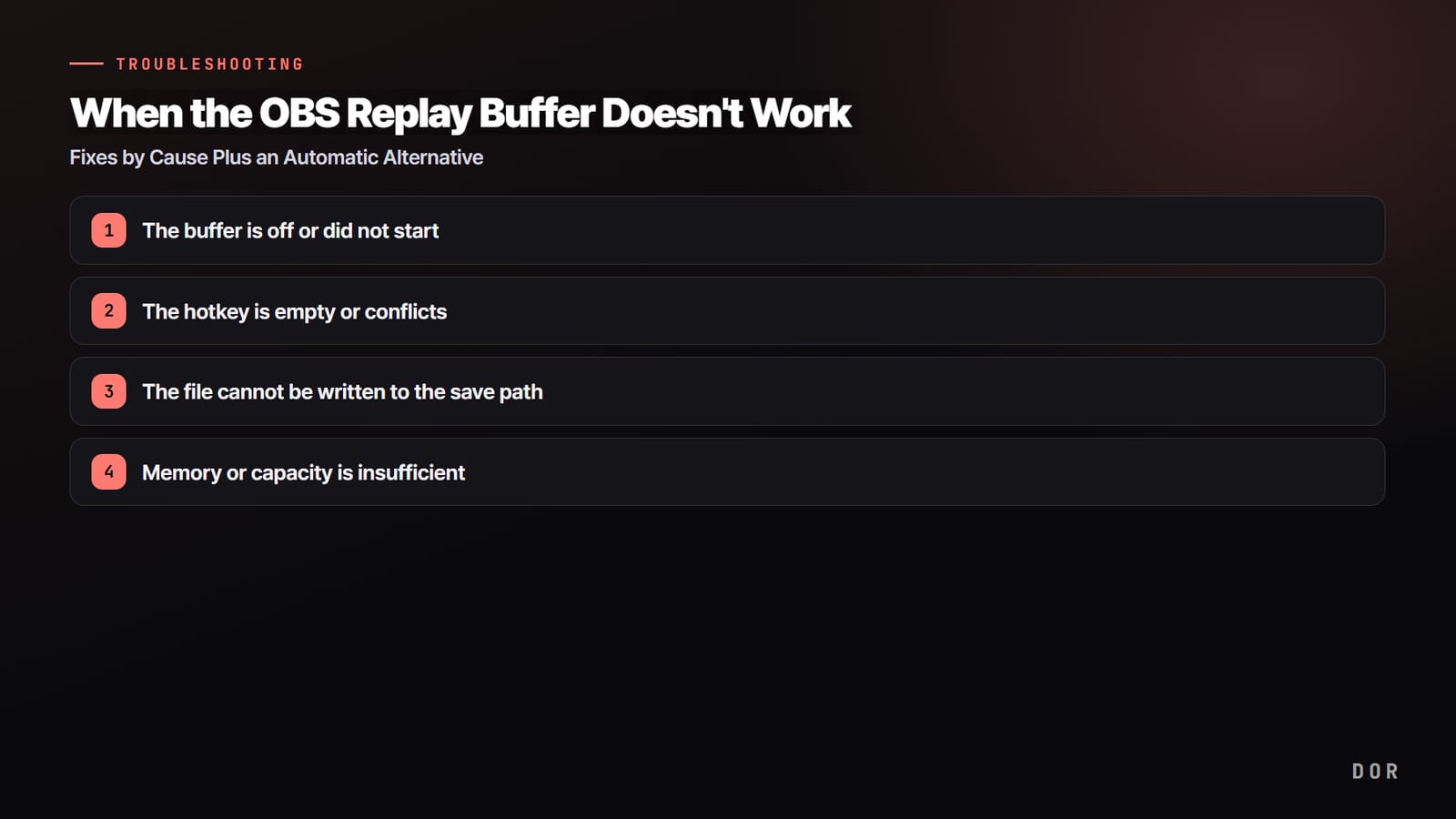

Если буфер повтора OBS не работает, причин гораздо меньше, чем кажется. Чаще всего буфер просто не запущен, клавиша сохранения не назначена или конфликтует с другой, в путь сохранения нельзя записать файл или не хватает памяти. Пройдите их по очереди, и почти всё решится.
В статье коротко напоминаем порядок настройки и использования, а дальше разбираем, как исправить проблему по причинам, если после настройки буфер всё равно не работает.
Коротко: четыре самые быстрые проверки, если буфер повтора ничего не сохраняет
Проверяйте в таком порядке, он совпадает с причинами 1–4 ниже: ① вы действительно нажали Start Replay Buffer (Запустить буфер повтора) в главном окне, ② у горячей клавиши Save Replay на вкладке Hotkeys (Горячие клавиши) в настройках есть клавиша и она не пересекается с игрой или оверлеем, ③ Recording Path (путь записи) в Настройки → Вывод указывает на существующую локальную папку, ④ Maximum Replay Time и Maximum Memory подходят вашему ПК (проверено 15 сентября 2026 года на OBS Studio 32.2.2).
Если ваша цель не стримить, а сохранять моменты из игр, которые поддерживает DOR, всё это можно не проходить.
DOR — бесплатное приложение для Windows, которое распознаёт поддерживаемые игры и само записывает матч целиком в библиотеку: не нужно держать буфер запущенным и жать клавишу сохранения, а нужный кусок вы обрезаете в браузерном редакторе клипов (ничего устанавливать не надо) и делитесь ссылкой dor.gg.
Как настроить и запустить буфер повтора в OBS
- 1Включите буфер повтора в настройках выводаВключите опцию буфера и проверьте, какой отрезок перед сохранением он хранит и какой у него лимит памяти.
- 2Назначьте клавишу сохраненияВ Настройки → Горячие клавиши выберите сочетание, которое не пересекается с управлением в игре или другим оверлеем.
- 3Запустите буфер в главном окнеВключённая настройка и реально запущенный буфер это разные состояния. Перед игрой убедитесь, что кнопка запуска нажата.
- 4Сохраните короткий тестовый файлНажмите горячую клавишу и проверьте, что файл создаётся и в нём есть и картинка, и звук игры.
Сначала сузьте круг возможных причин
Вот четыре проверки из короткого ответа выше, подробно по каждой причине.
- Буфер выключен или не запущен: вы только включили его в настройках, но не нажали Start Replay Buffer, или включили его во время стрима или записи, и настройка ещё не применилась
- Проблема с горячей клавишей: клавиша сохранения пустая или конфликтует с клавишей игры или другой программы
- Проблема с путём сохранения: папки для записей не существует, нет прав на запись или это сетевой диск, и файл не может записаться
- Не хватает памяти или места: максимальное время повтора слишком большое и не хватает оперативной памяти, либо на диске нет свободного места
Причина 1. Буфер выключен или не запустился
Самая частая причина. В Настройки → Вывод должна стоять галочка Enable Replay Buffer (Включить буфер повтора). Если включить её, пока все выходы (стрим, запись, виртуальная камера) остановлены, и нажать OK или Применить, кнопка появится сразу, без перезапуска.
Если включить её во время стрима или записи, то в любом режиме она не сработает, пока выход не остановлен и настройки не применены заново: остановите выход, затем в Настройки → Вывод снимите и снова поставьте галочку Enable Replay Buffer и примените (чтобы настройка применилась, что-то в выводе должно измениться) или перезапустите OBS.
Потом проверьте, видна ли кнопка Start Replay Buffer в панели управления справа в главном окне OBS и нажали ли вы её перед игрой. Без нажатия Start в памяти ничего не копится, и сохранять по горячей клавише просто нечего.
- 1Буфер выключен или не запустился
- 2Горячая клавиша пустая или конфликтует
- 3Файл не записывается в путь сохранения
- 4Не хватает памяти или места
Причина 2. Горячая клавиша пустая или конфликтует
Если буфер работает, а по клавише ничего не сохраняется, в девяти случаях из десяти дело в горячей клавише. Зайдите в Настройки → Горячие клавиши и проверьте, вписана ли клавиша в пункт Save Replay (Сохранить повтор).
Этот пункт находится не в группе стрима и записи вверху, а ниже по списку, в разделе буфера повтора, и по умолчанию он пустой, поэтому его часто пропускают. Если клавиша пустая, сколько ни жми, реакции не будет.
Если клавиша назначена, но не работает, подозревайте конфликт. Если она совпадает с клавишей управления в игре или глобальной горячей клавишей другой программы, например оверлея Discord или NVIDIA, сигнал до OBS даже не доходит.
Попробуйте клавишу, которую редко используют в играх, например F9, или сочетание с Ctrl или Alt. Отдельно бывает, что клавиша не срабатывает, когда игра запущена в полноэкранном режиме (эксклюзивный полный экран); переключение в оконный режим без рамки решает большинство таких случаев.
Причина 3. Файл не записывается в путь сохранения
Если буфер запущен и клавиша срабатывает, а файла так и нет, проверьте путь сохранения. Если путь записи в Настройки → Вывод указывает на несуществующую папку, на место без прав на запись или на внешний либо сетевой диск, который отваливается, сохранение молча не проходит.
Поменяйте путь на существующую папку на локальном диске и проверьте, что на диске достаточно свободного места. Стоит посмотреть и формат сохранения. В mp4 файл в некоторых ситуациях может повредиться или не сохраниться, поэтому для повторов и записи надёжнее mkv.
Если не уверены, было ли сохранение вообще, откройте свежий лог через верхнее меню OBS Справка → Файлы журнала (Help → Log Files). Там записаны попытка сохранения и причина сбоя, так что сразу видно, проблема в правах на путь или в кодировщике.
Причина 4. Не хватает памяти или места
Буфер повтора постоянно держит в оперативной памяти видео длиной в максимальное время повтора.
Если поставить большое значение, например 120 или 300 секунд, или использовать высокое качество вроде 1080p и 60 fps, расход памяти резко растёт, и на ПК с небольшим объёмом ОЗУ сам запуск буфера не проходит или OBS начинает работать нестабильно.
Снизьте максимальное время до 20–30 секунд и уменьшите разрешение и частоту кадров. И если на диске для сохранения нет места, файл, понятно, не останется, так что заодно проверьте свободное место.
Быстрый поиск по симптомам: короткие сохранения, ошибка запуска, Maximum Memory
Симптомы, которые чаще всего ищут, проверены на OBS Studio 32.2.2 (15 сентября 2026 года). Текст в кавычках — это точная надпись из английского интерфейса этой версии OBS.
| Симптом | Что смотреть в первую очередь | Как исправить |
|---|---|---|
| Сохраняет, но короче заданного времени | Maximum Replay Time и Maximum Memory в Настройки → Вывод. Когда достигнут лимит памяти, буфер выбрасывает самые старые кадры, поэтому если память заполняется раньше, файл выходит короче лимита по времени. Сразу после запуска буфер хранит только то, что успело пройти. | Поднимите Maximum Memory (максимум 75% установленной ОЗУ) или снизьте Maximum Replay Time, выходное разрешение и частоту кадров. Перед сохранением дайте буферу проработать хотя бы Maximum Replay Time. |
| Появляется окно "Failed to start replay buffer" | Не смог запуститься кодировщик записи. Прочитайте лог, как советует окно, а если используете кодировщик NVENC или AMD, убедитесь, что драйвер видеокарты свежий. В режиме Advanced буфер повтора недоступен, если тип записи "Custom Output (FFmpeg)". | Найдите причину в Справка → Файлы журнала → Просмотреть текущий журнал (Help → Log Files → View Current Log) и примените подходящее: обновите драйвер, смените кодировщик записи или верните тип записи "Standard". |
| Галочка "Enable Replay Buffer" серая | Галочка неактивна, пока работает сам буфер повтора, когда в режиме Simple качество записи "Lossless Quality" или когда в режиме Advanced тип записи "Custom Output (FFmpeg)". Если работает только стрим или запись, поставить галочку можно, но сработает она лишь после остановки выхода и повторного применения настроек. | Если буфер запущен, нажмите Stop Replay Buffer и снова откройте настройки; если причина в качестве без потерь или в пользовательском типе вывода, смените качество или тип записи и включите буфер. |
| ПК тормозит, пока работает буфер | Пока буфер работает, без остановки крутится тот же кодировщик, что и при записи, так что нагрузка как при постоянно включённой записи. Чем больше Maximum Replay Time, тем больше расход ОЗУ, и если настройки предупреждают, что расчётный расход памяти выше рекомендуемого максимума, значение уже слишком большое. | Если видеокарта поддерживает, поставьте аппаратный кодировщик записи, например NVENC, и снизьте выходное разрешение, частоту кадров и Maximum Replay Time. |
| Появляется "Can't start backtrack when no replay buffer is found" | Это не сообщение OBS, а ошибка Backtrack из плагина Aitum Vertical Canvas (на версии 1.6.4). Она возникает, когда в Настройки → Вывод OBS выключено "Enable Replay Buffer" и выхода буфера повтора просто нет. Если в режиме Advanced тип записи "Custom Output (FFmpeg)", будет другое сообщение: "Can't start backtrack when recording is set to custom ffmpeg". | Включите "Enable Replay Buffer" в Настройки → Вывод OBS, оставьте тип записи "Standard" и снова запустите Backtrack. |
Maximum Memory или Maximum Replay Time: что определяет длину
По умолчанию Maximum Replay Time равно 20 секундам, а Maximum Memory 512 МБ.
Поле Maximum Memory появляется и действует, только когда в режиме Simple качество записи не "Same as stream" или когда в режиме Advanced управление битрейтом кодировщика записи не CBR, VBR или ABR (то есть режимы по качеству вроде CQP или CRF).
Во всех остальных случаях OBS показывает только расчётный расход памяти по времени и битрейту, а длину определяет одно Maximum Replay Time.
Там, где Maximum Memory действует, при повышении качества в те же 512 МБ влезает меньше секунд, поэтому если сохранения выходят короткими, первым делом проверьте это значение.
Когда клавиша не срабатывает только в игре
- Если в Настройки → Расширенные параметр Hotkey Focus Behavior стоит на "Disable hotkeys when main window is not in focus", горячие клавиши перестают работать, как только игра на переднем плане. Поменяйте на "Never disable hotkeys".
- Пока запись на паузе, повторы не сохраняются. OBS предупреждает "Replays cannot be saved while recording is paused", так что снимите запись с паузы или остановите её и нажмите клавишу снова.
- Как понять, что дело в клавише: после запуска буфера рядом со Stop Replay Buffer в доке Controls появляется кнопка со значком сохранения (при наведении "Save Replay"). Если кнопка сохраняет, а клавиша нет, проблема на стороне клавиши.
- Как убедиться, что сохранилось: при успехе в строке состояния ненадолго появляется "Replay buffer saved to '…'", а в логе (Справка → Файлы журнала → Просмотреть текущий журнал) появляется строка Wrote replay buffer to '…'. Если строка есть, откройте этот путь; если нет ни сообщения в строке состояния, ни строки в логе, клавиша не запустила сохранение.
Альтернатива без настройки буфера и горячих клавиш: автосохранение DOR
Это все причины, которые стоит проверить, когда буфер повтора OBS не работает. Но если каждый раз проходить эту проверку само по себе утомительно, выход в подходе, где буфера и горячей клавиши нет вовсе. В DOR не нужно включать, запускать буфер и назначать клавишу, как с буфером повтора.
Он сам записывает матч целиком при каждом запуске поддерживаемой игры, а в играх с автоклипами, таких как League of Legends или Valorant, ещё и автоматически распознаёт убийства и хайлайты в игре и сохраняет эти моменты отдельными клипами.

Достаточно установить его, и как только вы запускаете поддерживаемую игру вроде Valorant или League of Legends, он включается сам и пишет матч целиком; в играх с автоклипами, к которым относятся обе эти игры, к моменту выхода из игры хайлайты с убийствами уже нарезаны отдельными клипами.
В остальных поддерживаемых играх сохраняется запись всего матча, а нужное вы обрезаете в браузерном редакторе клипов. Включение буфера, нажатие Start, назначение клавиши, проверка конфликтов и пути сохранения уходят полностью, так что и искать причину не приходится.
На поддерживаемых видеокартах NVIDIA, например серии RTX, DOR пишет с аппаратным кодированием NVENC, поэтому и нагрузка небольшая. Он бесплатный, а сохранённые записи без водяного знака.
Итого: если хотите сами вести стримы и монтаж и вручную выбирать, какие моменты сохранять, найдите причину и почините буфер повтора OBS. А если надоело каждый раз выяснять, почему ничего не сохранилось, и цель просто надёжно оставлять только хорошие моменты, меньше всего усилий потребует DOR, который убирает этот процесс за счёт автоматического распознавания.


