
Минимальная настройка OBS для записи VALORANT (Валорант) — это пять шагов: запустить OBS от имени администратора, добавить источник Game Capture, во вкладке Output выбрать простой режим с NVENC и Hybrid MP4, проверить два аудиоустройства и сделать тестовую запись.
В базе знаний OBS VALORANT прямо указан среди игр, которые OBS Studio может корректно захватить только при запуске от имени администратора, так что если пропустить этот шаг, всё остальное не заработает, как бы тщательно вы его ни настроили.
В гайде используются точные английские названия пунктов интерфейса OBS Studio 32.2.2 (вышла 14 августа 2026 года, проверено 16 сентября 2026 года), а цифры и порядок действий взяты только из официальной документации OBS и Riot.
Если источник уже добавлен, а предпросмотр остаётся чёрным, разбор по причинам есть в гайде по чёрному экрану в OBS; здесь речь только об источнике, видео, выводе и звуке для VALORANT.
Итог: минимальная настройка именно под VALORANT
Действуйте по порядку. 1) Нажмите правой кнопкой на значок OBS и запустите его от имени администратора.
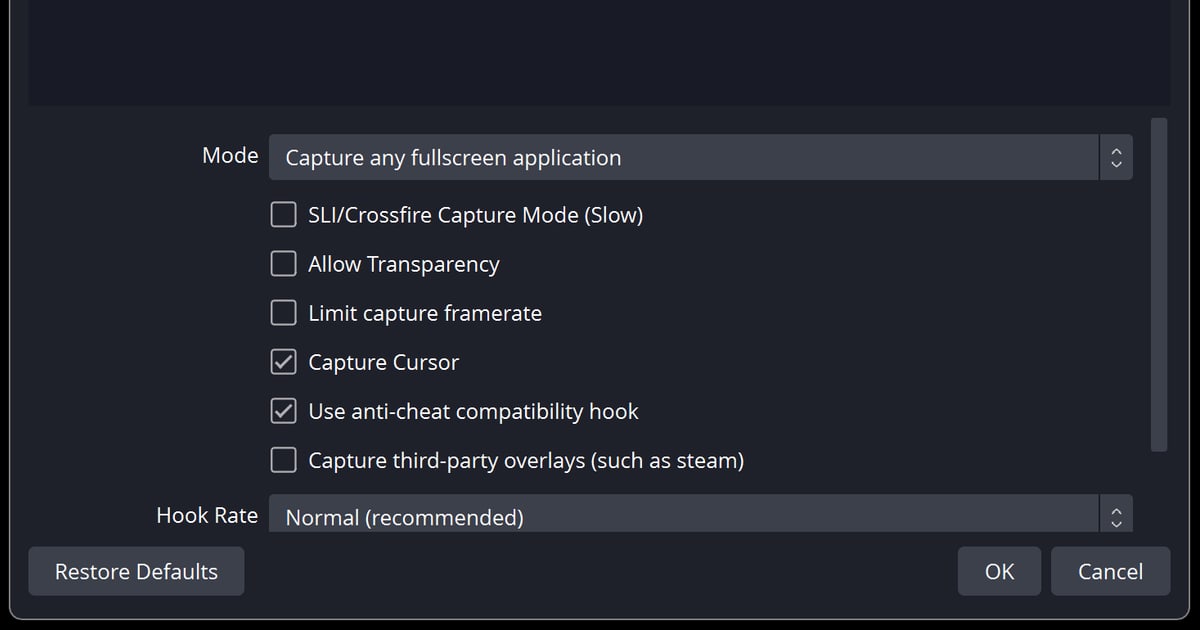
2) В Sources нажмите + и добавьте Game Capture; в Mode выберите «Capture any fullscreen application» (один монитор, игра в полноэкранном стиле) или «Capture specific window» (выберите VALORANT в списке Window), а остальные свойства оставьте по умолчанию (хук для античита включён, сторонние оверлеи выключены).
3) В Settings > Video выставьте Base (Canvas) Resolution и Output (Scaled) Resolution равными разрешению игры (1920x1080), а Common FPS Values — 60.
4) В Settings > Output выберите Output Mode «Simple», Recording Quality «High Quality, Medium File Size», Video Encoder «Hardware (NVENC, H.264)» и Recording Format «Hybrid MP4 (.mp4)».
5) В Settings > Audio назначьте Desktop Audio и Mic/Auxiliary Audio, в Hotkeys задайте Start Recording и Stop Recording, затем сделайте короткую тестовую запись.
Подробные значения режима Advanced, такие как уровень CQP и интервал ключевых кадров, разобраны в гайде по настройкам OBS для записи игр, если захотите выжать больше качества.
Если же задача — просто сохранять полные матчи и автоматические клипы с киллами и раундами, DOR избавляет от всех пяти шагов в поддерживаемых играх, а сборку сцен и стриминг удобно оставить OBS.
Порядок настройки: источник, видео, вывод, звук, тест
- 1Запустите OBS от имени администратораНа странице OBS по решению проблем с захватом игр сказано, что некоторые игры OBS Studio корректно захватывает только при запуске от имени администратора, и в качестве примеров названы Call of Duty и VALORANT. Там же добавлено, что запуск от администратора в ряде случаев помогает и с производительностью. Нажмите правой кнопкой на значок OBS, запустите его от имени администратора и только потом запускайте VALORANT. Riot описывает Vanguard как клиент, работающий вместе с играми, и драйвер режима ядра; ни Riot, ни OBS не пишут, что Vanguard блокирует или разрешает захват OBS, так что единственное задокументированное решение — запуск от администратора.
- 2Добавьте источник Game Capture и выберите ModeНажмите + под Sources и выберите Game Capture. В свойствах у Mode два практичных варианта. «Capture any fullscreen application» сам находит любую игру, запущенную в полноэкранном режиме на основном мониторе, поэтому выбирайте его, если играете в полноэкранном стиле. «Capture specific window» требует, чтобы игра уже была запущена: тогда VALORANT можно выбрать в списке Window. Остальные свойства оставьте по умолчанию, как советует официальный гайд: «Use anti-cheat compatibility hook» включено, «Capture third-party overlays (such as steam)» выключено, «Limit capture framerate» выключено, «Hook Rate» на «Normal (recommended)». Гайд по настройке предупреждает, что SLI/Crossfire capture часто ломает захват игры, если у вас нет именно такого железа, так что держите его выключенным.
- 3Определитесь с режимом экрана в VALORANT и расположением мониторовВ патчноуте 4.02 Riot пишет, что задержку в оконном полноэкранном режиме (Windowed Fullscreen) улучшили и приблизили к эксклюзивному полноэкранному, а окно другой программы поверх игры сводит эти улучшения на нет. База знаний OBS добавляет, что игра в полноэкранном режиме перестаёт отрисовываться при alt+tab, поэтому в OBS её не видно, пока она свёрнута; советуют сделать тестовую запись или перенести OBS на второй монитор. На одном мониторе проще всего проверить связку Windowed Fullscreen и «Capture any fullscreen application»; с двумя мониторами подойдёт любой режим, если OBS стоит на втором экране. Точный путь в игровом меню в документации Riot не указан, поэтому мы его не придумываем.
- 4Совместите разрешение и FPS во вкладке VideoВ Settings > Video выставьте «Base (Canvas) Resolution» и «Output (Scaled) Resolution» равными разрешению игры. На странице Riot о поддерживаемых разрешениях (обновлена в мае 2026 года) рекомендованным указано соотношение 16:9, в списке есть 1920x1080 (FHD); там же отмечено, что 16:10, 21:9 и 5:4 могут работать с проблемами в полноэкранном режиме, и для них советуют оконный. Начните с «Common FPS Values» 60 и, как сказано на странице OBS о производительности кодирования, снизьте до 30, если 60 не тянет. «Downscale Filter» работает только тогда, когда выходное разрешение меньше холста, так что при совпадающих разрешениях его можно не трогать.
- 5Во вкладке Output выберите Simple, NVENC и Hybrid MP4В Settings > Output оставьте «Output Mode» на «Simple». В «Recording Path» укажите диск со свободным местом. «Recording Quality» начните с «High Quality, Medium File Size» (официально: высокое качество видео при среднем размере файла) и поднимайте до «Indistinguishable Quality, Large File Size», если нужно больше, с учётом более тяжёлых файлов и возможной нагрузки на старое железо. В «Video Encoder» выберите «Hardware (NVENC, H.264)», если у вас видеокарта NVIDIA: OBS рекомендует аппаратные энкодеры, чтобы снять нагрузку с процессора, для NVENC нужна GeForce 750 Ti или серия 900 и новее, а лучший результат, по словам OBS, дают GTX 1650 rev 2 и новее (NVENC 6-го поколения). В «Recording Format» выберите «Hybrid MP4 (.mp4)»: формат появился в OBS 30.2, файл можно восстановить после вылета или отключения питания, а совместимость остаётся как у обычного MP4. Если перейти в «Advanced» и поставить «Rate Control» на «Constant QP», появится числовое поле, тоже названное «Constant QP», а «Preset», «Tuning» и «Adaptive Quantization» идут отдельными полями; помните, что чем ниже значение, тем выше и качество, и размер файла, а точные цифры берите из гайда, ссылка на который есть в итоге.
- 6Настройте аудиоустройства и горячие клавиши записиВ Settings > Audio назначьте устройство вывода, через которое идёт звук игры, на «Desktop Audio», а микрофон на «Mic/Auxiliary Audio». Если оба подхватились, в «Audio Mixer» главного окна двигаются две шкалы. В Settings > Hotkeys сами задайте клавиши для «Start Recording» и «Stop Recording»: в документации OBS горячих клавиш записи по умолчанию нет, так что выбирайте клавиши, которые не заняты в VALORANT. Разделить звук игры и микрофон по разным дорожкам можно через «Audio Track» (Track 1, Track 2) в режиме Advanced, но это за рамками минимальной настройки, так что здесь оставьте оба устройства на одной дорожке.
- 7Сделайте тестовую запись и посмотрите файлЗапустите VALORANT, запишите около 30 секунд на стрельбище (Range), откройте файл и убедитесь, что есть видео, звук игры и микрофон. На одном мониторе в полноэкранном режиме предпросмотр OBS во время записи не увидеть, поэтому такая проверка обязательна. Если в предпросмотре игра меньше или больше холста, нажмите правой кнопкой на источник, откройте «Transform» и выберите «Reset Transform» (Ctrl+R) или «Fit to screen» (Ctrl+F). Если тест прошёл, сохраните эти настройки и записывайте настоящий матч.
Сравнение способов захвата: Game Capture, Window Capture и Display Capture
| Источник | Что захватывается и нагрузка (формулировки OBS) | Античит и оверлеи |
|---|---|---|
| Game Capture | Захватывает только саму игру на DirectX/OpenGL. OBS называет его самым эффективным способом и пишет, что пробовать нужно всегда в первую очередь | Для VALORANT OBS нужно запускать от администратора (указано в базе знаний OBS). «Use anti-cheat compatibility hook» по умолчанию включено, «Capture third-party overlays (such as steam)» по умолчанию выключено |
| Window Capture | Записывает только выбранное окно; другие окна поверх него не попадают в кадр. Capture Method по умолчанию «Automatic» | Опций для античита и оверлеев нет. Запасной вариант, когда Game Capture не может подцепиться (совет базы знаний про оконный режим с Window Capture касается Destiny 2 и CS2, VALORANT в том списке нет) |
| Display Capture | Записывает весь монитор, включая другие окна и уведомления | Опций Game Capture нет. В запись попадает любой оверлей или уведомление на экране, поэтому для VALORANT это крайний вариант |
Чек-лист перед записью (только задокументированные пункты)
- OBS запущен от имени администратора: база знаний OBS называет VALORANT игрой, где это обязательно
- Оверлеи и счётчики FPS, такие как MSI Afterburner, RivaTuner, Medal, Overwolf и оверлей Discord, выключены (официальный список известных конфликтов)
- Одновременно не работает другая программа записи или захвата: OBS называет конфликтующие хуки причиной проблем
- На ноутбуке и OBS, и VALORANT настроены на производительную видеокарту
- В параметрах Windows (Settings > Gaming > Captures) выключена фоновая запись во время игры (Record in the background while I'm playing a game): по словам OBS, она может конфликтовать с NVENC
- Частота кадров в игре ограничена частотой обновления монитора или включена V-Sync, чтобы не перегружать энкодер (официальный гайд по производительности)
- Короткая тестовая запись просмотрена: видео, звук игры и микрофон на месте
- Если размер источника был неверным, его исправили Ctrl+R (Reset Transform) или Ctrl+F (Fit to screen)
Путь без всей этой настройки: автоматическая запись в DOR
Всё описанное выше — это ваш выбор способа захвата, режима экрана, энкодера и формата, аудиоустройств и затем тест. Если цель — просто сохранять целые матчи VALORANT и забирать моменты с киллами и раундами в виде клипов, в DOR вся эта процедура не нужна.
DOR — бесплатное приложение для Windows, которое само определяет поддерживаемые игры, включая VALORANT, записывает каждый матч в mp4, а в VALORANT автоматически нарезает хайлайты, такие как киллы и раунды, в клипы, которые появляются в библиотеке приложения.
Звук игры и микрофон записываются вместе, а на поддерживаемых видеокартах NVIDIA, например серии RTX, используется аппаратное кодирование NVENC.
В библиотеке можно задать начало и конец, выбрать формат 16:9, 9:16 или 1:1 и поделиться ссылкой dor.gg либо открыть DOR Studio в браузере, чтобы обрезать, объединить, добавить текст и фоновую музыку и скачать mp4. Какие моменты стоит сохранять, разобрано в статье как клипать VALORANT.
Разделение простое: DOR берёт на себя запись и клипы в поддерживаемых играх, а для сборки сцен (вебка, оверлеи, несколько источников на одном холсте), стриминга и тонкой настройки энкодера остаётся OBS.

