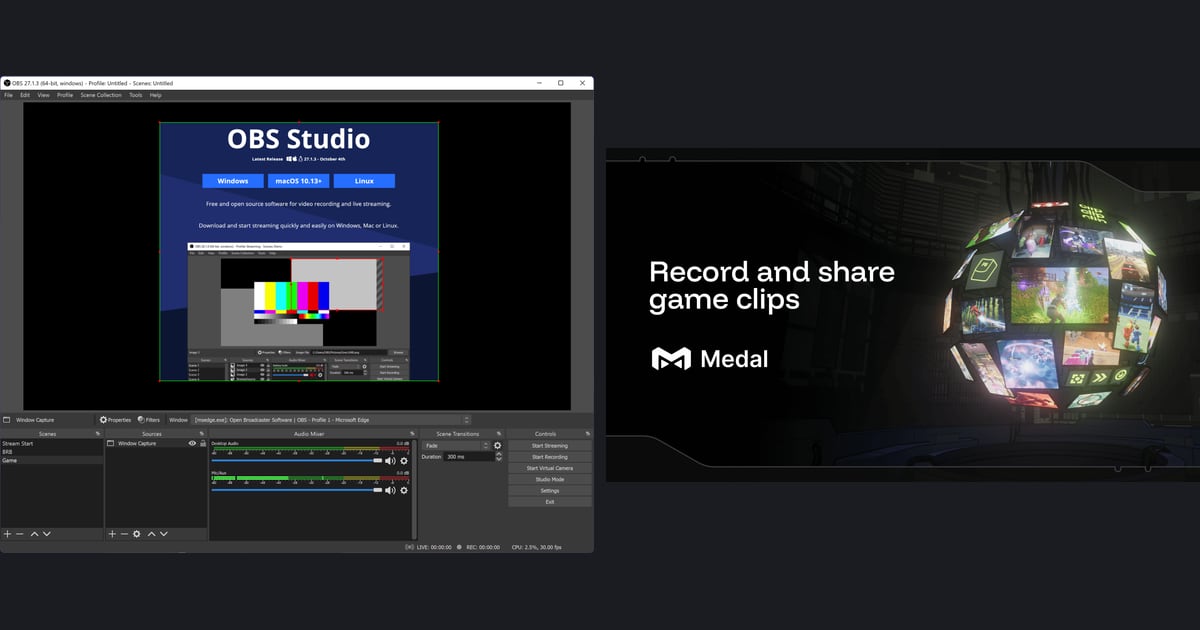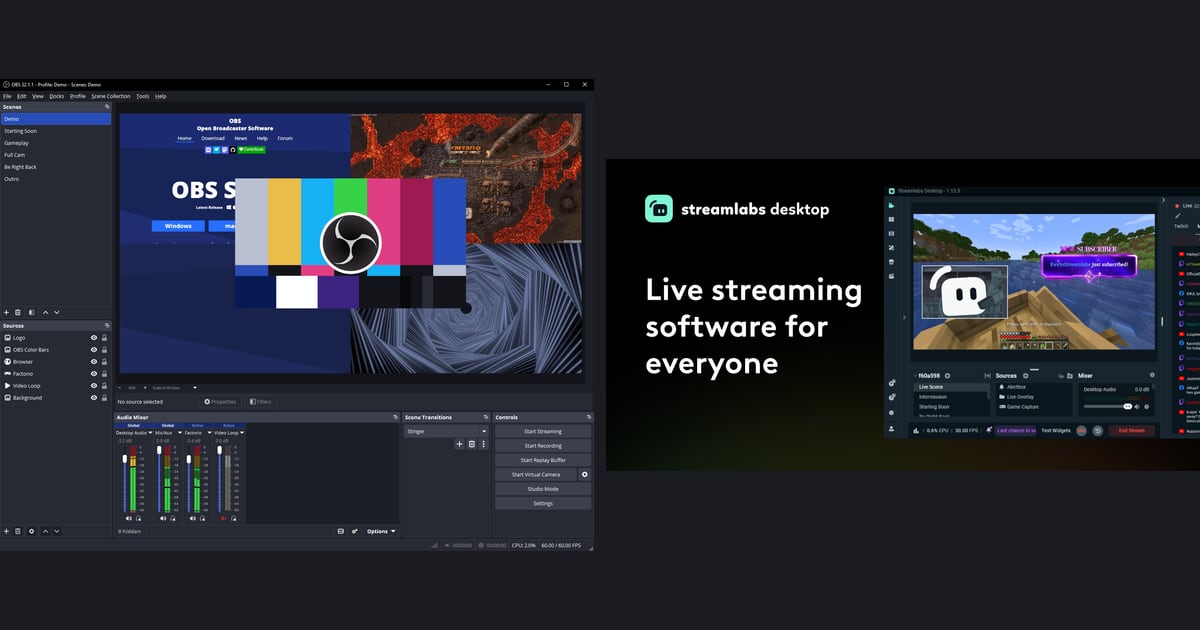

Если нужна только запись, однозначного победителя нет: всё зависит от того, как вы хотите работать. OBS Studio подойдёт, если вы готовы сами собирать сцены и ставить плагины, а Streamlabs Desktop, если хотите получить алерты, оверлеи и виджеты сразу из коробки.
Локальную запись в обеих программах можно начать бесплатно. В этой статье сравниваются только эти два продукта, а все значения взяты с их официальных страниц по состоянию на 30 сентября 2026 года. Более широкий список вариантов есть в материале альтернативы OBS.
Коротко: выбирайте по ситуации
Честнее разделить выбор по ситуациям, чем назначать победителя. Если вам нужен бесплатный инструмент с открытым кодом, где сцены, переходы, аудиофильтры и плагины вы комбинируете сами, берите OBS Studio.
Если хочется быстро подготовиться к стриму, подойдёт Streamlabs Desktop: сама Streamlabs описывает своё приложение как основанное на OBS, с простой настройкой и встроенными алертами, оверлеями и виджетами.
Что касается только локальной записи, в FAQ Streamlabs сказано, что водяного знака и лимита по времени нет, а официальные страницы OBS не упоминают ни водяного знака, ни платного тарифа. Если хотите рейтинг шире, чем эти два варианта, загляните в наш обзор программ для записи.
OBS Studio и Streamlabs Desktop: сравнение (проверено 30 сентября 2026)
| Параметр | OBS Studio | Streamlabs Desktop |
|---|---|---|
| Цена | На главной странице программа представлена как бесплатное ПО с открытым исходным кодом, цена и платные тарифы не упоминаются. | Кнопка загрузки подписана Free. Дополнительные функции вроде мультистрима и премиальных оверлеев входят в Streamlabs Ultra, на странице которой указано «Starting at $15.75/mo», то есть от $15.75 в месяц (это годовая цена $189 из тех же данных страницы, делённая на 12). |
| Водяной знак и лимит времени при локальной записи | На проверенных официальных страницах нет упоминаний водяного знака или платного уровня. | В FAQ сказано, что у локальной записи нет водяного знака и ограничения по времени. Строки про водяной знак на странице Ultra касаются отдельных веб-инструментов, таких как Video Editor и Podcast Editor. |
| Что это за программа | Проект с открытым кодом, который развивают участники сообщества OBS Studio; позиционируется для записи видео и прямых трансляций. | По описанию самой Streamlabs, это приложение с открытым кодом на базе движка OBS, в которое встроены функции для авторов: алерты, оверлеи и виджеты. |
| Поддержка ОС (Windows) | Windows 10 или 11 и видеокарта с поддержкой DirectX 10.1. Последняя версия на главной странице: 32.2.2. | Минимальные требования: Windows 10 или новее и 8 ГБ оперативной памяти. |
| Как описаны требования к железу | Совместимая система не гарантирует, что запись или стрим будут работать, а нагрузка на процессор зависит от энкодера, разрешения, FPS и сложности сцены. Рекомендуемых значений на проверенных страницах нет. | Рекомендуется: Intel Core i5 (11 или 12 поколения) или Ryzen 5000 и выше, RTX 20 или 30 серии либо RX 5000 или 6000 серии, от 16 ГБ ОЗУ, SSD от 512 ГБ. Подходы к описанию разные, поэтому сравнивать по ним производительность нельзя. |
| Основные функции | Неограниченное число сцен с переходами, микшер звука с фильтрами, горячие клавиши, Studio Mode, Multiview до 8 сцен, плагины и скрипты на Lua или Python. | Встроенная интеграция с Twitch, YouTube, Kick, TikTok, X, Trovo, Facebook и Instagram плюс свой RTMP, бесплатный Dual Output (одно горизонтальное и одно вертикальное видео) и Multistream в тарифе Ultra. |
| Аккаунт и облако | На проверенных официальных страницах ничего не сказано об аккаунтах или облачном хранилище. | Для одной только записи аккаунт не нужен; вход открывает алерты, виджеты, облачные бэкапы и интеграции. Облачное хранилище: 1 ГБ на Free и 10 ГБ на Ultra. |
| Совместное использование | По словам Streamlabs, её алерты, виджеты, оверлеи и инструменты для донатов можно запускать внутри OBS через Streamlabs Plugin for OBS. | Ставится как отдельное приложение; один Streamlabs ID работает в Desktop, Mobile, Plugin for OBS и других сервисах Streamlabs. |
Чек-лист: какую программу выбрать
- Вам нужна только локальная запись или ещё алерты, оверлеи и виджеты для стрима?
- Хватит ли бесплатных возможностей, или нужны мультистрим и премиальные оверлеи из Streamlabs Ultra?
- У вас Windows 10 или новее, а видеокарта и память соответствуют официальным требованиям каждой программы?
- Хотите сами собирать сцены, плагины и скрипты или быстро стартовать со встроенными функциями?
- Готовы ли вы потратить время, чтобы вручную заново задать горячие клавиши и настройки вывода в новой программе?
- Цены и бесплатные возможности могут меняться: вы перепроверили официальную страницу прямо перед оплатой?
Четыре шага при переходе с одной программы на другую
- 1Экспортируйте текущие настройкиЕсли вы работаете в OBS Studio, сохраните текущую конфигурацию через Export в меню Scene Collection и Export в меню Profile. В тех же меню есть Import, так что это заодно и резервная копия на случай, если вы вернётесь.
- 2Проверьте поддержку импорта в справке каждой программыОфициальные страницы подтверждают лишь то, что в OBS есть меню экспорта и импорта. Могут ли OBS и Streamlabs Desktop читать файлы друг друга, подтвердить не удалось, поэтому не рассчитывайте на совместимость и перед переездом прочитайте официальную справку обеих программ.
- 3Заново проверьте горячие клавиши и настройки выводаВ OBS клавиши записи, переключения сцен и отключения звука находятся в Settings > Hotkeys, а параметры записи в Settings > Output (Output Mode). Стандартные горячие клавиши Streamlabs Desktop и перенос настроек на официальных страницах не подтверждены, так что откройте новую программу и задайте всё вручную.
- 4Завершите короткой тестовой записьюПри первом запуске OBS показывает Auto-Configuration Wizard, его можно открыть снова через Tools > Auto-Configuration Wizard, а краткое руководство советует сделать тест на несколько минут перед настоящей записью. Проведите такой же короткий тест в новой программе и убедитесь, что видео и звук в порядке, прежде чем переходить окончательно.
Если хочется записывать игры без настройки
Если выбирать сцены и настройки вывода вам совсем не хочется, есть третий вариант: DOR. Это бесплатное приложение для Windows, которое само определяет поддерживаемую игру и записывает весь матч в mp4.
На поддерживаемых видеокартах NVIDIA, например серии RTX, оно использует аппаратное кодирование NVENC и пишет звук игры вместе с микрофоном, что удобно, если вы хотите слышать свой голос в записи.
DOR сосредоточен на записи игр, а алерты для стрима, оверлеи и мультистрим остаются задачами OBS и Streamlabs из этого сравнения. Как начать записывать бесплатно, читайте в статье как записывать геймплей бесплатно, а почему OBS может показаться слишком сложной, разбираем в материале если OBS кажется слишком сложной.
Речь не о том, что DOR лучше этих программ: это просто ещё один путь, когда цель именно запись игр без настройки.