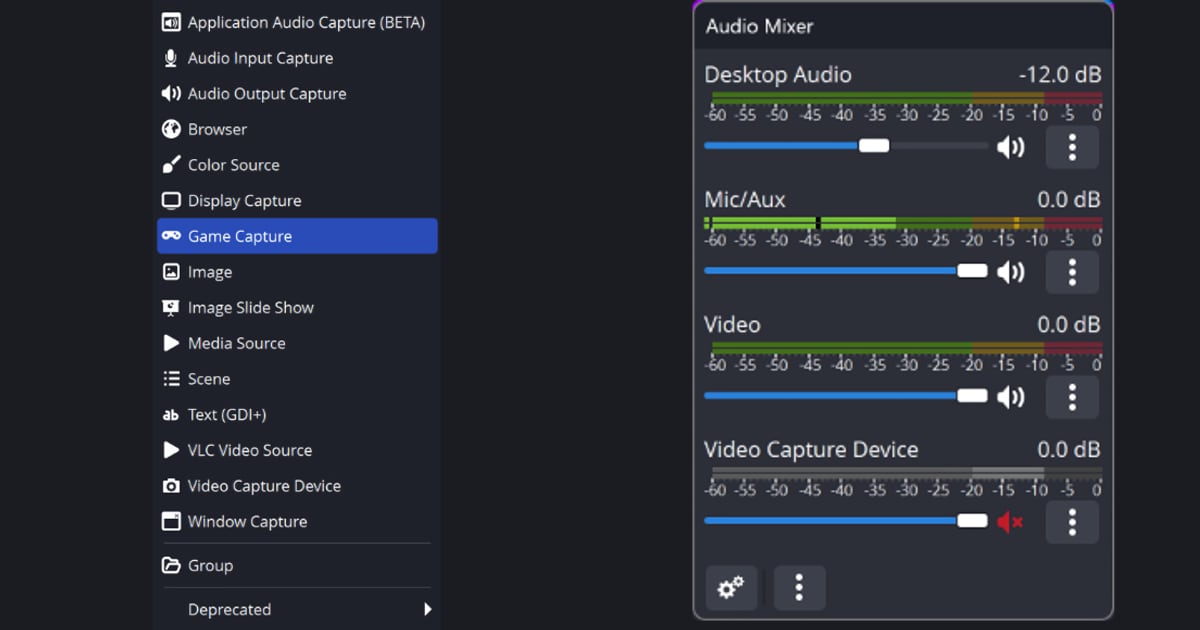

В OBS Studio веб-камера добавляется как источник Video Capture Device (устройство захвата видео): нажмите + под панелью Sources, выберите его в списке и в Properties сначала проверьте три пункта: Device, Resolution/FPS Type и Video Format. С каждым все просто.
В Device выберите свою веб-камеру, Resolution/FPS Type начните с Device Default, а Video Format оставьте на Any, пока не появится причина его менять. Если нужно поставить веб-камеру в угол поверх геймплея или вырезать зеленый фон, переходите к гайду по записи с фейскамом.
Эта страница опирается на официальную базу знаний и английские подписи OBS Studio 32.2.2, проверенные 6 октября 2026 года, и касается только ПК с Windows.
Что решить в самом начале
В официальной базе знаний сказано: если выбрать разрешение или FPS, которые камера не поддерживает, источник ничего не покажет. Поэтому не трогайте разрешение и FPS без причины, а если картинка пропала, первым делом верните их к значениям по умолчанию. Не ищите одну причину на все случаи.
Проверяйте по очереди: Properties в OBS, потом настройки камеры в Windows, потом не занята ли камера другой программой. Если сама сборка сцен и источников кажется перебором, может помочь разбор того, почему OBS кажется сложным.
Добавляем и настраиваем веб-камеру по шагам
- 1Добавьте Video Capture Device на панели SourcesНажмите кнопку + внизу панели Sources (Add Source) и выберите Video Capture Device. Это источник для веб-камер, карт захвата и похожих видеоустройств. В Windows драйвер устройства должен поддерживать вывод DirectShow, и, по официальной базе знаний, все основные веб-камеры и карты захвата это умеют. Чтобы потом удалить источник, нажмите кнопку - на той же панели.
- 2Выберите устройство в PropertiesОткройте Properties источника и выберите свою веб-камеру в списке Device. Если в системе несколько камер, сверьте название. Кнопка Activate/Deactivate включает и выключает устройство, а Configure Video открывает собственную утилиту настройки драйвера, если она есть у веб-камеры.
- 3Проверьте Resolution/FPS Type и Video FormatСначала оставьте Resolution/FPS Type на Device Default. Если переключить на Custom, и Resolution, и FPS должны быть значениями, которые камера поддерживает, иначе картинки не будет. Video Format по умолчанию стоит на Any, а если устройство отдает несколько форматов, можно предпочесть один из них, например MJPEG или XRGB. Официальные страницы не приводят цифр о том, что меняет каждый формат, так что считайте это доступной опцией, а не гарантированным улучшением.
- 4Посмотрите Buffering, Flip Vertically и звукЕсли мешают рывки, попробуйте Buffering в положении Enable, если задержка, то Disable, и сравните. Если картинка перевернута, включите Flip Vertically. Чтобы использовать встроенный микрофон веб-камеры, включите Use custom audio device (по умолчанию выключено), выберите Audio Device и в Audio Output Mode решите, только захватывать звук или выводить его в звук рабочего стола.
- 5Задайте положение и размер в превьюВыделите веб-камеру на панели Sources, и в превью появится красная рамка. Перетаскивайте рамку, чтобы сдвинуть картинку, и тяните за угол или край, чтобы изменить размер. Для точных значений откройте Edit > Transform > Edit Transform (Ctrl+E); Reset Transform это Ctrl+R, Fit to screen это Ctrl+F. Источник выше в списке рисуется поверх остальных, поэтому держите веб-камеру над источником с игрой.
- 6Обрежьте краяЕсли видны лишние края, зажмите Alt и тяните за маркер рамки. Обрезаемая сторона при этом подсвечивается зеленым. Чтобы ввести числа, используйте поля Crop Left, Crop Right, Crop Top и Crop Bottom в окне Edit Transform.
Что проверить при каждой проблеме
| Ситуация | Что проверить | Источник |
|---|---|---|
| Источник добавлен, но картинки нет или показывается не та камера | Откройте Properties и убедитесь, что в списке Device выбрана ваша веб-камера. Если устройство выключено, нажмите Activate. | База знаний OBS |
| После ручной настройки разрешения или FPS ничего не видно | Верните Resolution/FPS Type на Device Default. В режиме Custom неподдерживаемое разрешение или FPS приводит к тому, что источник ничего не показывает. | База знаний OBS |
| Картинка перевернута | Включите Flip Vertically. По умолчанию он выключен. | База знаний OBS |
| Движение дерганое или мешает задержка | По умолчанию Buffering стоит на Auto-Detect. Enable описан как способ сгладить рывки, а Disable как способ уменьшить задержку. | База знаний OBS |
| Веб-камера остается включенной, пока вы на других сценах | Deactivate when not showing (по умолчанию выключено) отключает устройство, когда его нет в текущей сцене, и освобождает ресурсы. При возврате картинка может на мгновение пропасть. | База знаний OBS |
| Непонятно, не блокирует ли Windows доступ программ к камере | В Windows 11 откройте Параметры > Конфиденциальность и защита > Камера и включите «Доступ к камере» и «Разрешить классическим приложениям доступ к камере». Для классических приложений это один общий переключатель, отдельно для каждого его не включить. | Поддержка Microsoft |
| Ошибка о том, что камеру использует другая программа | Значит, камеру держит другое приложение или процесс; закройте его в диспетчере задач. Microsoft также советует ненадолго приостановить антивирус или защитное ПО и проверить, не оно ли блокирует камеру. | Поддержка Microsoft |
| Устройства нет в списке или есть подозрение на драйвер | В диспетчере устройств выберите «Включить устройство», если оно отключено, или попробуйте откатить либо удалить драйвер, а затем «Обновить конфигурацию оборудования». Для веб-камер с USB Microsoft также упоминает встроенный драйвер USB Video Device. | Поддержка Microsoft |
Финальная проверка перед записью
- Тип источника Video Capture Device, и в Device выбрана ваша веб-камера.
- Если вы меняли Resolution/FPS Type, значения точно поддерживаются камерой или вы вернули Device Default.
- Картинка не перевернута; если была перевернута, включен Flip Vertically.
- Веб-камера стоит выше источника с игрой в списке Sources.
- После настройки положения, размера и обрезки вы посмотрели в превью, что ни один край не срезан случайно.
- Если картинки все еще нет, вы по порядку проверили доступ к камере в Windows, не занята ли камера другой программой и диспетчер устройств.
В дни, когда нужна только игра
Если лицо в кадре не нужно, все шаги с веб-камерой выше можно пропустить. DOR это бесплатное приложение для Windows: оно распознает поддерживаемые игры и записывает матчи целиком в mp4, без предварительной сборки сцен, источников и настроек вывода, как в OBS.
VALORANT входит в число поддерживаемых игр, и кроме полного матча DOR сохраняет убийства и раунды как автоматические клипы; звук игры и ваш микрофон записываются вместе, даже без веб-камеры.
Если в ПК стоит поддерживаемая видеокарта NVIDIA, например серии RTX, DOR кодирует запись игры аппаратным энкодером NVENC. А для записи с лицом в кадре соберите сцену по шагам OBS выше.
Подробнее о микрофоне читайте в гайде как записать звук игры и микрофон вместе; после записи можно обрезать начало и конец в библиотеке приложения, экспортировать в 16:9, 9:16 или 1:1 и поделиться ссылкой dor.gg.

