Коротко: оставьте защиту включённой и выключайте монитор его собственной кнопкой питания
Защититься от выгорания OLED проще, чем кажется по веткам на форумах. Большинству хватит базового: оставить встроенные функции защиты по умолчанию и в конце сессии выключать монитор кнопкой питания.
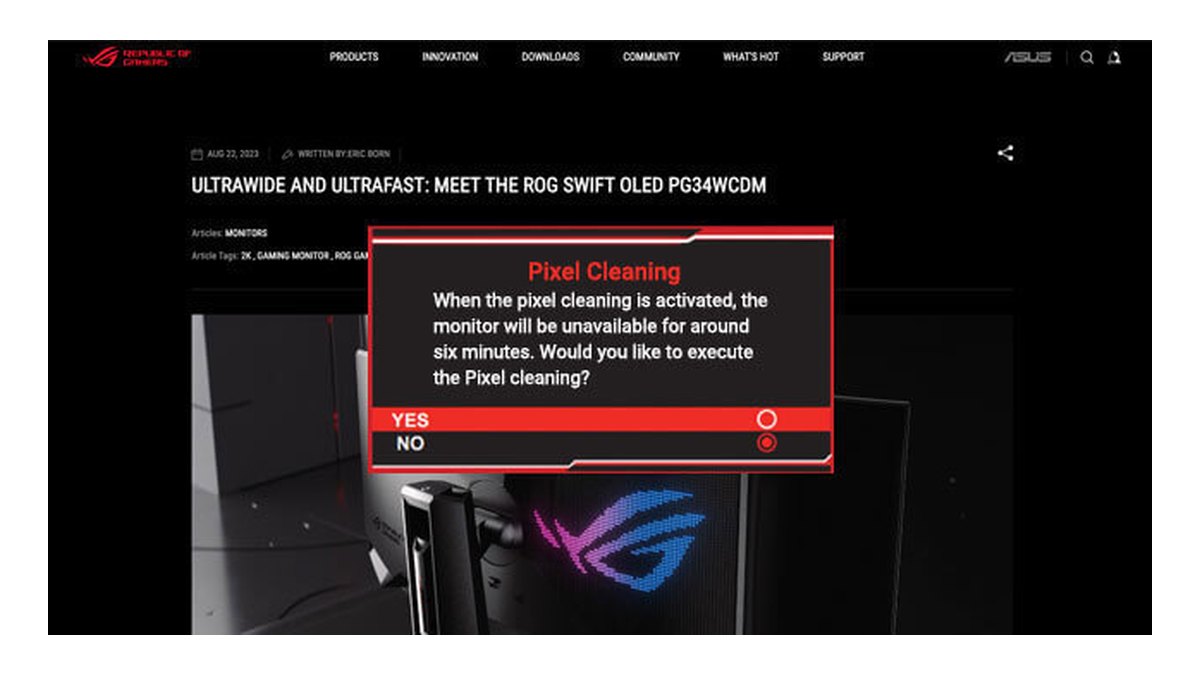
Дело в том, что обновление пикселей (у ASUS это Pixel Cleaning, у LG OLED Image Cleaning, у Samsung pixel refresh) на моделях ASUS и LG запускается автоматически после нескольких часов работы, когда монитор выключается или переходит в режим ожидания.
Добавьте автоскрытие панели задач Windows и короткий тайм-аут экрана, и вы разберётесь с двумя элементами, которые дольше всего стоят неподвижно на ПК. Ни одна настройка не гарантирует полного отсутствия выгорания, и сами производители говорят лишь о снижении риска. Поэтому ниже рекомендуемые настройки в порядке их пользы.
- Функции защиты монитора: держите включёнными обновление пикселей, сдвиг пикселей (Screen Move), распознавание логотипов и панели задач и заставку. Если мешает скачущая яркость, меняйте только функции затемнения.
- Выключение: нажимайте кнопку питания монитора и не выключайте сразу сетевой фильтр. Автоматическое обновление пикселей запускается именно в этот момент.
- Когда отходите: на ASUS включите датчик присутствия. На других моделях оставьте заставку монитора и задайте короткий тайм-аут экрана в Windows.
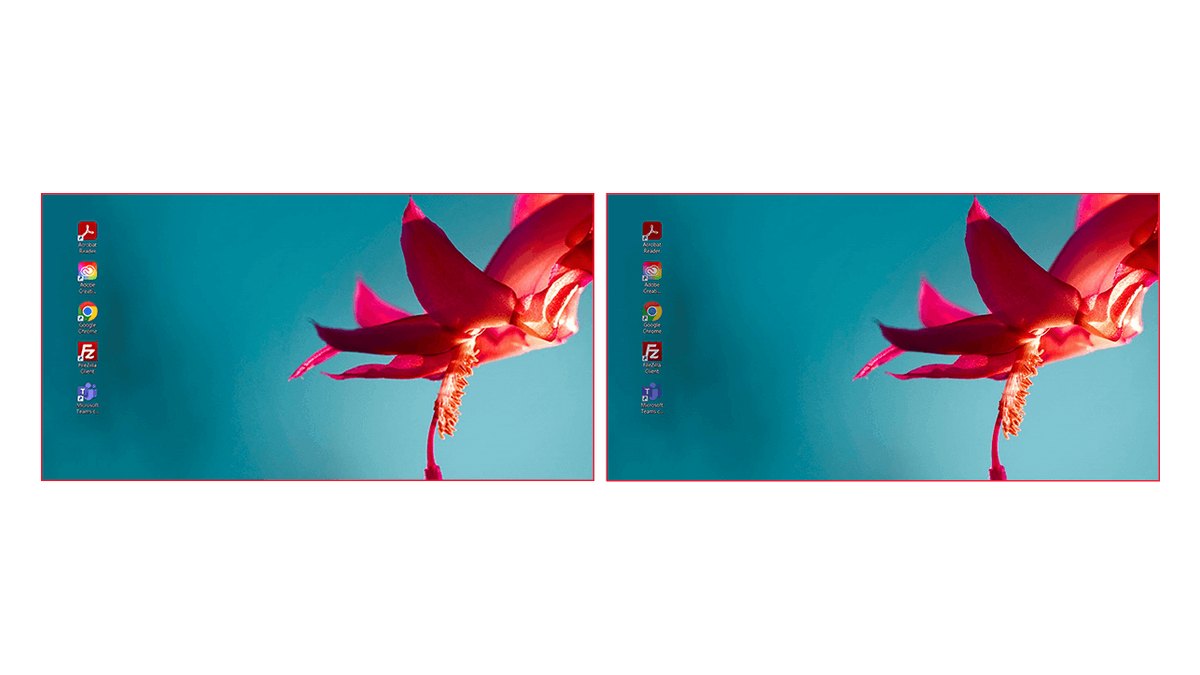
- Windows: включите автоскрытие панели задач, тёмную тему и уберите лишние значки с рабочего стола.
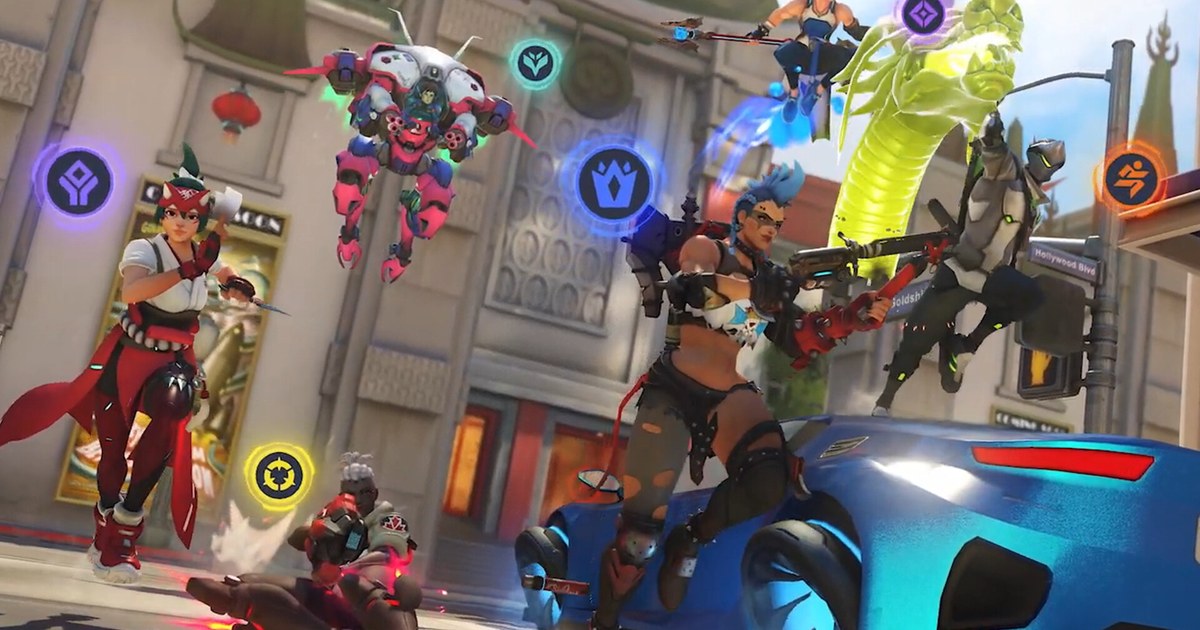
- Игры: уменьшите размер или прозрачность HUD, если игра это позволяет, и не оставляйте меню или экран паузы, когда надолго отходите.
- Гарантия: проверьте, есть ли слово «выгорание» (burn in) в официальном тексте гарантии в вашей стране.
Почему происходит выгорание: одно и то же яркое пятно, горящее долго
Каждый пиксель OLED сам излучает свет. Если яркое изображение достаточно долго стоит на одном месте, эти пиксели изнашиваются быстрее соседних, и даже после смены картинки может остаться бледный контур.
Samsung описывает выгорание как постоянное остаточное изображение, которое может появиться при длительном показе статичной картинки.
В руководстве LG 27GX790B сказано, что при обычном использовании остаточного изображения не возникает, но длительный просмотр одного и того же экрана может к нему привести.
Обе компании приводят похожие примеры: значки на рабочем столе, неподвижные окна и меню, панель инструментов вверху браузера и статичные меню игровых консолей.
Для игрока на ПК это панель задач, окно чата, которое вы никогда не закрываете, и мини-карта с полоской здоровья, которые каждый матч стоят в одном углу.
Следы, которые исчезают после цикла очистки, часто называют остаточным изображением, а те, что остаются, выгоранием, но в руководствах эти термины используют довольно вольно. Важно, что у обоих один рецепт: ярко, долго и на одном месте. Свою роль играет и тепло.
Руководство LG предупреждает о высокой температуре и влажности наряду со статичным изображением на высокой яркости, а ASUS, Samsung и Sony продвигают радиаторы или тепловые трубки как часть защиты от выгорания. Если вы ещё до покупки сравниваете гарантии на выгорание, это разобрано в нашем гайде по выбору игрового монитора. Эта статья о настройке и уходе за монитором, который у вас уже есть.
Функции защиты от выгорания по брендам: разные названия, одни задачи
| Функция | ASUS ROG (OLED Care Pro) | LG UltraGear (27GX790B) | Samsung Odyssey (G60SF) | Sony INZONE (M10S II) |
|---|---|---|---|---|
| Обновление пикселей | Pixel Cleaning | OLED Image Cleaning | Pixel refresh | Pixel Refresh, Panel Refresh |
| Сдвиг пикселей | Screen Move | OLED Screen Move на некоторых моделях | Динамический сдвиг пикселей (OLED Safeguard+) | Pixel Shift |
| Затемнение статичных элементов | Adjust Logo Brightness и Taskbar Detection | OLED Screen Saver снижает яркость на статичной картинке | Управление яркостью логотипа (распознавание логотипов и панели задач недоступно в режиме ПК) | Отдельного пункта на официальной странице функций нет |
| Когда вы не за столом | Neo Proximity Sensor, затемнение через 2 минуты | OLED Screen Saver (через некоторое время выключает экран) | Заставка через 10 минут (не отключается) | Screen Saver |
| Отвод тепла | Собственный радиатор и внутренний воздушный поток | Руководство предупреждает о жаре и влажности | Dynamic Cooling (пульсирующая тепловая трубка) и управление температурой | Собственная система охлаждения |
Таблица показывает, что меняются только названия. Все четыре бренда используют один набор идей: периодическая компенсация пикселей, небольшие сдвиги пикселей, затемнение статичных элементов и затемнение экрана, когда вы уходите.
Поэтому настройки по умолчанию правильная отправная точка, какой бы бренд у вас ни был. ASUS прямо пишет, что отключение этих функций может повлиять на гарантийное покрытие, и рекомендует держать их включёнными. Если вы ещё выбираете монитор, в нашей подборке лучших игровых мониторов есть OLED-модели со встроенной защитой.
По шагам: сначала монитор, затем Windows, затем игры
- 1Верните функции защиты монитора к заводскимОткройте раздел защиты OLED в экранном меню монитора (на ASUS можно также использовать бесплатное приложение ASUS DisplayWidget Center) и поищите выключенные пункты. Если раньше вы отключали функции по одной, быстрее сбросить настройки и проверить заново. На новом мониторе или на мониторе, который долго лежал на складе, сначала один раз запустите ручную очистку, как советует руководство LG.
- 2Дайте обновлению пикселей время на работуASUS запускает Pixel Cleaning, когда монитор выключается или уходит в режим ожидания. LG 27GX790B запускает OLED Image Cleaning при выключении или переходе в энергосбережение, если с прошлой очистки прошло больше четырёх часов работы, и по словам LG она длится около 10 минут. Закончив играть, нажмите кнопку питания монитора и не трогайте сетевой фильтр. Пока идёт очистка, не выдёргивайте кабель и не протирайте экран.
- 3Включите распознавание уходаСо включённым ASUS Neo Proximity Sensor экран гаснет, когда вы уходите, и мгновенно включается, когда возвращаетесь. Держите окошко датчика чистым и направленным на вас. На других мониторах оставьте заставку включённой и сократите тайм-аут экрана Windows в разделе Параметры, Система, Питание. Наш ориентир: 5–10 минут.
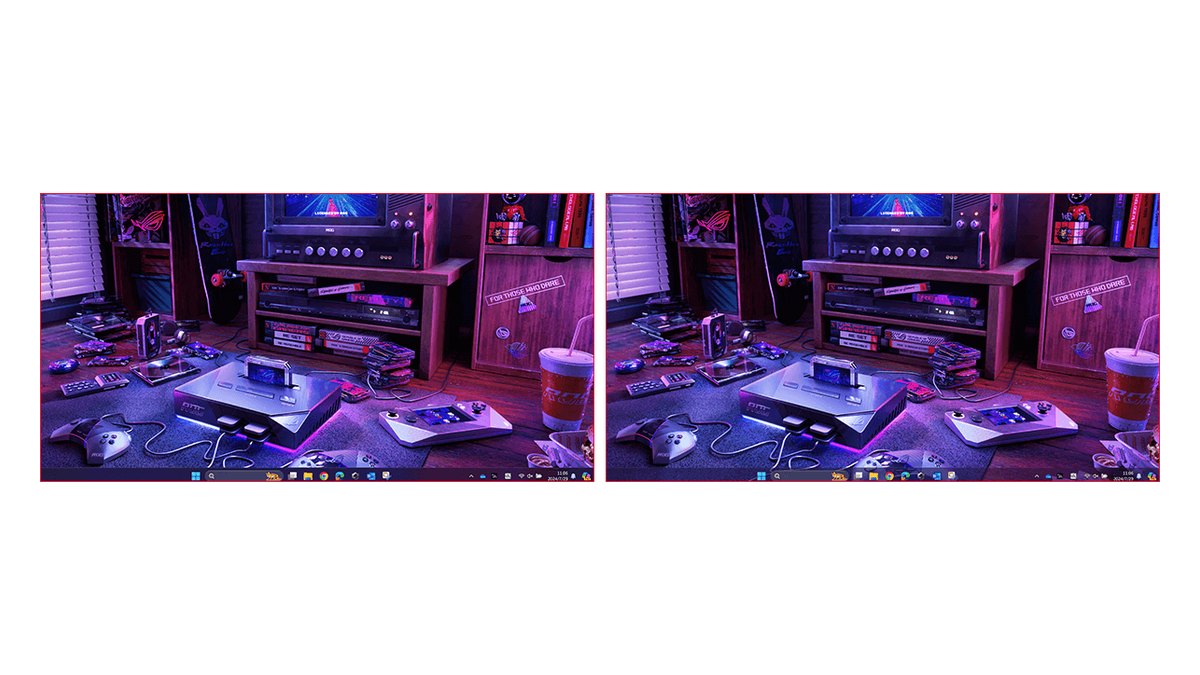
- 4Включите автоскрытие панели задач WindowsЩёлкните правой кнопкой мыши по пустому месту на панели задач, выберите «Параметры панели задач», откройте «Поведение панели задач» и отметьте «Автоматически скрывать панель задач». Чтобы вернуть её, подведите мышь к нижнему краю. Особенно это важно на Samsung G60SF, потому что Samsung отмечает, что его распознавание логотипов и панели задач недоступно в режиме ПК.
- 5Включите тёмную тему и наведите порядок на рабочем столеОткройте Параметры, Персонализация, Цвета и в пункте «Выберите режим» поставьте «Тёмный». Microsoft пишет, что тёмный режим снижает энергопотребление экрана на OLED-дисплеях, а ещё он сокращает время, когда на экране висят большие белые окна. Оставьте на рабочем столе только нужные значки или скройте их.
- 6Приглушите HUD и яркость в игреЕсли в игре есть настройки вроде масштаба HUD, прозрачности HUD или размера мини-карты, уменьшите их настолько, насколько это не мешает читаемости. Яркость монитора выставляйте под освещение комнаты, а не на максимум. Не оставляйте игру в лобби или на паузе, когда надолго отходите.
ASUS ROG: подробный набор инструментов с пресетами и датчиком присутствия
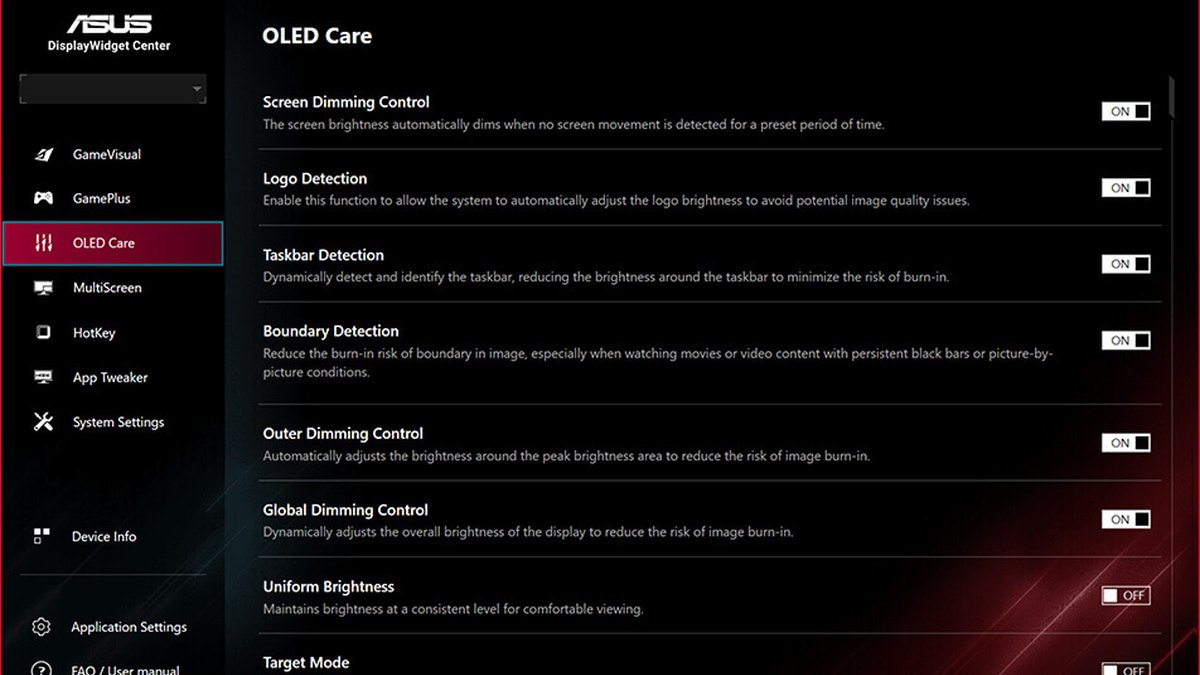
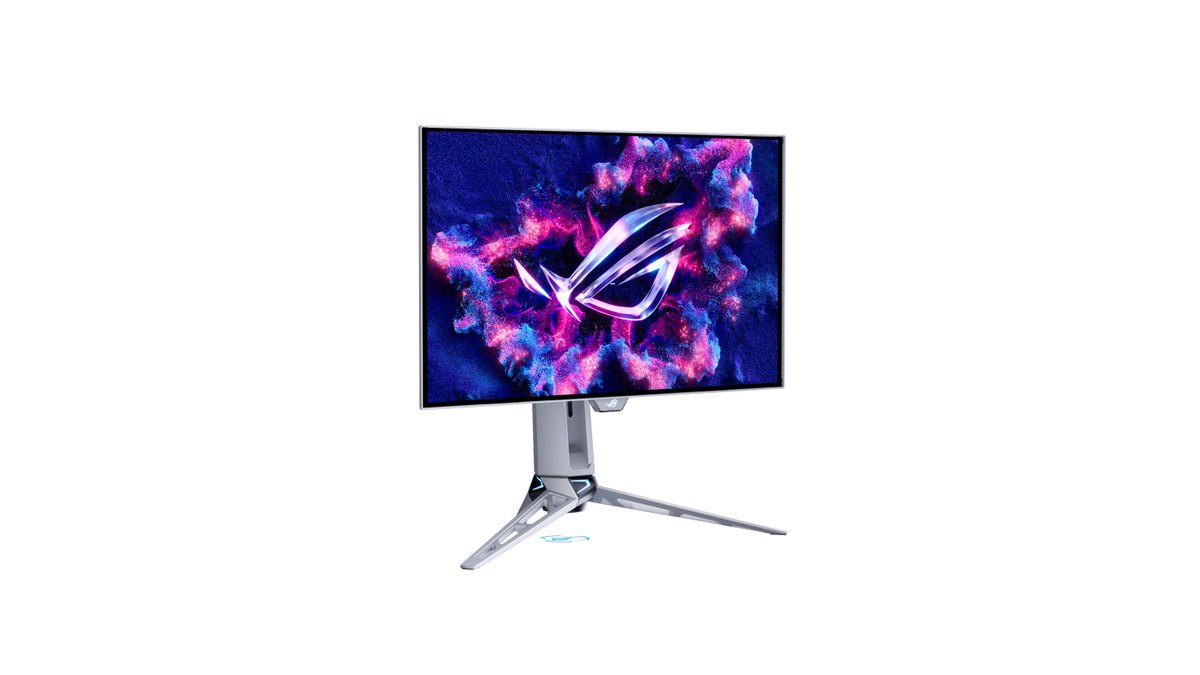
OLED Care Pro на мониторах ASUS ROG OLED разбивает защиту на множество отдельных пунктов: Pixel Cleaning, Screen Move, Boundary Detection, которая затемняет край чёрных полос, заставка, приглушающая картинку через 2 минуты без движения, Adjust Logo Brightness, Taskbar Detection, Outer Dimming Control для самой яркой области и Target Mode, который оставляет ярким только верхнее окно.
Страница продукта PG259QWS Ace добавляет три пресета, Default, Balance и Light, плюс режим Advanced для выбора пунктов по одному, пять уровней чувствительности датчика присутствия к движению и Auto-Away Timer от 1 до 15 минут.
Наше мнение: если затемнение отвлекает, переключитесь на пресет Light, а не отключайте функции по одной. ASUS также пишет, что четырёхслойная тандемная OLED-панель в PG27AQWP-W служит до 60% дольше, чем WOLED прошлого поколения, но это не повод выключать защиту.
LG UltraGear: проверьте два пункта, Screen Saver и Image Cleaning
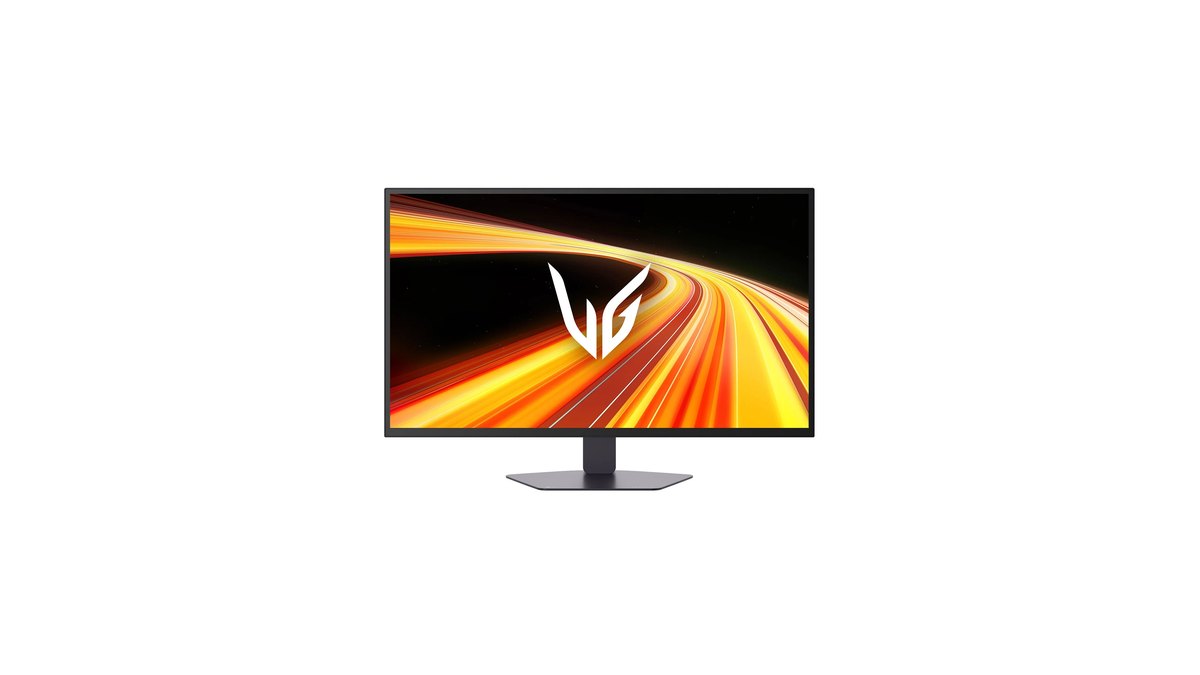
Руководство LG 27GX790B перечисляет два пункта OLED в разделе Settings, General, который открывается джойстиком: OLED Screen Saver и OLED Image Cleaning.
Screen Saver снижает общую яркость, когда картинка неподвижна, через некоторое время выключает экран и возвращает обычную яркость при смене изображения. Если яркость вдруг падает посреди сессии, это работает эта функция, а не неисправность.
OLED Image Cleaning можно запускать и вручную, а также назначить на пользовательскую клавишу. В руководстве отмечено, что если протирать экран или касаться его во время очистки, она может не завершиться из-за статического электричества.
Некоторые модели LG также предлагают OLED Screen Move, которая периодически немного сдвигает изображение, так что включите её, если она есть в меню. LG в США даёт на монитор гарантию два года, которая покрывает OLED-панель от дефектов материалов и сборки.
Samsung Odyssey: заставка всегда включена, а в режиме ПК остальное делают настройки Windows
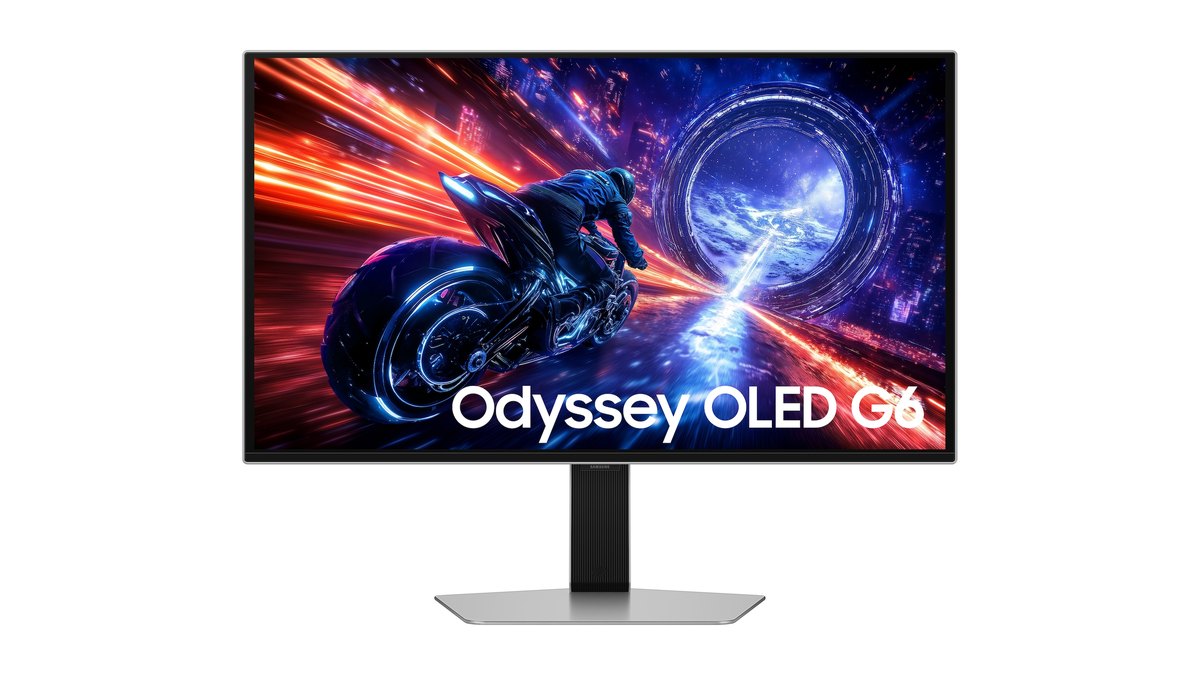
Samsung объединяет защиту Odyssey OLED G6 (G60SF) под названием OLED Safeguard+: Dynamic Cooling с пульсирующей тепловой трубкой, алгоритм управления температурой, который регулирует яркость против перегрева, распознавание логотипов и панели задач и заставка, приглушающая картинку через 10 минут без ввода.
Согласно руководству, заставка запускается автоматически, когда одно и то же статичное изображение держится 10 минут, и отключить её нельзя, это защита пикселей. В меню Panel Care находятся управление яркостью логотипа и pixel refresh.
Если поставить управление яркостью логотипа на High, управление температурой работает постоянно; на Off или Low только в предустановленных режимах изображения.
В сноске Samsung указывает, что распознавание логотипов и панели задач недоступно в режиме ПК, так что включите ещё и автоскрытие панели задач Windows.
Sony INZONE: отдельные функции для профилактики и для исправления
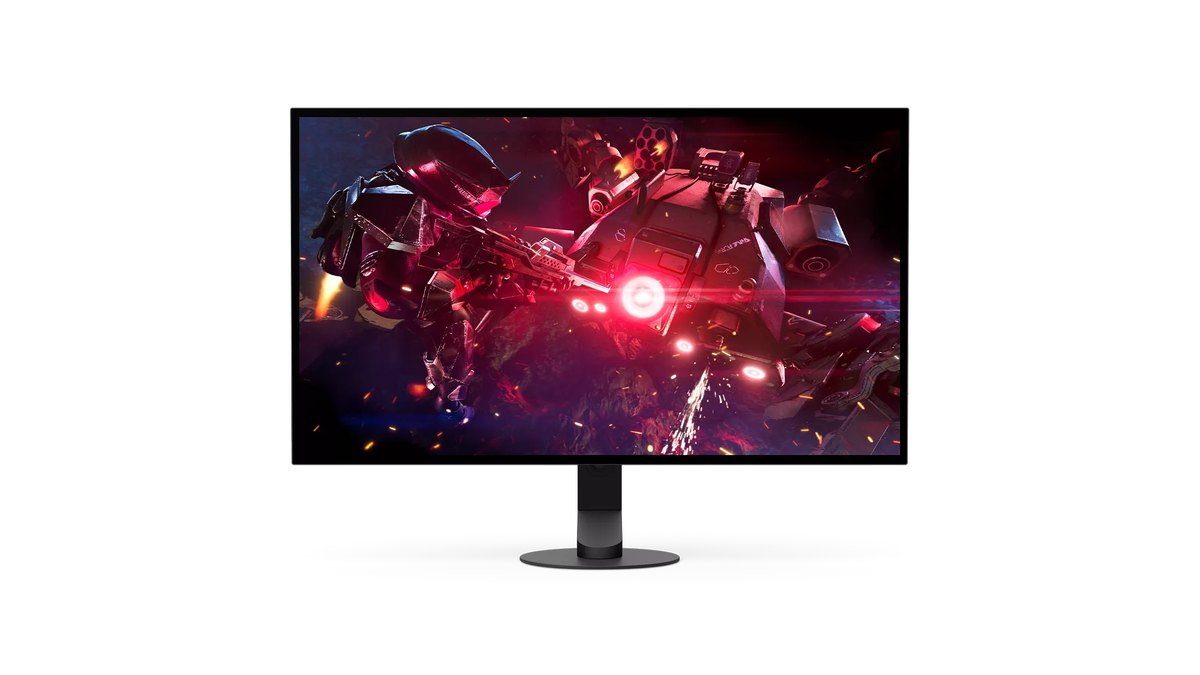
У Sony INZONE M10S II есть заставка и сдвиг пикселей, которые сдерживают выгорание при обычном использовании, плюс Pixel Refresh и Panel Refresh, чтобы улучшить ситуацию, когда следы уже появились.
Sony честно пишет на японской странице продукта, что сдвиг пикселей не всегда предотвращает выгорание, а обновление панели не всегда его исправляет. Думайте об этом так: первые две функции держите включёнными каждый день, а к обновлению прибегайте, когда заметили след.
В мониторе также собственная система охлаждения с радиатором, который отводит тепло от контроллера панели и процессора изображения подальше от панели.
Рекомендуемые настройки по элементам игры: смотрите на тип HUD, а не на название игры
| Статичный элемент | Где встречается | Рекомендуемая настройка |
|---|---|---|
| Мини-карта, полоска здоровья, значки умений | League of Legends, VALORANT, PUBG: BATTLEGROUNDS и другие игры с фиксированным HUD | Уменьшите масштаб или прозрачность HUD, если можно; держите включёнными затемнение логотипов и сдвиг пикселей на мониторе |
| Килфид, таблица счёта, таймер | Верх экрана в шутерах и MOBA | Уменьшите их, где игра позволяет; после долгих сессий выключайте монитор, чтобы прошла очистка |
| Лобби, меню, экран паузы | Между матчами и когда вы отходите | Используйте датчик присутствия или заставку и короткий тайм-аут экрана Windows |
| Счётчик FPS, чат, оверлеи для стримов | Мониторинг производительности и оверлеи голосового чата | Включайте только когда нужно, держите их маленькими и тусклыми |
| Чёрные полосы (леттербокс) | Игры и видео с другим соотношением сторон | Держите включённым распознавание краёв вроде ASUS Boundary Detection и по возможности подбирайте соотношение сторон |
Чем больше часов вы проводите в одной игре, тем дольше её HUD стоит на одном месте. Поэтому важны мелкие привычки: меняйте то, что на экране, между матчами и в конце дня выключайте монитор кнопкой, чтобы прошла очистка. Если выбираете между OLED и быстрой TN-панелью для соревновательной игры, посмотрите наше сравнение OLED 720 Гц и TN 600 Гц.
Частые ошибки: выключать питание посреди очистки и отключать всё подряд
- Выключать сетевой фильтр во время очистки: и ASUS, и LG пишут, что нельзя отключать монитор от сети, пока она идёт. По завершении монитор сам вернётся в режим ожидания.
- Выключать всю защиту, потому что одна функция раздражает: подстройте затемнение, а очистку и сдвиг пикселей не трогайте.
- Считать, что распознавание панели задач Samsung работает в режиме ПК: официальная сноска говорит обратное, так что используйте автоскрытие Windows.
- Думать, что одна тёмная тема всё решает: тёмная тема уменьшает белые окна, но панели задач и значкам всё равно нужно своё решение.
- Бесконечно откладывать предложения очистки: когда появляется запрос на ручную очистку, запустите её в перерыве.
Проверьте формулировку гарантии на выгорание: она зависит от страны
| Бренд | Найденная нами официальная формулировка гарантии | Что проверить |
|---|---|---|
| ASUS ROG | Глобальная страница OLED: гарантия 3 года, включая выгорание | Повторяется ли упоминание выгорания на странице продукта для вашего региона |
| LG 27GX790B | США: 2 года, OLED-панель покрыта по дефектам материалов и сборки; Гонконг: 3 года | Названо ли именно выгорание, а не только панель |
| Samsung G60SF | Страница OLED в США: гарантия 3 года, включая выгорание, только для отдельных моделей | Есть ли ваша точная модель в списке покрываемых |
| Sony M10S II | Япония: 3 года покрытия выгорания при покупке в Sony Store; Тайвань: 3 года гарантии на OLED | Условия в США: уточняйте у продавца |
Главное не количество лет, а то, есть ли слово «выгорание». Трёхлетняя гарантия на дефекты материалов и сборки читается совсем иначе, чем гарантия, где выгорание названо прямо.
Нагляднее всего сравнение на рынке США: ASUS (на глобальной странице) и Samsung (для отдельных моделей) прямо указывают покрытие выгорания, а гарантийный талон LG в США покрывает OLED-панель, не используя этот термин.
Если на странице, где вы покупаете, указан только срок, спросите продавца или службу поддержки до оплаты. А поскольку ASUS говорит, что отключение защиты может повлиять на покрытие, держать настройки по умолчанию ещё важнее, если вы собираетесь рассчитывать на гарантию.
Цены (на 10 ноября 2026 года)
| Товар | Цена на старте (MSRP) | Диапазон цен в продаже |
|---|---|---|
| ASUS ROG Swift OLED PG27AQWP-W | $1,099 | Около $1,099 |
| LG UltraGear OLED 27GX790B | $999.99 | Примерно от $680 до $800 |
| Samsung Odyssey OLED G6 (G60SF) | Около $1,300 | Примерно от $650 до $1,000 |
| Sony INZONE M10S II | $1,099.99 | Уточняйте у продавца |
Цены в США указаны в долларах США. Модели LG и Samsung временами продавались заметно ниже стартовой цены, так что цена в продаже часто более полезный ориентир. Цены на мониторы меняются из-за распродаж и наличия, поэтому перед покупкой проверьте карточку товара у продавца и условия гарантии.
Как проверить монитор на остаточное изображение
Один из способов, который встречается в отзывах владельцев: вывести на весь экран однотонное серое изображение на средней яркости и внимательно посмотреть туда, где обычно находятся панель задач и мини-карта.
Если видите след, один раз запустите ручное обновление пикселей из меню монитора и посмотрите снова. Временное остаточное изображение может исчезнуть в процессе. Если след остался, переходите к гарантийному обращению, а не запускайте обновление снова и снова.
Что говорят владельцы: согласие насчёт защиты и скрытия панели задач, споры о том, насколько волноваться
Чаще всего владельцы OLED-мониторов советуют включить все функции защиты, немного снизить яркость и включить автоскрытие панели задач. Некоторые ещё время от времени переставляют значки на рабочем столе. Расходятся мнения в том, насколько стоит переживать.
Одни считают, что выгорание заложено в саму природу OLED и различается лишь степень. Другие говорят, что если гарантия его покрывает, нужно просто наслаждаться панелью, и ссылаются на владельцев, которые не видят ничего почти после двух лет.
Есть сообщения о следах под значками рабочего стола несмотря на включённые функции, и сообщения о долгом использовании без единого следа, поэтому наш совет: снижайте риск настройками и страхуйтесь формулировкой гарантии.
Запишите игру до и после изменения настроек HUD и яркости
Снизив прозрачность HUD или яркость в игре, можно засомневаться, не стало ли хуже видно мини-карту или противников. Проще всего решить это, записав одну и ту же карту и ситуацию до и после изменения и посмотрев записи рядом.
DOR это бесплатное приложение для Windows, которое распознаёт поддерживаемые игры при запуске и записывает весь матч, собирая записи в My Clips (Мои клипы). Поскольку запись содержит кадры, которые отрисовала игра, это удобный способ сравнить настройки HUD и яркости в игре в одинаковых условиях. Полный порядок записи до и после при смене девайсов описан в гайде запись до и после смены девайсов.

