
В первый день с новой мышью кажется, что аим стал точнее. Через несколько дней уже не скажешь, что изменилось на самом деле. Это девайс или плацебо?
Среди прочитанных нами отзывов есть люди, которые жалеют, что надеялись поднять скилл новым железом, и владелец топовой гарнитуры, который так и не смог внятно сказать, за что переплатил.
Этот гайд показывает, как записать свою игру до и после замены в одинаковых условиях, чтобы самому увидеть, что поменялось. Если модель ещё не выбрана, начните с рекомендаций прямо ниже.
Гайд собран из характеристик производителей, обзоров с замерами, рейтингов продаж и мнений пользователей из сообществ. Сами продукты мы не тестировали.
Звёздные рейтинги — это значения, которые редакция DOR вывела из официальных характеристик, обзоров с замерами, рейтингов продаж и мнений пользователей по опубликованным критериям. Это не результаты тестов, и партнёрских ссылок здесь нет.
Цены и рейтинги указаны на 5 ноября 2026 года, если не сказано иное. Комментарии пользователей взяты в основном с корейских форумов о ПК-железе, а также из англоязычных обсуждений на VLR.gg, KeebTalk и Steam, так что читайте их как мнение этих авторов, а не американских геймеров в целом.
Если некогда: что брать в каждой категории
Здесь по одной модели на каждый тип девайсов. Каждая входит в верхнюю группу по звёздам среди оценённых нами продуктов своей категории. Все четыре сразу не нужны. Начните с того девайса, который мешает больше всего, тогда и сравнение до и после останется чистым. Оценки производительности и трендов, а также на чём они основаны, есть в таблицах ниже.
Мышь: Razer Viper V4 Pro
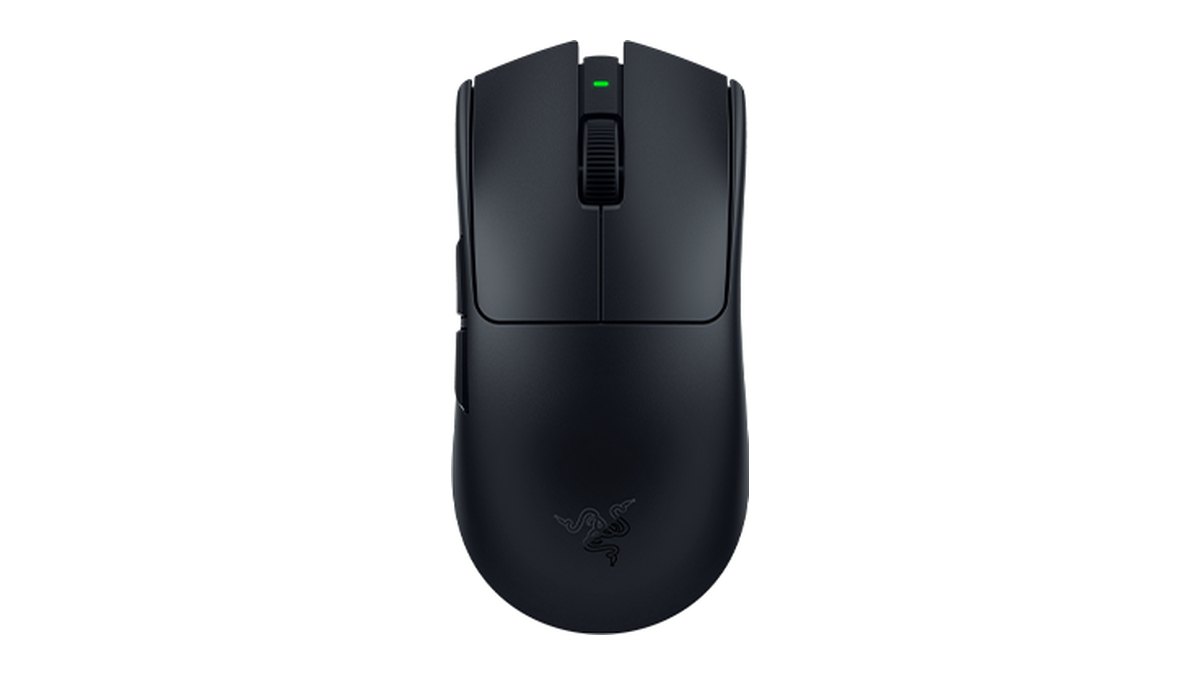
★★★★½ 4.5. Для большинства это та мышь, которую стоит брать. Razer указывает цену $159.99 (4 ноября), столько же Logitech G просит за PRO X SUPERLIGHT 2 (4 ноября), и из двух она легче и дольше держит заряд.
Вы получаете симметричный корпус весом официально меньше 49 г (48,9 г по замеру RTINGS), до 180 часов работы на 1000 Гц и 8000 Гц и по проводу, и без провода. RTINGS оценивает её для FPS как выдающуюся.
Пропустите её, если вас раздражает звук кликов (RTINGS и несколько корейских владельцев называют клики громкими) или если хотите потратить меньше. На 8000 Гц батарея садится до 45 часов. Смотрите официальную страницу Viper V4 Pro, официальное видео и другие варианты в нашей подборке лучших игровых мышей.
Клавиатура: Corsair K70 PRO TKL
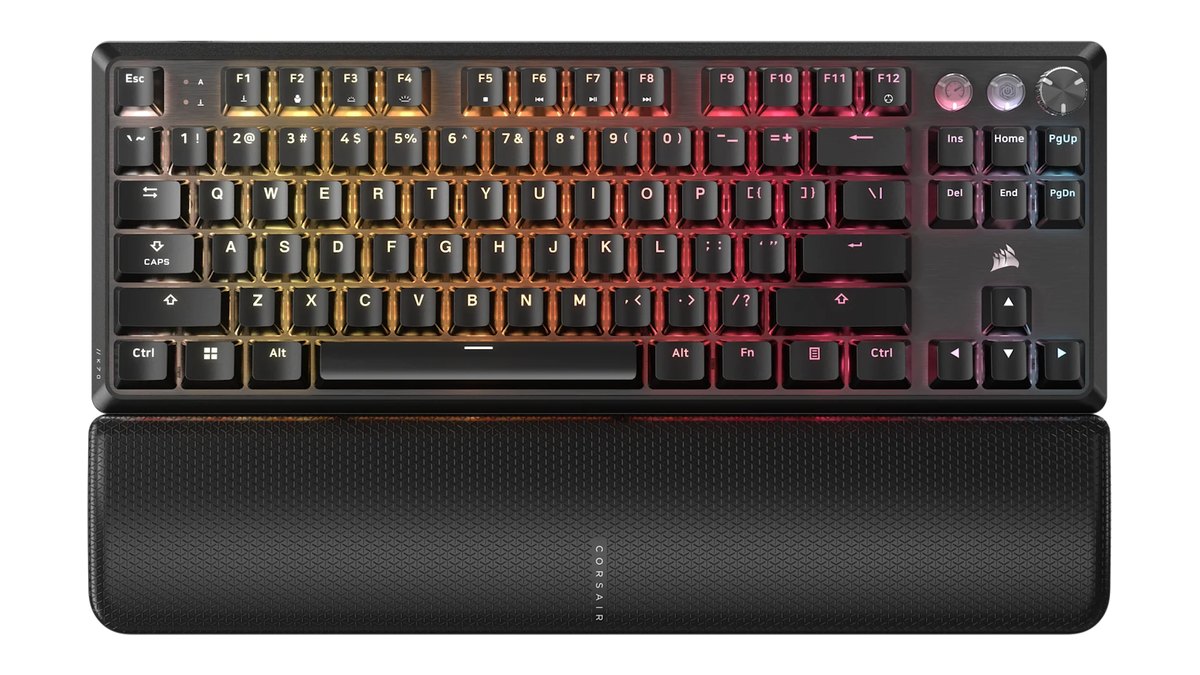
★★★★☆ 4.0. Для большинства это та клавиатура, которую стоит брать. Самый быстрый способ закрыть поиск TKL на датчиках Холла (магнитных переключателях), то есть клавиатуры без цифрового блока.
RTINGS оценивает её задержку как очень хорошую и сообщает об эффективных 8000 Гц, а гарантия 2 года. В американском магазине Corsair белая версия стоит $99.99 (обычная цена $169.99), а чёрная $139.99, обе отмечены как в наличии.
Цена $99.99 за белую — это скидка с $169.99, так что проверьте её перед решением. В магазине Corsair указан срок возврата 60 дней, и его хватает на период привыкания из этого гайда. Пропустите эту клавиатуру, если хотите PBT-кейкапы или нужно, чтобы все клавиши ощущались одинаково.
На 23 клавишах стоят обычные механические переключатели вместо магнитных, подключение только проводное, а в корейских магазинах указаны ABS-кейкапы, так что если это важно, проверьте характеристики для США. Смотрите официальную страницу K70 PRO TKL, официальное видео и другие варианты в подборке лучших игровых клавиатур.
Монитор: MSI MAG 272QP QD-OLED X24
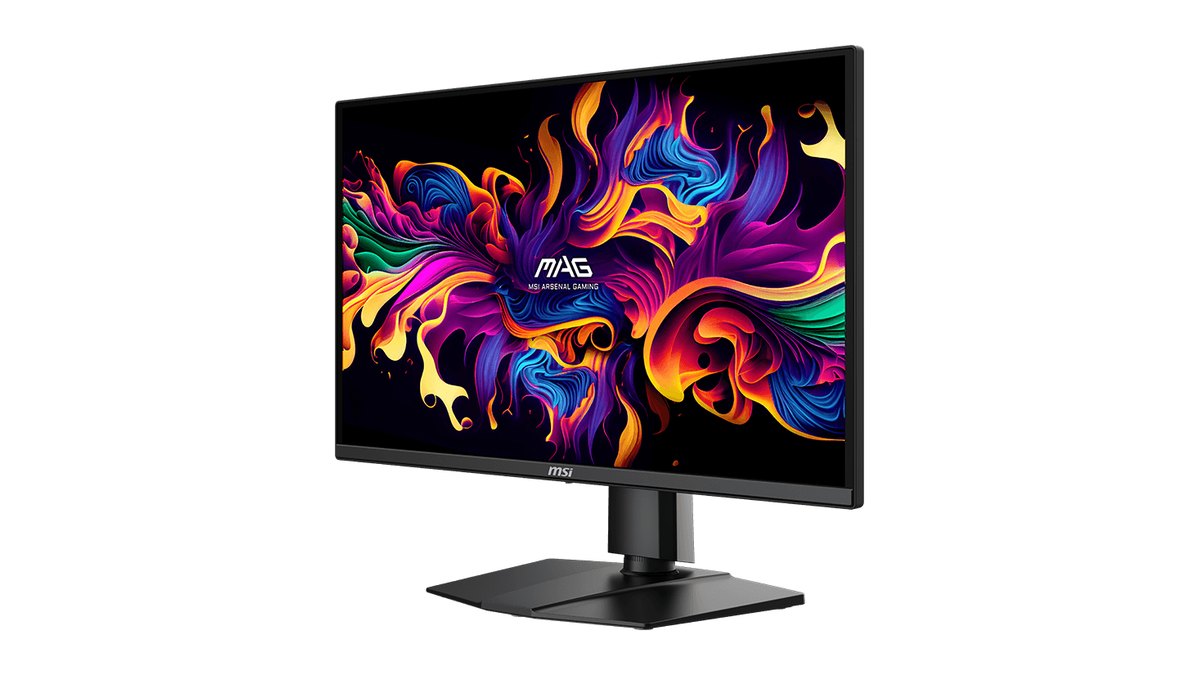
★★★★☆ 4.0. Для большинства это тот монитор, который стоит брать. Это QD-OLED-панель 26,5 дюйма с разрешением QHD и частотой 240 Гц, совместимостью с G-SYNC и USB-C на 15 Вт, а на странице продукта MSI указана гарантия от выгорания на 3 года, что делает его простым первым OLED.
Цену в США мы подтвердить не смогли, так что уточните её у продавца перед покупкой. Обзора с замерами мы тоже не нашли, поэтому оценка производительности основана только на официальных характеристиках.
Пропустите его, если играете днём в светлой комнате или много работаете с документами. Яркость в SDR заявлена 200 нит, а если у вас на экране подолгу висит статичная картинка, сначала подумайте о выгорании.
Условия гарантии от выгорания для США мы не проверяли, так что спросите продавца перед покупкой. Смотрите официальную страницу MAG 272QP QD-OLED X24 и другие варианты в подборке лучших игровых мониторов.
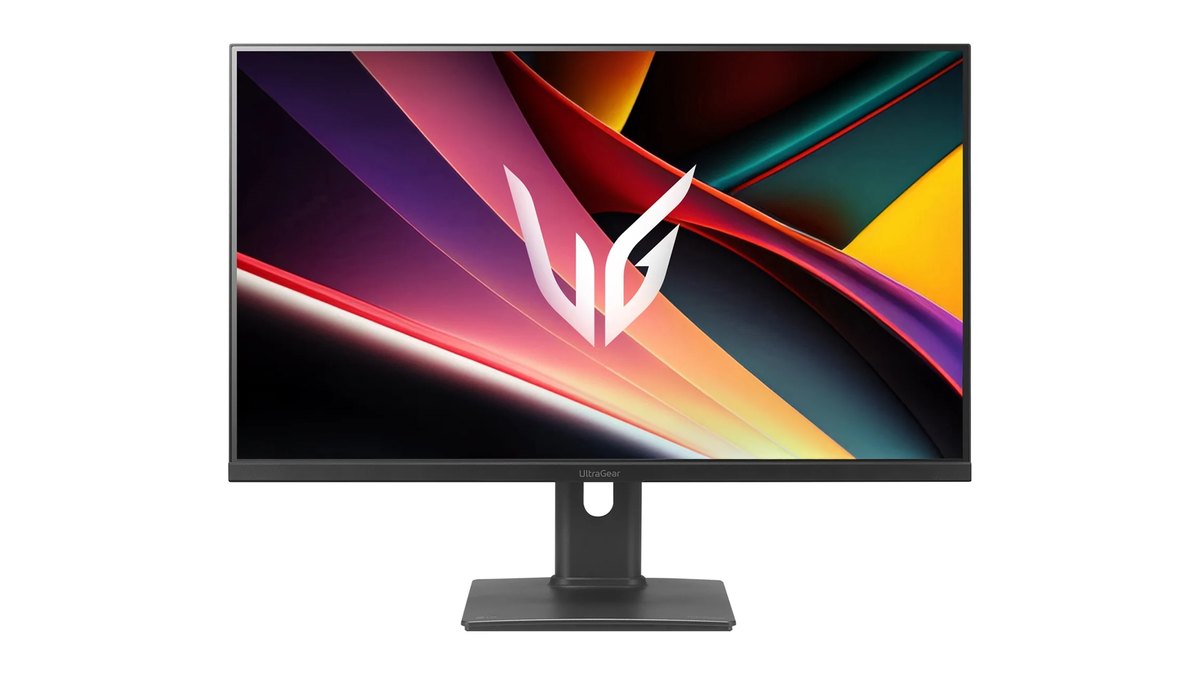
Если выгорание OLED пугает, берите LG 27G64NA. С ★★★½☆ 3.5 он на ступень ниже по звёздам, но это IPS-панель 27 дюймов с QHD и 300 Гц, двумя портами HDMI 2.1 и совместимостью с G-SYNC. Обзора с замерами для него мы тоже не нашли, поэтому производительность оценена по официальным характеристикам.
На LG.com он указан за $249.99, но 5 ноября был отмечен как отсутствующий в наличии, так что считайте это рекомендованной ценой и проверяйте магазины.
Гарнитура: SteelSeries Arctis Nova 5 Wireless
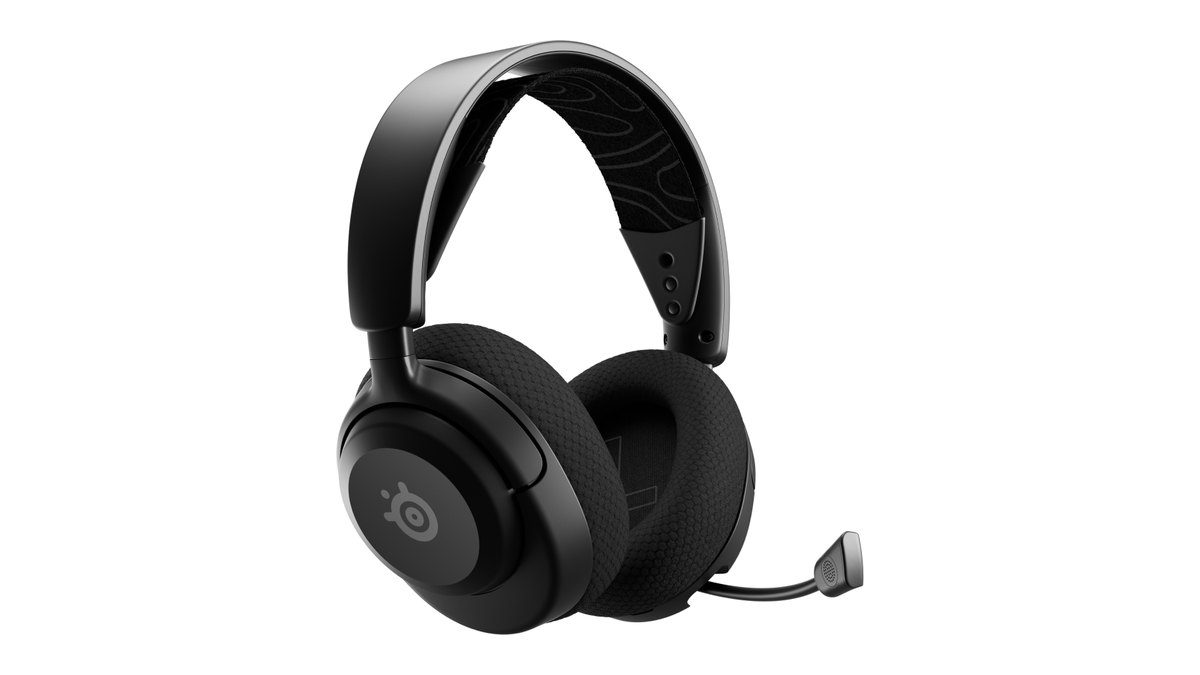
★★★★☆ 4.0. Для большинства это та гарнитура, которую стоит брать. За $134.99 в американском магазине SteelSeries (обычно $149.99) вы получаете микрофон, подтверждённый замерами, эквалайзер в приложении и официальный вес 265 г.
В едином обзоре моделей 5, 5P и 5X RTINGS оценил качество записи микрофона как отличное, а работу с шумом как хорошую, при задержке донгла 30 мс и 48 часах работы от батареи.
Пропустите её, если нужна долгая гарантия, проводное подключение или одновременно звук игры и телефонный звонок. Единственная найденная нами цифра гарантии — 12 месяцев на корейской странице SteelSeries, так что проверьте условия для США.
RTINGS также зафиксировал мощный бас, который меняется в зависимости от посадки. Смотрите официальную страницу Arctis Nova 5, официальную распаковку и другие варианты в подборке лучших игровых гарнитур.
С другим бюджетом меняется и выбор. Чтобы сэкономить, берите вариант с лучшим соотношением цены и качества. Если можете потратить больше, берите премиальный вариант.
| Девайс | Лучшая цена и качество | Премиальный вариант |
|---|---|---|
| Мышь | Logitech G305 LIGHTSPEED ★★★★☆ 4.0, $34.99 (обычная цена $59.99, Logitech G, 4 ноября) | Logitech G PRO X2 SUPERSTRIKE ★★★★☆ 4.0, $179.99 (Logitech G, 4 ноября) |
| Клавиатура | MonsGeek FUN60 Pro ★★★★☆ 4.0, от $29.99 до $34.99 (предзаказ в магазине MonsGeek, отправка с начала ноября) | Wooting 60HE v2 ★★★★☆ 4.0, от $179.99 до $239.99 |
| Монитор | LG 27G64NA ★★★½☆ 3.5, $249.99 (рекомендованная цена LG.com, 5 ноября не было в наличии) | LG 32GX870B ★★★★☆ 4.0, $929.99 (рекомендованная цена LG.com, 5 ноября не было в наличии) |
| Гарнитура | HyperX Cloud III ★★★★☆ 4.0, $99.99 обычная цена, $69.99 на Amazon (оба значения по данным SoundGuys, 5 ноября 2026 года) | Razer BlackShark V3 Pro ★★★★☆ 4.0, $249.99 в чёрном или белом цвете (американский магазин Razer) |
Почему «по ощущениям стало лучше» ничего не решает
Сразу после замены меняется сразу несколько вещей: ожидания от нового девайса, непривычность того, к чему рука ещё не приспособилась, самочувствие в этот день и удача в подборе матчей. Поэтому «сегодня у меня всё залетало» не говорит, заслуга ли это девайса.
Владельцы одних и тех же девайсов тоже расходятся во мнениях.
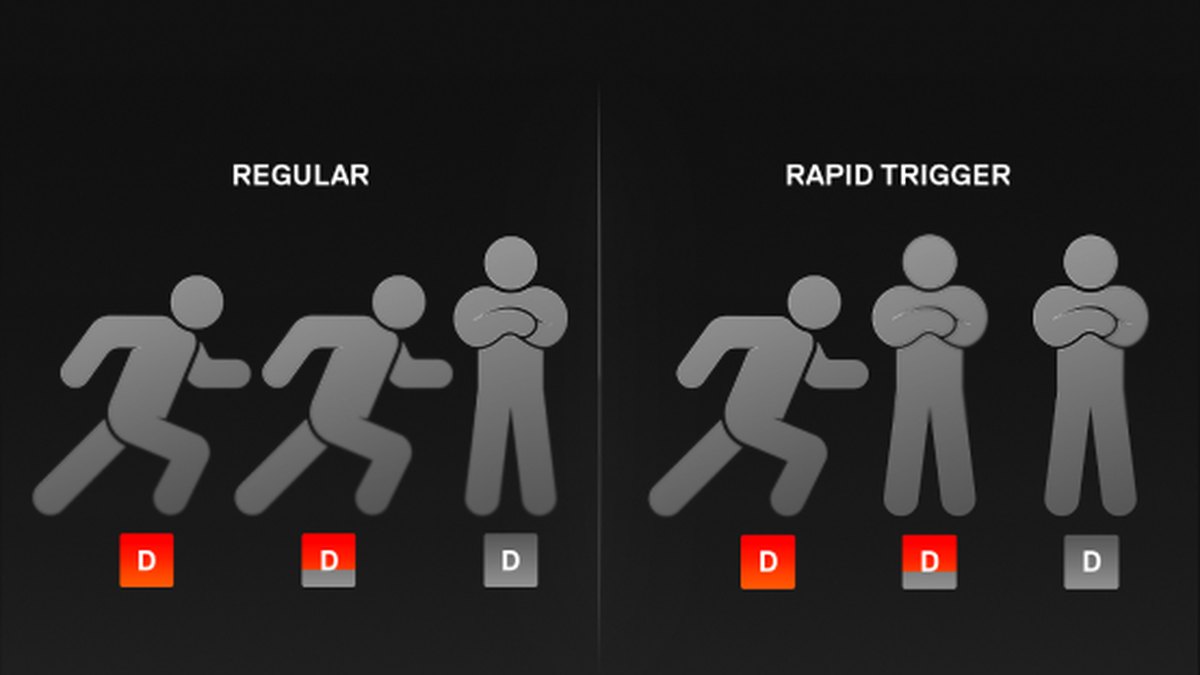
По клавиатурам с rapid trigger (клавиша отключается в момент, когда начинает подниматься) и на датчиках Холла (HE) одни говорят, что контрстрейф и пики стали проще, другие — что разницы с обычной клавиатурой почти нет, и прочитанная нами ветка на VLR.gg разделилась именно так.
По мониторам на прочитанных нами корейских форумах есть обе истории о частоте выше 240 Гц: огромный скачок и никакой видимой разницы после апгрейда. Англоязычных форумов владельцев мы прочитали слишком мало, чтобы что-то добавить.
Опрос мыши 4K и 8K (4000 и 8000 отчётов о положении в секунду) тоже делит мнения. Пока мы писали этот гайд, слепых тестов или других замеров, которые закрывают эти споры, не нашлось, поэтому мы ни одну сторону не принимаем.
В прочитанных нами ветках про клавиатуры сторона «да» обычно говорит о том, как ощущается ввод, а сторона «нет» — о скилле и результатах. Эти утверждения на самом деле не сталкиваются. Поэтому разделите вопрос «стоит ли оно того» на два: стало ли удобнее рукам или ушам и изменилась ли ваша игра? На второй вопрос отвечает запись. На первый отвечает ваше тело.
Что запись показывает, а что нет
Запись — это не прибор для измерения девайсов. Это материал, по которому можно пересмотреть свою игру. Перед стартом разложите каждый девайс на то, что смотреть на видео, и то, что записывать вне видео, и сравнивать станет гораздо проще.
| Что вы поменяли | Что меняется по отзывам | Что смотреть на видео | Что записывать вне видео |
|---|---|---|---|
| Мышь | Часто звучит «сначала проверьте форму», а мнения о том, плавнее ли высокий опрос, расходятся | Сколько раз прицел проскакивал цель и возвращался, попадания первым выстрелом | Усталость руки, ощущение клика, вес |
| Коврик | В отзывах в основном про остановку и скольжение | Перелёты и недолёты прицела | Трение, пот и влажность, шум |
| Клавиатура | Мнения делятся: контрстрейф и пики стали проще или заметной разницы нет | Первый выстрел после остановки, смена направления влево и вправо | Ощущение при наборе текста, шум, привыкание к раскладке, проблемы с софтом |
| Монитор | На корейских форумах мнения о частоте выше 240 Гц расходятся, а некоторые владельцы говорят, что после OLED трудно вернуться назад | Время от появления врага до первого выстрела | Плавность движения, шлейфы, цвет и яркость |
| Гарнитура | Часто упоминают вес, комфорт и микрофон, а мнения о направлении шагов расходятся | Куда вы повернулись на звук, ваш голос в записи | Давление на уши, вес, как звучало в самой гарнитуре |
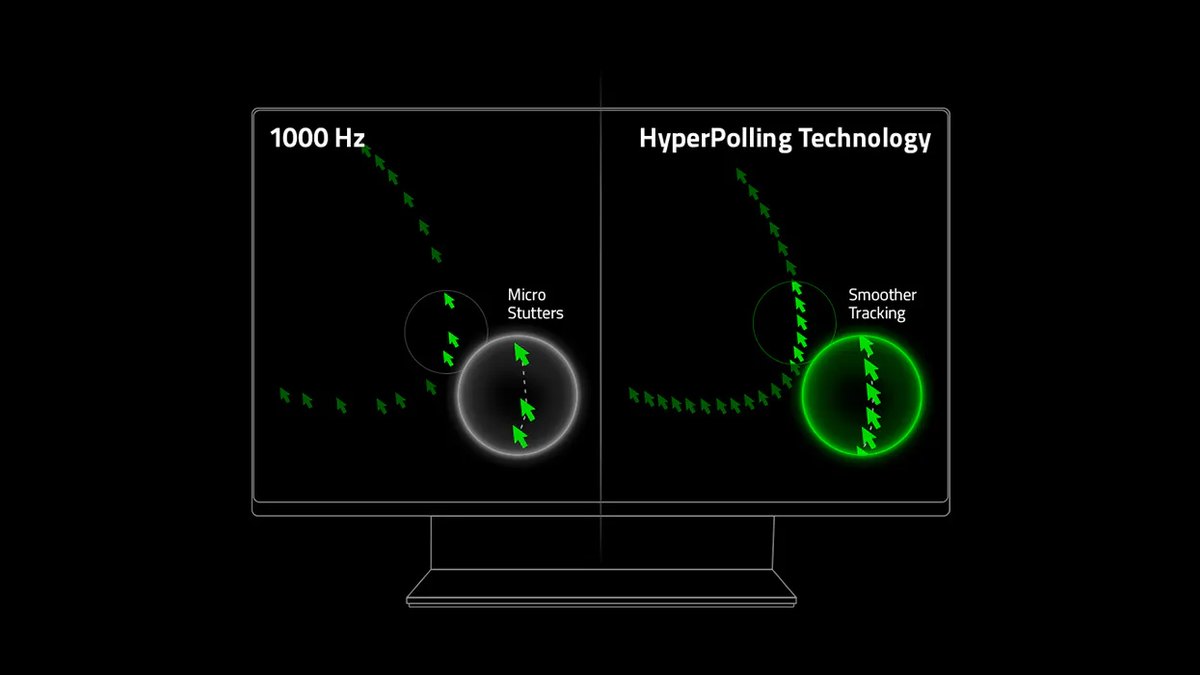
Цифры объясняют почему. Один кадр видео в 60 fps — это около 16,7 мс. Переход с опроса 1000 Гц на 8000 Гц экономит максимум 0,875 мс, а переход с монитора 144 Гц на 240 Гц сокращает время между обновлениями экрана примерно на 2,78 мс.
Все три значения теоретические и посчитаны по опубликованным цифрам. Обе разницы меньше одного кадра видео. Поэтому не ищите миллисекунды в записи. Ищите игровые привычки, которые могли измениться в результате.
Что зафиксировать перед сравнением
Результат можно прочитать, только если поменялась одна вещь. Выровняйте эти пункты до начала записи.
- Меняйте по одному девайсу за раз. Поменяете мышь и коврик в один день, и не поймёте, что сработало. Новый монитор обычно меняет сразу размер, разрешение, частоту обновления и панель, так что читайте результат как эффект всего пакета.
- Держите чувствительность прежней. У новой мыши может быть другой DPI по умолчанию, поэтому верните DPI и чувствительность в игре к старым значениям и проверьте свои cm/360 (сколько проходит мышь за полный оборот) в браузерном тесте чувствительности.
- Соблюдайте одинаковые игровые условия: та же игра, тот же режим, тот же агент или чемпион и примерно то же время суток.
- Не трогайте настройки графики и ограничение кадров. Включите счётчик FPS в игре и запишите средний FPS до и после.
- Выберите частоту опроса и не меняйте её. Часто советуют начинать с 1000 Гц. Поднимете её в день замены мыши, и поменяете две вещи.
- Держите настройки записи одинаковыми с обеих сторон. Запись в 60 fps упрощает подсчёт сцен. Даже если меняете монитор, оставьте разрешение записи прежним.
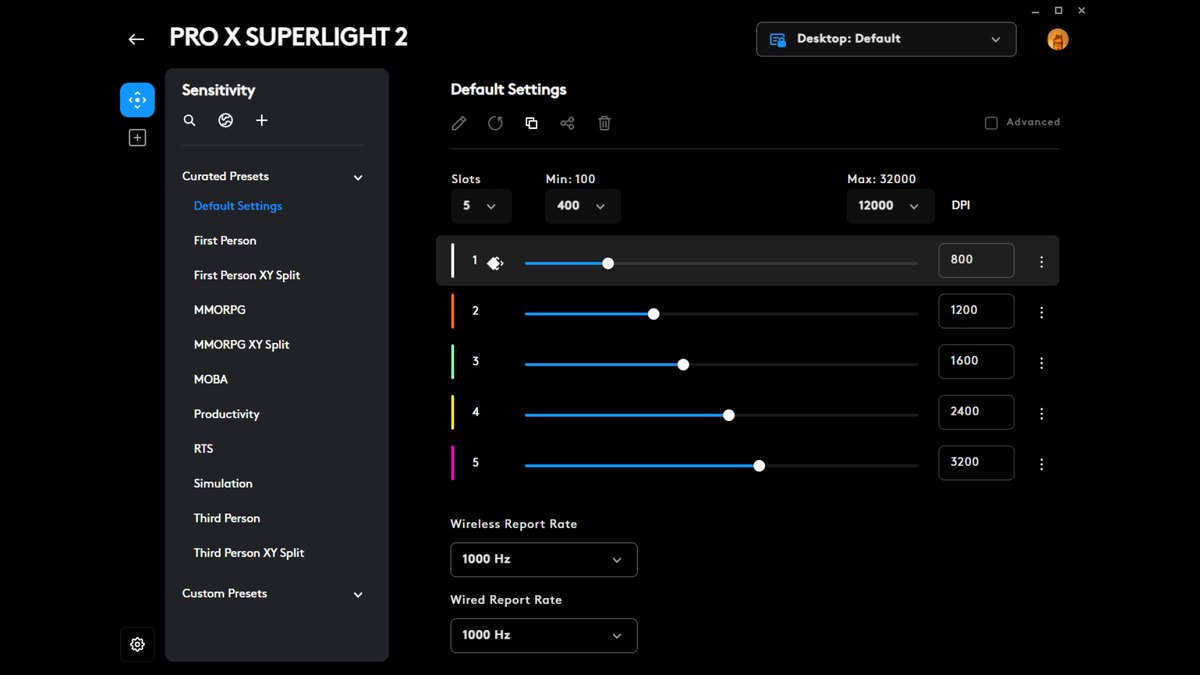
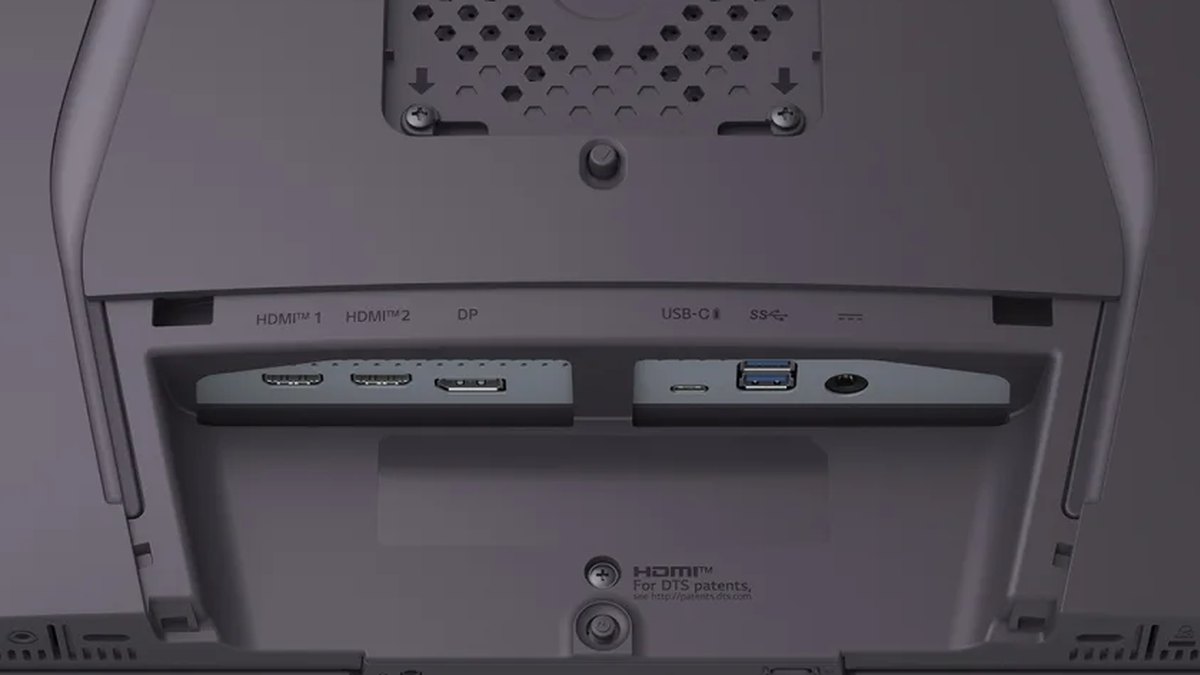
Перед сравнением убедитесь, что новый девайс действительно настроен. По мониторам на одном корейском форуме о железе повторяют совет сразу после доставки проверить экранное меню (OSD), режим DisplayPort и кабель.
В одном описанном случае монитор на 280 Гц работал на 144 Гц, пока в его меню не изменили настройку DP. В Windows 11 откройте Пуск, затем Параметры, Система, Дисплей, Расширенные параметры дисплея и посмотрите пункт Выбор частоты обновления. Список частот зависит от того, что поддерживает ваш дисплей. Для гарнитуры проверьте, что новый микрофон выбран устройством ввода.
Как провести тест до и после
- 1Сначала сохраните матчи «до»Запишите минимум 5 матчей в своём обычном режиме на текущих девайсах. Если есть время, лучше 10. Это число — не измеренное значение, а один ориентир, который использует этот гайд.
- 2Запишите правило выбора сцен до просмотраЗадайте правило до того, как откроете записи. Оно должно выбирать сцены независимо от того, как они прошли, например первые 5 стычек каждого матча или первая стычка каждого раунда.
- 3Поменяйте девайс и настройте егоПроверьте чувствительность, частоту опроса, частоту обновления и вход микрофона. Пропустите это, и будете сравнивать настройки, а не девайсы.
- 4Дайте себе время привыкнутьЭтот гайд берёт за ориентир 1–2 недели, а один пользователь стеклянного коврика писал, что ему понадобилась примерно неделя. Перед стартом проверьте срок возврата. Американский магазин Logitech указывает бесплатный возврат в течение 30 дней с покупки, Razer указывает 14 дней для прямых заказов, у других продавцов по-разному. Если ваш срок короче периода привыкания, уложитесь в него и прочитайте условия продавца о возврате товара, бывшего в использовании.
- 5Запишите столько же матчей сноваИграйте тот же режим тем же агентом или чемпионом и запишите столько же матчей, сколько до замены. Неудачные тоже оставляйте.
- 6Считайте по правилу и записывайтеВыбирайте сцены по своему правилу и вносите значение каждого матча в таблицу оценки. Не меняйте правило после того, как увидели результаты.
- 7Вернитесь на старый девайс на матч или дваЕсли старый девайс ещё у вас, переключитесь обратно и посчитайте по тому же правилу. Если значения сразу ухудшились, скорее причина в девайсе, хотя рука могла просто привыкнуть к новому. Если держатся, причиной может быть ваша практика. Один-два матча — это подсказка, а не вердикт.
Если цифры по матчам скачут, добавьте фиксированный тест
Реальные матчи сильно колеблются, потому что соперники всё время разные, так что добавьте тест с неизменными условиями. Введите своё оружие и чувствительность в браузерном стрельбище и пройдите тест на 1 минуту.
Вы получите счёт, точность, процент хедшотов, время убийства и число перелётов и недолётов. Для VALORANT используйте тест чувствительности VALORANT. До и после замены мыши или коврика сделайте 2–3 прохода за один день с одинаковыми настройками и запишите цифры.
Считайте их ориентиром для своих привычек в аиме. В самой игре режим тренировки Range в VALORANT с патча 13.05 позволяет выбрать 10, 5 или 1 бота, так что определитесь с одним количеством ботов и вносите результаты в таблицу оценки.
Какие сцены смотреть и что считать в каждой игре
Разница от девайсов проявляется в разных моментах в зависимости от игры. Найдите строку своей игры ниже и используйте её как правило.
| Игра | Какие сцены брать | Что считать | Что держать одинаковым |
|---|---|---|---|
| VALORANT | Первая стычка каждого раунда, пики из-за угла | Попадания первым выстрелом, первые выстрелы после остановки, коррекции прицела | Тот же агент, то же основное оружие, тот же режим |
| League of Legends | Первые 10 минут на линии, моменты со скиллшотами | CS на 10-й минуте, пропущенные добивания, попавшие скиллшоты | Та же роль, тот же чемпион |
| Fortnite | Повороты на звук, первая стычка матча | Повернулись ли в правильную сторону, попадания в первой стычке | Тот же режим (Build или Zero Build), тот же размер отряда |
| Overwatch | Стычки, где вы вели цель во время стрельбы | Сколько раз прицел соскальзывал с цели | Тот же герой, та же роль |
| CS2 | Пики из-за угла, первая стычка | Первые выстрелы после остановки, попадания первым выстрелом | Та же карта, то же оружие |
Как читать результаты для каждого типа девайсов
Мышь и коврик: сначала посадка
Часто встречается мнение, что сенсоры в целом догнали друг друга, поэтому сначала смотрите на форму и размер. На одном корейском форуме о ПК-гейминге самое частое сожаление — купить мышь с хорошими отзывами, которая не подошла по руке. Не пытайтесь подтвердить плавность высокого опроса на видео. Записывайте её в колонку вне видео. Критерии есть в нашем гайде по выбору игровой мыши.
Если вы поменяли коврик, добавьте к тем же значениям число перелётов и недолётов из браузерного стрельбища. Если играете на стеклянном коврике с включённым микрофоном, запишите широкий взмах по коврику и то, как ставите мышь, а потом прослушайте.
Обозреватели пишут, что стекло громче ткани, но замеров в дБ мы не нашли. На что смотреть при выборе коврика, есть в нашем гайде по выбору коврика для мыши.
Клавиатура: отделите комфорт от результатов
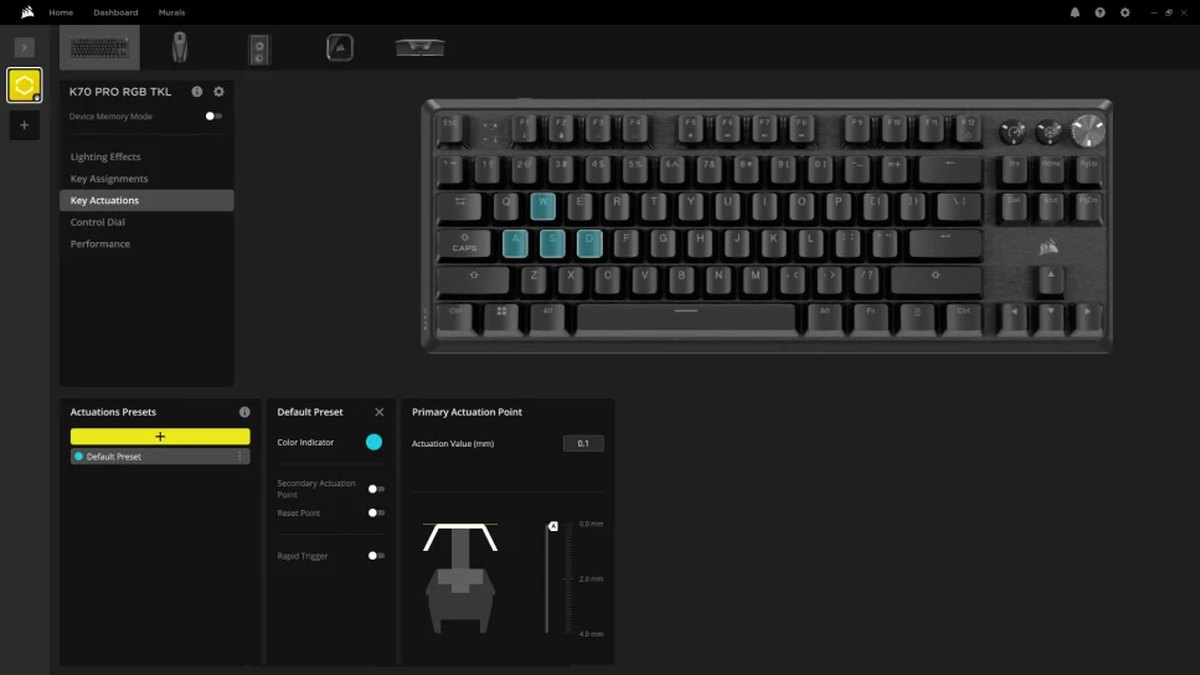
На видео считайте первые выстрелы после остановки и смотрите на моменты, когда вы меняли направление влево и вправо. Также часто звучит совет, что девайс не заменит скилл. Если вы меняли точку срабатывания или значения rapid trigger, запишите их в таблицу оценки. В одном отзыве описано, что очень низкое значение оказалось менее удобным, так что меняйте по одному значению за раз.
Ещё одно частое мнение: ставить стабильность софта и прошивки выше характеристик на бумаге. В прочитанных нами ветках VLR.gg доводы в пользу переплаты за Wooting вместо бюджетной HE-клавиатуры опираются на софт и обновления, а другие указывают на иные HE-клавиатуры за ту же цену.
Если настройки сбрасываются или происходит что-то похожее, запишите это в колонку вне видео с датой. Раскладку, которая после замены кажется неудобной, пишите туда же, о таком тоже сообщают. По выбору клавиатуры смотрите наш гайд по выбору игровой клавиатуры.
Монитор: сначала проверьте, что кадров хватает
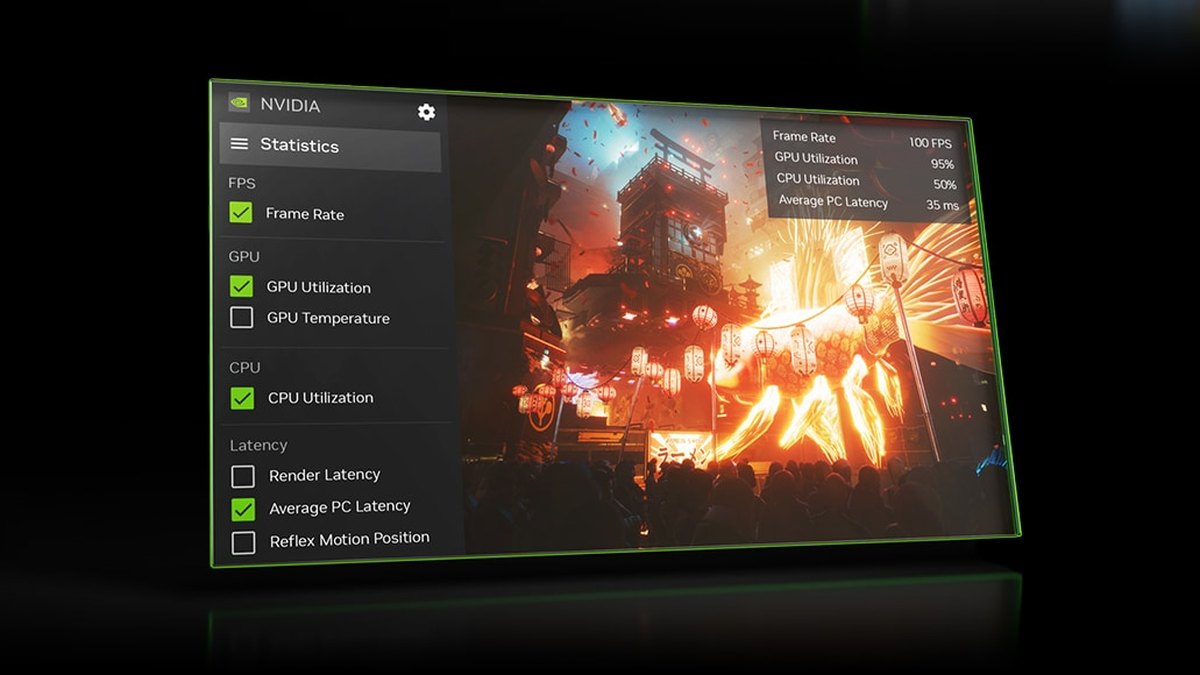
Стоит ли 240 Гц того и сколько герц достаточно? Об этом спрашивают часто, но независимого эксперимента, который позволил бы сказать, что после определённого числа разницу перестают замечать, мы не нашли.
По расчёту время между обновлениями сокращается примерно на 9,72 мс при переходе с 60 Гц на 144 Гц и примерно на 2,78 мс с 144 Гц на 240 Гц. Каждая следующая ступень экономит меньше и имеет смысл, только если игра реально выдаёт такую частоту кадров. Поэтому сначала запишите средний FPS до и после.
На видео считайте кадры от появления врага до первого выстрела как ориентир. Разброс между матчами может быть больше любой разницы мониторов, так что не делайте вывод только по этому значению.
Если вместе с частотой поменялись размер, разрешение или панель, читайте результат как эффект монитора целиком, а не частоты обновления. Критерии есть в нашем гайде по выбору игрового монитора.
Гарнитура: смотрите на реакцию и слушайте микрофон
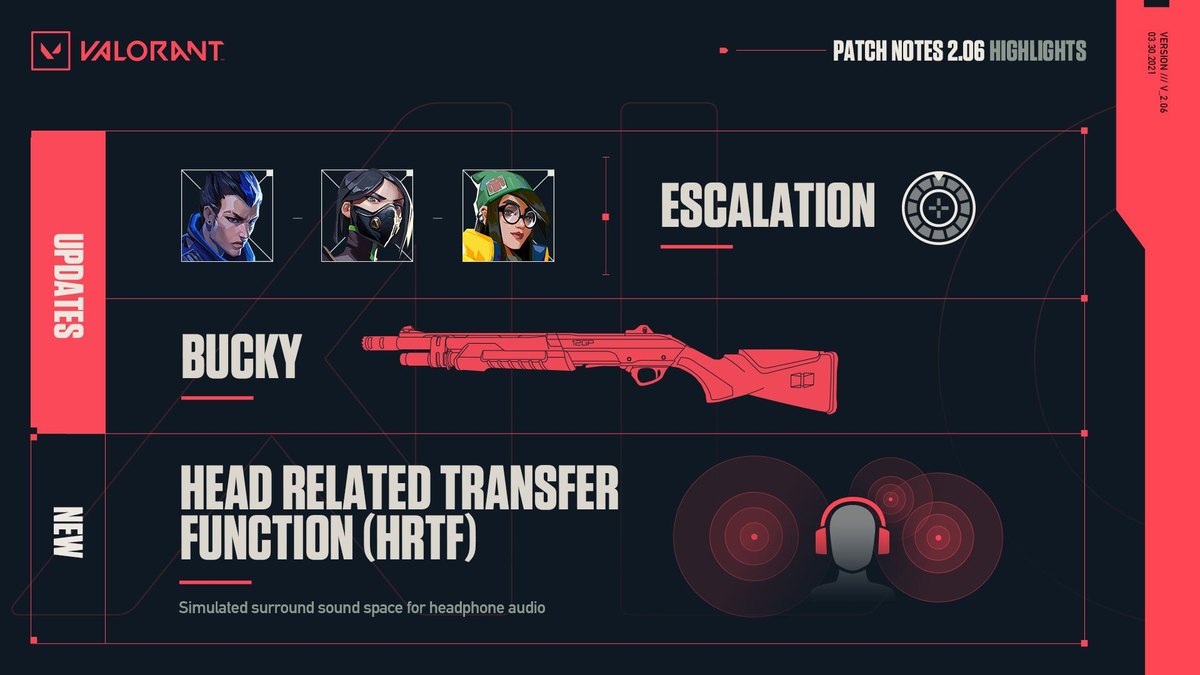
После каждого шага или выстрела отмечайте, повернулись ли вы в правильную сторону. Тот же тест подходит, если вы перешли на наушники с микрофоном на клипсе. Виртуальный объёмный звук 7.1 делит мнения между «выключить» и «оставить», так что не включайте его в день замены.
Запишите отдельные матчи с ним и без него на одной гарнитуре и сравните их.
В патчноутах 2.06 сказано, что опция 3D-звука HRTF в VALORANT обрабатывает в 3D только шаги, перезарядку и возрождение в Deathmatch, рекомендуется выключить другую обработку 3D-звука и предупреждается, что к ней может понадобиться привыкнуть. Эти патчноуты 2021 года, так что проверьте актуальное меню в игре.
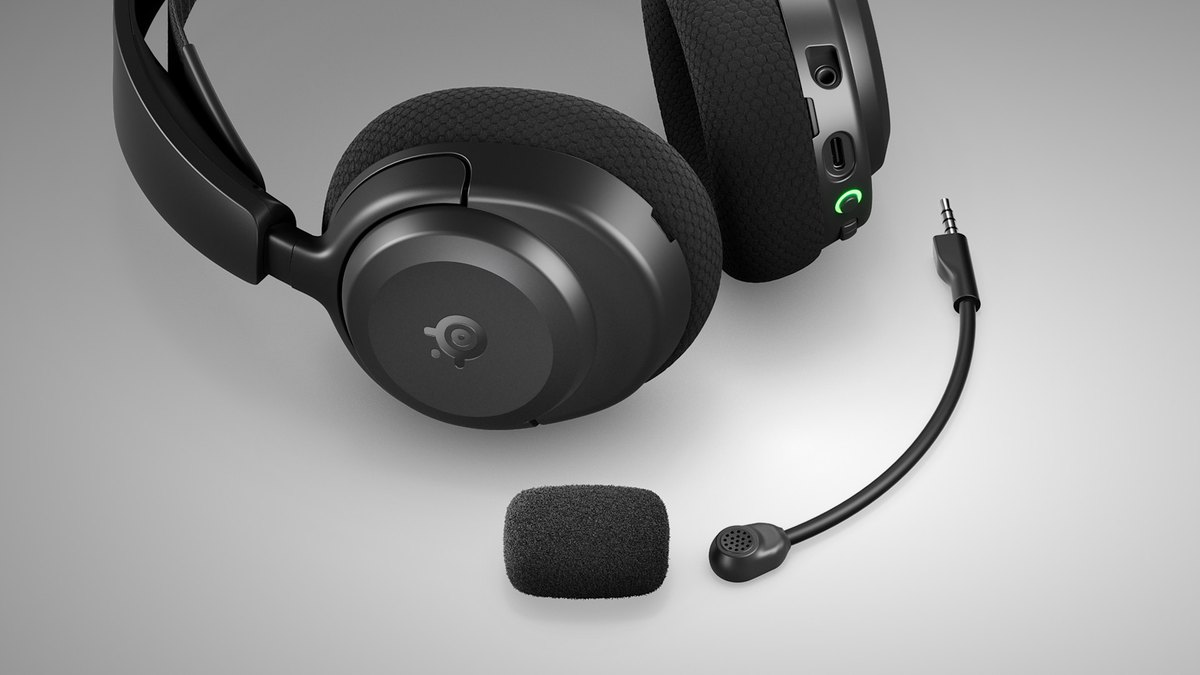
Для микрофона садитесь на одно и то же место до и после замены, произносите одни и те же фразы и записывайте около минуты геймплея, затем слушайте свой голос относительно громкости игры.
Часто жалуются, что качество микрофона по Bluetooth разваливается во время игры, так что записывайте и тип подключения. Если слышен шум, на форумах советуют до замены чего-либо проверить уровень входа, шумоподавление, положение микрофона и разъём. Если вашего голоса нет в записи, смотрите статью как исправить микрофон, который не записывается. Критерии есть в нашем гайде по выбору игровой гарнитуры.
Таблица оценки, которую вы реально заполните
Добавите слишком много строк, и подсчёт так и не закончится. Выберите две-три строки под свой девайс и заполняйте по одной ячейке на матч.
| Пункт | Как считать | Для чего |
|---|---|---|
| Попадание первым выстрелом | Отмечайте попадание или промах в каждой выбранной сцене | Мышь, коврик, монитор |
| Коррекция прицела | Сколько раз прицел проскочил цель и вернулся | Мышь, коврик |
| Выстрел после остановки | Выбранные сцены, где вы полностью остановились перед первым выстрелом | Клавиатура |
| Реакция на звук | Отмечайте «да», если после звука повернулись в правильную сторону | Гарнитура |
| Кадры до первого выстрела (по желанию) | Кадры от появления врага до первого выстрела; при 60 fps один кадр около 16,7 мс | Монитор, мышь |
| Заметки вне видео | Одна строка об усталости руки, давлении на уши, усталости глаз, шуме и сбросе настроек | Всё |
Чтобы считать кадры, используйте покадровую перемотку в видеоплеере. В VLC клавиша E двигает вперёд на один кадр. Когда у каждого матча есть значение, поставьте до и после рядом.
Если большинство значений после попадают между минимумом и максимумом матчей до, считайте, что изменений нет. Если несколько матчей стабильно выходят за этот диапазон, считайте это изменением. Сравнение такого размера — не доказательство. Это ориентир, который помогает решить.
Частые ошибки
- Сравнивать лучшие матчи. В нарезку хайлайтов попадает только то, что получилось. Выбирайте сцены для сравнения из всего матча по своему правилу.
- Судить по винрейту или рангу. Тиммейты, соперники и подбор матчей меняются каждую игру, и отделить вклад девайса трудно.
- Решать в первый день. Хорошее или плохое, это число получено до привыкания.
- Менять две вещи сразу. Поменяете мышь и коврик или гарнитуру и настройку объёмного звука вместе, и не узнаете, что сработало.
- Искать цифры характеристик на видео. Миллисекундные разницы от частоты опроса или обновления игровая запись измерить не может.
- Винить продукт, не тронув настройки. В постах пользователей встречаются сожаления о гарнитуре, в настройки которой так и не заглянули, и вопросы о мониторах, которые не работают на выставленной частоте.
- Думать, что девайс профи подойдёт и вам. Есть мнение, что-то, чем пользуется профи, — не эталон для вашего сетапа.
Что делать дальше по итогам
| Результат | Как это читать | Что делать дальше |
|---|---|---|
| Значения улучшились, и телу стало удобнее | Замена явно окупилась | Оставляйте и не трогайте чувствительность и настройки |
| Значения на месте, но телу стало удобнее | Вы получили скорее комфорт, чем результат | Оставляйте. Отдельно решите, оправдывает ли один комфорт более дорогую модель |
| Значения на месте, ощущения те же | Эта замена мало что дала | Если вы в пределах срока возврата, проверьте условия продавца. Следующий бюджет пустите на девайс, который мешает сильнее |
| Значения ухудшились или телу стало хуже | Вы ещё не привыкли или девайс не подходит | Если после периода привыкания ничего не меняется, вернитесь на старый девайс для проверки, затем перепроверьте размер, раскладку и посадку |
Оценки производительности и трендов для наших рекомендаций
Ниже оценки четырёх главных рекомендаций. Звёзды сравнивают продукты внутри одного типа девайсов, так что не сопоставляйте звёзды мыши со звёздами монитора.
| Продукт | Итог | Производительность | Цена и качество | Тренд | Репутация у пользователей | Надёжность и поддержка |
|---|---|---|---|---|---|---|
| Razer Viper V4 Pro | ★★★★½ 4.5 | 5.0 | 3.5 | 5.0 | 4.0 | 4.0 |
| Corsair K70 PRO TKL | ★★★★☆ 4.0 | 4.5 | 4.0 | 3.0 | 4.0 | 4.0 |
| MSI MAG 272QP QD-OLED X24 | ★★★★☆ 4.0 | 3.5 | 4.5 | 4.0 | 4.0 | 4.0 |
| SteelSeries Arctis Nova 5 Wireless | ★★★★☆ 4.0 | 4.0 | 4.5 | 3.5 | 4.0 | 3.0 |
Вот на чём держатся эти оценки. Тренд учитывает рейтинги популярности, использование профи и дату выхода. Рейтинг — это не цифры продаж, и данные американских рейтингов у нас есть только для части продуктов.
| Продукт | Производительность | Тренд | Репутация у пользователей |
|---|---|---|---|
| Razer Viper V4 Pro | RTINGS оценивает её для FPS как выдающуюся и ставит задержку клика и сенсора в верх своих результатов. На 8000 Гц батарея садится до 45 часов. | Третье место по использованию профи в ProSettings (251 из 2448 профи, 10,25%), рост с 7% в июньском подсчёте. 16-е место в списке игровых мышей для ПК на Amazon (5 ноября). Вышла в марте 2026 года. | Рейтинг 4.5 на Amazon по 547 отзывам. Рейтинг хороший, но выборка меньше, чем у PRO X SUPERLIGHT 2, поэтому мы оставили 4.0. |
| Corsair K70 PRO TKL | RTINGS даёт ей отличный общий вердикт и оценивает задержку как очень хорошую. Слабое место: 23 клавиши на обычных механических переключателях. | Модель 2024 года, так что бонуса новинки нет. ProSettings насчитывает 10 профи на чёрной версии и 1 на белой, а в американском магазине Corsair стоит метка BESTSELLER. | 4.8 по 37 отзывам на корейском сайте сравнения цен. Жалобы на вялое ощущение переключателей и то, что клавиши ощущаются не одинаково. |
| MSI MAG 272QP QD-OLED X24 | Обзора с замерами мы не нашли, поэтому оценка по официальным характеристикам: QHD, 240 Гц, совместимость с G-SYNC, USB-C на 15 Вт. Яркость SDR 200 нит — это слабое место в светлой комнате. | Вышел в декабре 2025 года. Американский рейтинг продаж получить не удалось, поэтому оценка перенесена из корейских рейтингов магазинов. | 4.9 по 354 отзывам покупателей на корейском сайте сравнения цен. Посты сообществ об этой модели мы не читали, поэтому оставили 4.0. |
| SteelSeries Arctis Nova 5 Wireless | RTINGS оценил качество записи микрофона как отличное. Также он выявил сильно поднятый бас, а левый и правый драйверы тестового образца плохо совпадали. | ProSettings насчитывает 1 из 2448 профи. Американский рейтинг продаж получить не удалось, поэтому оценка перенесена из места в топ-10 корейского списка популярности. Модель 2024 года, так что не новинка. | 4.8 по 56 отзывам на корейском сайте сравнения цен. Часть похвалы идёт из спонсорских программ для обозревателей, поэтому мы на неё не опирались. |
Это критерии оценки. Итоговый звёздный рейтинг — это взвешенное среднее пяти осей, округлённое до ближайших 0,5.
- Производительность 35%: по официальным характеристикам и обзорам с замерами. Где доказательств из замеров мало, оцениваем только по официальным характеристикам и говорим об этом.
- Цена и качество 25%: сравниваем цену на дату отсчёта с конкурентами того же класса.
- Репутация у пользователей 20%: объединяем похвалы и жалобы из сообществ и отзывов продавцов. История одного человека оценку не двигает.
- Тренд 10%: смотрим рейтинги популярности, статистику использования профи, как часто продукт упоминают в сообществах и новинка ли это.
- Надёжность и поддержка 10%: смотрим срок гарантии, послепродажное обслуживание и повторяющиеся сообщения о поломках. Мы не утверждаем, что какой-либо конкретный продукт легко ломается.
Если что-то всё ещё мешает, попробуйте это
Если после сравнения что-то всё ещё мешает, переходите на продукт из строки, которая подходит вашей ситуации.
| Ваша ситуация | Следующий вариант | Рейтинг | Цена |
|---|---|---|---|
| Нравится форма Viper, но хочется заплатить меньше, чем за V4 Pro | мышь Razer Viper V3 Pro | ★★★★☆ 4.0 | $129.99 (обычная цена $159.99, Razer, 4 ноября) |
| У вас средняя или крупная рука и нужна беспроводная мышь под правую руку | мышь Razer DeathAdder V4 Pro | ★★★★☆ 4.0 | $169.99 (Razer, 4 ноября) |
| Не хотите провод у клавиатуры, а rapid trigger не нужен | клавиатура Logitech G515 LIGHTSPEED TKL | ★★★½☆ 3.5 | $109.99 (обычная цена $159.99) |
| Предпочитаете низкопрофильную клавиатуру, но хотите магнитные переключатели | клавиатура Logitech G515 RAPID TKL | ★★★★☆ 4.0 | $149.99 (обычная цена $169.99) |
| Хотите OLED в комнате, где днём светло | монитор LG 27GX700A | ★★★★☆ 4.0 | $549.99 (рекомендованная цена LG.com, 5 ноября не было в наличии) |
| Покупаете первый монитор для FPS под VALORANT или CS2 | монитор ASUS TUF Gaming VG27AQM5A | ★★★½☆ 3.5 | $269 (рекомендованная цена на странице ASUS, 5 ноября не было в наличии) |
| Гарнитура должна быть максимально лёгкой | гарнитура Logitech G435 | ★★★½☆ 3.5 | $79.99 (американский магазин Logitech) |
| Голос должен оставаться чистым в шумной комнате | гарнитура Sony INZONE H9 II | ★★★½☆ 3.5 | Уточните у продавца |
Если вы покупаете впервые и результат неясен, лучше не прыгать сразу на модель выше. Если всё же покупаете снова, начинайте с того, что мешало по вашим заметкам вне видео, а не с самой большой цифры на коробке. Конкретные модели смотрите в наших подборках лучших игровых мышей, лучших игровых клавиатур, лучших игровых мониторов и лучших игровых гарнитур.
Как сохранить матчи до и после с DOR
DOR — это бесплатное приложение для записи игр на Windows. Для этого сравнения важно, что сохраняется весь матч, а не только удачные моменты. Базовые матчи накапливаются, даже когда вы забываете о записи, так что установите его до покупки девайса.
- 1Выберите настройки записи и зафиксируйте ихБесплатный план предлагает 720p и 1080p при 30 или 60 fps, по умолчанию 1080p и 30 fps. Для подсчёта сцен выставьте 1080p и 60 fps и держите так с обеих сторон теста. 1440p, 4K, 120 fps и 144 fps входят в DOR Pro.
- 2Запускайте игру как обычноКогда вы запускаете поддерживаемую игру, DOR распознаёт её и записывает весь матч, а записи собираются в My Clips (мои клипы) в приложении. Неудачные моменты тоже остаются, так что сцены можно выбирать по своему правилу.
- 3Защитите базовые матчи лайкомСтарые видео удаляются, начиная с самых старых, только когда заполняется место под записи целых матчей (по умолчанию 5 ГБ), а свежие записи и видео с лайком остаются. Если период привыкания долгий, поставьте лайк матчам «до».
- 4Находите сцены по автоматическим клипамАвтоматические клипы с хайлайтами работают в League of Legends, VALORANT, PUBG: BATTLEGROUNDS, FC Online, Fortnite, CS2 и Overwatch. VALORANT сохраняет киллы с метками ace и clutch, а League of Legends — киллы, мультикиллы и объекты. Используйте их как метки, где идут стычки, а сцены для сравнения выбирайте из всего матча. В других поддерживаемых играх нужные моменты вы обрезаете из записи матча сами.
- 5Обрежьте сцены и соедините до и послеОбрежьте отрезки в приложении, затем соедините сцены до и после в DOR Studio (dor.gg/studio) и подпишите их текстом. Экспортируйте mp4 или покажите другу по ссылке dor.gg. Исходные записи на ПК и автоматические клипы событий идут без водяного знака, а удаление водяного знака с результатов DOR Studio входит в DOR Pro.
- 6Записывайте тесты на стрельбище и микрофонаДля всего, что не игра, например браузерного стрельбища, используйте запись экрана (клавиша по умолчанию F7). Звук игры и микрофон сохраняются на одну дорожку, так что при сравнении микрофонов держите громкость игры одинаковой до и после.
Как работает автозапись, разобрано в нашем гайде по автоматической записи DOR, а порядок разбора записей — в статье как самому разбирать свои игры. Когда тест девайсов закончится, ту же таблицу оценки можно использовать для разбора своей игры.