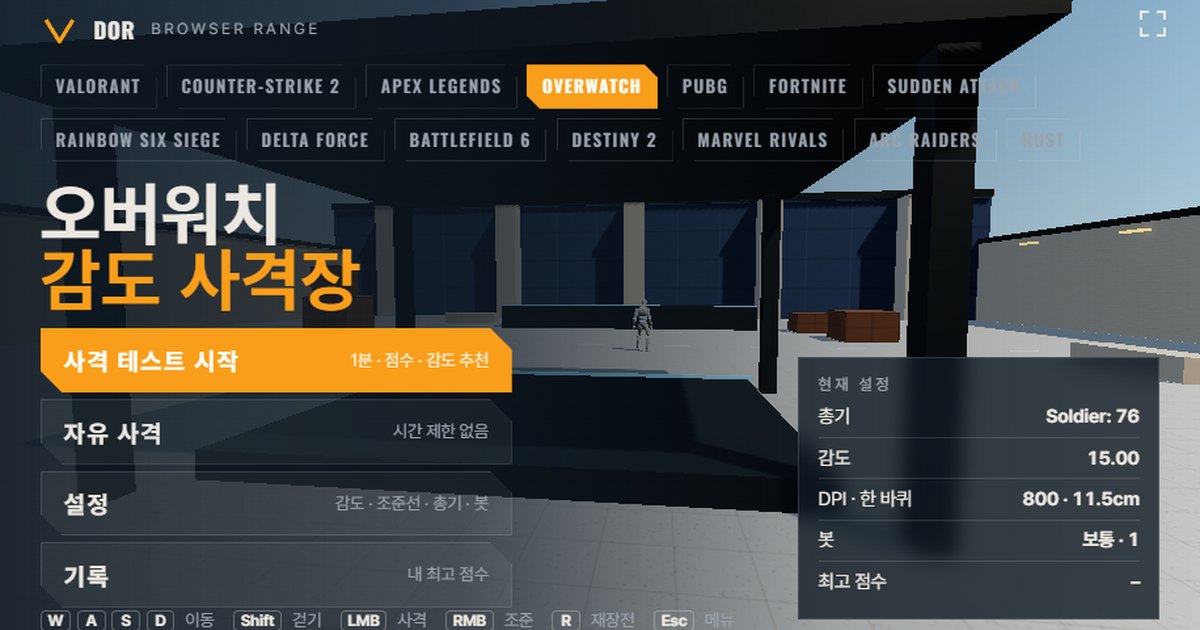

Тест чувствительности Overwatch 2 выше занимает одну минуту: вы стреляете по ботам прямо в браузере, а тренажёр измеряет точность, долю попаданий в голову, среднее время от появления цели до её убийства и то, перелетает ли прицел цель или не доводится до неё, после чего советует поднять или снизить чувствительность на 10%.
Тренажёр использует скорость поворота мыши Overwatch 2 и горизонтальный FOV 103 без изменений, так что вам нужно лишь ввести то же значение чувствительности и DPI мыши, что в игре, и выбрать оружие героя. Ничего устанавливать не нужно, всё открывается сразу в Chrome или Edge на ПК.
Тренажёру нужен захват курсора, поэтому он не работает в мобильных браузерах и во встроенных окнах предпросмотра внутри приложений. Учтите, что на официальном сайте Blizzard игра сейчас называется просто Overwatch, без цифры, но в статье мы оставляем Overwatch 2, потому что так её ищут.
Если сначала хотите разобраться с самими значениями чувствительности, смотрите гайд по настройке чувствительности в Overwatch; тренажёры для других игр собраны в обзоре браузерных тренажёров чувствительности.
Что совпадает с настройками Overwatch 2, а что отличается
Тренажёр не использует игровой движок: это приближённая модель, в которой скорость поворота, FOV, скорость передвижения и здоровье ботов подогнаны по опубликованным данным. Прежде чем делать выводы, посмотрите в таблице ниже, где модель совпадает с игрой, а где начинает расходиться.
| Параметр | Overwatch 2 | Тренажёр | Примечание |
|---|---|---|---|
| Скорость поворота | 0.0066° на отсчёт × чувствительность (по сайтам‑конвертерам сообщества; официальной цифры Blizzard нет) | Та же формула | Линейная модель при выключенном ускорении мыши |
| Поле зрения | 103° по горизонтали (ползунок 80–103, при 16:9, данные сообщества) | Фиксированные 103° по горизонтали | При 21:9 игра сохраняет горизонтальный угол и обрезает картинку сверху и снизу |
| Скорость передвижения | Базовая 5.5 м/с (Трейсер и Гэндзи 6.0), в приседе 3.0 м/с | Бег 5.5 м/с · шаг 3 м/с | Нет спринта и ускорения от прыжка |
| Здоровье и броня ботов | У большинства героев урона 250 (Трейсер 175, Вдова 225); броня снижает урон каждого попадания на 7 | 250 HP · 300 с тяжёлой бронёй | Броня упрощена до дополнительного здоровья, в отличие от снижения урона за попадание в игре |
| Список оружия | Основное оружие каждого героя | 5 приближений: Кэссиди, Солдат‑76, Трейсер, Эш, Вдова | Только основной огонь; нет альтернативного огня и способностей |
Как пройти минутный тест чувствительности Overwatch 2
Сначала настройте всё в меню, потом начинайте тест. В окне Settings (Настройки) пять вкладок: General, Crosshair, Weapons, Bots и Audio & Video. Значения сохраняются в этом браузере и останутся при следующем открытии.
- 1Введите чувствительность и DPIВ Settings > General введите то же число, что в Overwatch 2 в разделе Параметры > Управление > Мышь > Чувствительность, и DPI своей мыши. DPI не влияет на поворот, он нужен только для расчёта eDPI и cm/360. Если тренируете героев со снайперским прицелом, задайте и множитель чувствительности в прицеле (расчёт в разделе о зум‑чувствительности ниже).
- 2Выберите оружиеВо вкладке Weapons выберите Кэссиди (Cassidy), Солдата‑76 (Soldier: 76), Трейсер (Tracer), Эш (Ashe) или Роковую вдову (Widowmaker). Во вкладке Bots задайте скорость ботов, число целей одновременно, стрейфы и тяжёлую броню.
- 3Начните тестНажмите Start test в меню: курсор захватится и начнётся минутный отсчёт. Кнопка Fullscreen даст размер экрана ближе к игровому.
- 4Стреляйте, пока не выйдет времяНаводитесь на цели по мере появления и убивайте их. ESC посреди раунда ставит паузу и показывает курсор; чтобы продолжить, нажмите Resume. Если появилось сообщение, что захват курсора не удался, подождите секунду‑другую и нажмите снова.
- 5Посмотрите результатВ итогах раунда проверьте точность, долю хедшотов, среднее время до убийства, перелёты и недолёты и совет по чувствительности. Кнопка Retry with suggested sens сразу применяет предложенное значение.
- 6Повторите 2–3 раза в тот же деньЧерез Retry same setup пройдите тест ещё 2–3 раза с теми же настройками и посмотрите, сходятся ли результаты. В меню Records хранится лучший результат для каждой конфигурации.
Как читать экран результатов
Все цифры на экране результатов считаются только по одному раунду. Вот что означает каждый показатель.
- Точность: доля выстрелов, попавших в бота. У скорострельного оружия вроде Трейсер она закономерно ниже, поэтому сравнивайте только в пределах одного оружия.
- Доля хедшотов: какая часть попаданий пришлась в голову. Это главный показатель для тренировки убийств с одного выстрела на Кэссиди, Эш и Вдове.
- Среднее время от появления до убийства: сколько в среднем проходит от появления цели до её смерти. Здесь изменение чувствительности видно нагляднее всего.
- Среднее время от появления до первого выстрела: ваша реакция от момента, когда заметили цель, до первого выстрела. Оно больше зависит от концентрации и яркости экрана, чем от чувствительности.
- Выстрелов на убийство: сколько патронов в среднем уходит на одного бота. Чтобы убить бота на 250 HP одними выстрелами Кэссиди в тело (70), в теории нужно 4 выстрела, так что смотрите, насколько вы выше этой планки.
- Перелёты и недолёты: сколько раз прицел по пути к цели проскакивал её или останавливался, не дойдя. Если в сумме их меньше 5, выборка слишком мала и совета не будет; если одна сторона превышает 60%, тренажёр предлагает чувствительность, изменённую на 10% в нужную сторону.
Как устроена чувствительность в Overwatch 2 и перевод в cm/360
Чувствительность мыши в Overwatch 2 находится в разделе Параметры > Управление > Мышь > Чувствительность, а выпадающий список героев в правом верхнем углу вкладки управления позволяет хранить отдельные значения для каждого героя.
Сайты‑конвертеры сообщества указывают диапазон ввода 0.01–100 (в официальной документации это не подтверждено), а с патча июля 2016 года значение можно задавать с двумя знаками после запятой, шагом 0.01. Значение по умолчанию обычно называют 15, хотя и это официально не подтверждено.
Ползунок тренажёра охватывает реально используемый диапазон 1–30 с шагом 0.05 и тем же значением по умолчанию 15, что и в игре.
Скорость поворота описывается линейной моделью, пропорциональной чувствительности; коэффициент 0.0066° на отсчёт Blizzard официально не публиковала, но его используют все сайты‑конвертеры и наш конвертер чувствительности и DPI.
Расстояние, которое мышь проходит по коврику за полный поворот на 360°. Строка Calculated в окне Settings тренажёра показывает eDPI и cm/360, посчитанные по той же формуле.
| Чувствительность (800 DPI) | eDPI | cm/360 | Как понимать |
|---|---|---|---|
| 5.00 | 4000 | 34.64 см | Примерно середина диапазона профи (3–8) по данным сайтов‑конвертеров сообщества |
| 7.00 | 5600 | 24.74 см | Близко к верхней границе диапазона профи |
| 15.00 | 12 000 | 11.55 см | Значение по умолчанию даёт 11.55 см на оборот, это очень быстро |
Зум‑чувствительность: Вдова, Эш и множитель чувствительности в прицеле
У героев с оптическим прицелом есть отдельный параметр Relative Aim Sensitivity While Zoomed (относительная чувствительность в прицеле, 0–100%; точное название смотрите в своём клиенте) в разделе Управление > Смена героя.
Это простой множитель, который применяется к скорости поворота в прицеле, так что скорость поворота в прицеле равна 0.0066 × чувствительность × значение ÷ 100. По таблице настроек героев на Overwatch Wiki значения по умолчанию: 30% для Вдовы и Аны и 60% для Эш.
В сообществе часто называют 37.89% для Вдовы и 51.47% для Эш как значения, при которых движение у прицела совпадает с игрой без зума, но сами замеры FOV в прицеле — это расчёты сообщества, а не подтверждённые официально цифры.
Тренажёр считает скорость поворота в прицеле как базовая скорость × множитель чувствительности в прицеле ÷ множитель ADS оружия, поэтому, чтобы получить ту же скорость, что в игре, введите во вкладке General в множитель чувствительности в прицеле (по умолчанию 1.0) значение из игры ÷ 100 × множитель ADS тренажёра.
Стандартные 30% Вдовы превращаются в 0.30 × 2.35 ≈ 0.71, а 60% Эш в 0.60 × 1.5 = 0.90; значения сообщества 37.89% и 51.47% дают примерно 0.89 и 0.77.
При этом ×1.5 у Эш в тренажёре — это приближение, оно меньше рассчитанного сообществом увеличения настоящего прицела (около ×1.94), поэтому даже при одинаковой скорости поворота скорость на экране ощущается немного иначе; ×2.35 у Вдовы — это отношение углов FOV (около 30° по вертикали в прицеле против около 70.5° без него), что близко к ×2.64 увеличения на экране по расчётам сообщества.
Зум‑чувствительность надёжнее окончательно выставлять в самой игре, к тому же оружие героев лишь приблизительно повторяет скорострельность и урон основного оружия; размер снарядов и падение урона с расстоянием не воспроизводятся.
Оружие героев в тренажёре
| Герой | Скорострельность (в/мин) | Магазин | Перезарядка (с) | Урон в голову · в тело | Множитель ADS |
|---|---|---|---|---|---|
| Кэссиди | 120 | 6 | 1.5 | 140 · 70 | ×1 (без ADS) |
| Солдат‑76 | 540 | 30 | 1.5 | 38 · 19 | ×1 |
| Трейсер | 1200 | 40 | 1 | 12 · 6 | ×1 |
| Эш | 240 | 12 | 2.5 | 150 · 75 | ×1.5 |
| Вдова | 72 | 35 | 1.5 | 240 · 120 | ×2.35 (прицел) |
Для тренировки ваншотов подходят Кэссиди и Эш. Хедшот Кэссиди на 140 убивает бота на 250 HP за два попадания в голову, поэтому доля хедшотов вместе со средним временем от появления до убийства сразу показывает точность флика.
Трекинг и стрельбу очередями тренируйте на Солдате‑76 и Трейсер с включённым движением ботов; ориентиры здесь — точность и число выстрелов на убийство.
Хедшот Вдовы на 240 считается по единому правилу ×2, а не по урону заряженного выстрела в игре, поэтому убить бота на 250 HP с одного выстрела она не может; сравнивайте флики и переходы в прицел по среднему времени от появления до убийства, куда входит и добивание после хедшота, и по числу убийств на скорости ботов Hard.
Хитскан‑герои составляют большую часть игры, поэтому полезно выставить тот же cm/360 в тренажёре CS2 или тренажёре VALORANT и чередовать их, сравнивая ощущения.
Ограничения браузерного тренажёра и как их компенсировать
- Raw input: тренажёр запрашивает прямой ввод через захват курсора, но если браузер отказывает, примешивается ускорение мыши Windows. Если появилось предупреждение, отключите в Windows «Повышенную точность установки указателя» и откройте страницу заново.
- Тайминг ввода: браузеры иногда группируют события мыши по кадрам, поэтому преимущество опроса 4000–8000 Гц у мышей отражается не полностью. На сравнение чувствительности это почти не влияет, но мелкое дрожание может ощущаться иначе, чем в игре.
- Нет паттернов отдачи: подъём отдачи у Солдата‑76 и растущий разброс у Трейсер при долгой стрельбе не воспроизводятся как паттерны и заменены простым разбросом. Контроль отдачи тренируйте отдельно на полигоне в игре.
- Упрощённая ошибка в движении: во вкладке Crosshair можно включить разброс при движении и стрельбе, но разницы в точности на ходу между героями нет. Нет и спринта, ускорения от прыжка и перемещения способностями.
- FOV рассчитан на 16:9: горизонтальный FOV 103° задан для соотношения 16:9. При другом соотношении окна видимая область может отличаться от игровой, поэтому рекомендуем нажать Fullscreen и проходить тест на мониторе 16:9.
- Как компенсировать: используйте тренажёр только чтобы определить cm/360 и свою склонность к перелётам или недолётам; окончательное решение принимайте после того, как вдоволь постреляете с той же чувствительностью на полигоне в игре, а затем запишете и разберёте реальные матчи.
Выбрали чувствительность, проверьте её в реальных матчах: DOR
Когда результаты в тренажёре стабилизировались, пора выставить эту чувствительность в игре и проверить её в реальных матчах. Когда DOR распознаёт Overwatch 2, он автоматически записывает матч, сам находит моменты с убийствами и сохраняет их клипами.
Клипы можно обрезать в браузерном редакторе и отправлять ссылкой dor.gg. DOR бесплатный и работает на Windows.
Если в клипах за день, когда вы сменили чувствительность, видны перелёты при фликах и недотянутый трекинг в ту же сторону, что показал тренажёр, вы поймёте, в правильную ли сторону идёт настройка. Подробности на странице записи Overwatch 2.

