
Если искать лучшие настройки Palworld, многие списки окажутся написанными ещё для раннего доступа.
10 июля 2026 года Palworld вышел из раннего доступа с версией 1.0, и в официальном списке изменений Pocketpair описана большая визуальная переработка: переделаны вода, береговые линии, освещение и отрисовка окружения, а на графике High и выше изменена дальность прорисовки травы и деревьев.
В том же списке изменений указаны оптимизации травы, деревьев и собираемых объектов в открытом мире, сцен с большим количеством построек и работы с памятью, и сказано, что кратковременные фризы теперь должны появляться реже. Исправления производительности продолжились и после релиза.
v1.0.2 (29 июля) снизила нагрузку в Sunreach, v1.0.3 (12 августа) исправила неприменение настроек разрешения в полноэкранном режиме, а v1.0.4 (7 сентября) сменила лимит FPS на ПК по умолчанию на 120 и снизила нагрузку от части рендеринга, растительности и эффектов, включая отрисовку поля в районе Мирового древа (World Tree).
По состоянию на 16 октября 2026 года последний патч в Steam — v1.0.5 (15 сентября), он исправил загрузку текстур ландшафта и построек в сильно заниженном разрешении у части игроков.
Поэтому вместо копирования старой таблицы настроек быстрее найти, где именно у вас лагает в текущей сборке, и проверять изменения по одному.
Этот гайд про Steam-версию Palworld на ПК с Windows: как разделить проблему по симптомам, что и в каком порядке менять и как убедиться, что изменение реально помогло. Другие гайды по Palworld и поддержку записи в DOR смотрите на странице игры Palworld.
Коротко: найдите, где лагает Palworld, и меняйте по одной настройке
Лаги в Palworld обычно попадают в одну из трёх категорий. Если FPS низкий везде, узкое место чаще всего видеокарта: снизьте пресет графики на одну ступень, поставьте родное разрешение монитора и попробуйте DLSS, если у вас NVIDIA GeForce RTX.
Если просадки только на полях с травой и деревьями или в новых зонах, вспомните, что в 1.0 изменили дальность прорисовки травы и деревьев на High и выше, поэтому снизьте пресет или опции травы и дальности обзора.
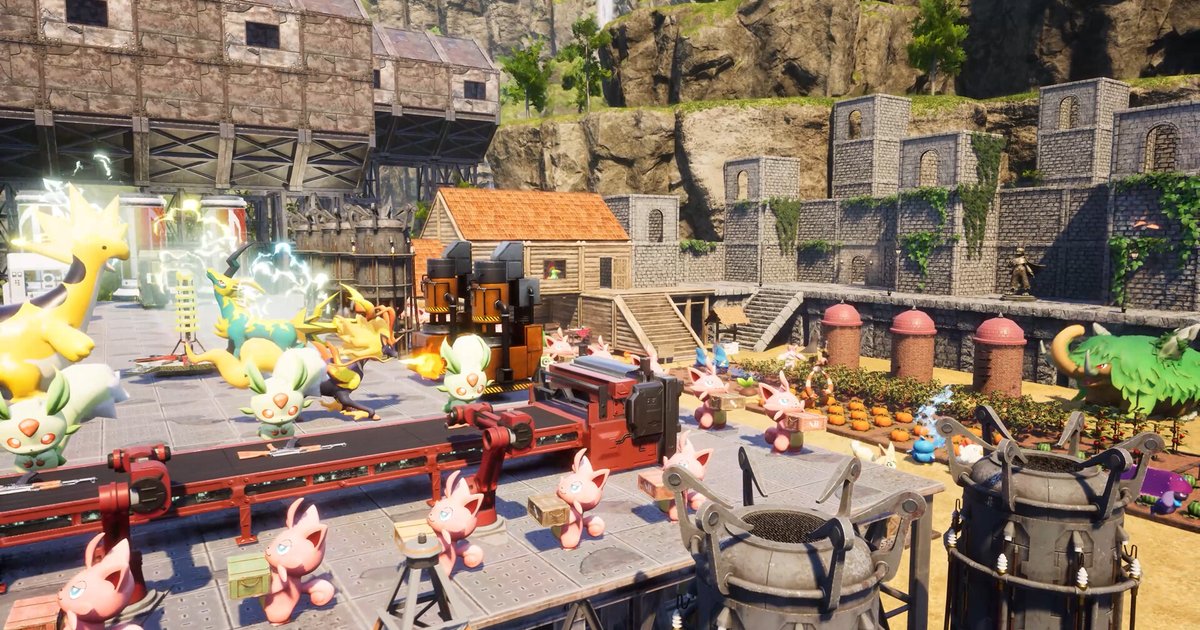
Если фризит только на базе, где работает много палов, скорее всего, дело в вычислительной нагрузке, а не в графике.
На странице игры в Steam предупреждают, что производительность зависит от числа активных палов, а официальная документация по выделенному серверу говорит, что повышение лимита палов на базе (BaseCampWorkerMaxNum, до 50) увеличивает нагрузку и что частота появления палов (PalSpawnNumRate) влияет на производительность.
В таком случае меньше палов на базе или пересмотр настроек мира дадут больше, чем любой ползунок графики; каждая опция разобрана в гайде по настройкам мира Palworld. В любом случае меняйте одну настройку за раз и проходите то же место тем же маршрутом.
Поменяете пять вещей сразу и не поймёте, что помогло, а картинку, скорее всего, ухудшите сильнее, чем нужно.
Лучшие настройки Palworld: что менять и в каком порядке
- 1Обновите игру и отключите модыПрежде чем трогать настройки, убедитесь, что Palworld на последнем патче. Steam обычно обновляет игры сам, но если обновление застряло, можно весь вечер чинить то, что уже исправили. Если текстуры размытые или битые, щёлкните Palworld правой кнопкой в библиотеке Steam и выберите Свойства > Установленные файлы > Проверить целостность файлов игры. Если пользуетесь модами, сначала проверьте игру со всеми отключёнными. В списке изменений 1.0 предупреждают, что моды могут вызывать вылеты, повреждение или потерю сохранений и другие неожиданные проблемы, и советуют при проблемах удалить моды из любых источников, а моды Steam Workshop отключить в меню Mod Management.
- 2Выберите тестовый маршрутЧтобы что-то сравнивать, нужны одинаковые условия. Выберите маршрут на две-три минуты там, где обычно чувствуете лаги: круг по самой загруженной базе, пробежка по травяному полю, один бой. Если нужны и цифры, включите счётчик FPS в игре в настройках Steam (в некоторых версиях клиента это монитор производительности); точное название пункта зависит от версии клиента Steam. День или ночь и загруженность базы влияют на результат, поэтому каждый раз проверяйте в максимально похожих условиях.
- 3Проверьте режим экрана и разрешениеВ настройках графики игры сначала посмотрите режим экрана и разрешение. Базовая точка — родное разрешение монитора; снижайте его, только если до целевого FPS очень далеко. По патчноутам режим окна переключается клавишами F11 или Alt+Enter, а v1.0.3 исправила неприменение разрешения в полноэкранном режиме и возврат в полноэкранный режим после экрана загрузки, если вы сменили режим. Если меняете разрешение и ничего не происходит, сначала проверьте версию игры.
- 4Снизьте пресет на одну ступеньПресет меняет сразу много опций. Если стоит High или выше, опуститесь на ступень и снова пройдите тестовый маршрут. В списке изменений 1.0 сказано, что дальность прорисовки травы и деревьев изменили на High и выше, так что если FPS проседает только на открытых полях, разницу вы, скорее всего, увидите именно здесь. Когда пониженный пресет идёт хорошо, по одной поднимайте опции, которых больше всего не хватает, как пользовательскую настройку. Смена пресета меняет и отдельные опции, поэтому если что-то настраивали вручную, потом проверьте это снова.
- 5Поставьте лимит FPS, который ПК удерживаетС v1.0.4 лимит FPS на ПК по умолчанию 120. Если ПК не держит около 120, частота кадров скачет от сцены к сцене, и эти скачки ощущаются как фризы, даже когда средний FPS выглядит нормально. Снизьте лимит FPS до значения не выше частоты обновления монитора, которое ПК держит в большинстве сцен. А если у вас монитор с высокой частотой и игра упирается ровно в 120, это лимит, а не ваше железо.
- 6Снижайте тяжёлые опции по однойВ настройках графики найдите опции, которые рисуют большую площадь: тени, трава, дальность обзора или прорисовки и эффекты. Снижайте их на одну ступень и проверяйте после каждого изменения. Названия опций зависят от языка и версии игры, поэтому ориентируйтесь на то, что видите в меню. Качество текстур связано с видеопамятью (VRAM); если на карте с небольшим объёмом VRAM подёргивания при движении, попробуйте снизить его. На NVIDIA GeForce RTX включите DLSS и начните с режима ближе к качеству, а к производительности сдвигайтесь, только если кадров всё ещё мало. В версии 1.0 также исправили размытие всего экрана после долгого простоя игры с включённым DLSS.
- 7Пройдите тот же маршрут сноваВ конце снова пройдите исходный маршрут и сравните. Смотрите не только на число FPS: проверьте, пропали ли подёргивания при повороте камеры на базе или при беге по полю. Ощущениям легко ошибиться, поэтому запишите маршрут до и после изменения и посмотрите одинаковые отрезки обоих видео подряд. Если изменение не помогло, верните его и переходите к следующему.
Фризы в Palworld по симптомам: что менять первым (проверено 16 октября 2026 года, v1.0.5)
| Симптом | Что поменять первым | Что важно знать |
|---|---|---|
| Низкий FPS везде | Снизить пресет на ступень, поставить родное разрешение, включить DLSS на картах RTX | Если ПК слабее минимальных требований в Steam (GTX 1660, 16 ГБ ОЗУ), одними настройками разрыв не закрыть. |
| FPS проседает только на травяных полях | Снизить пресет High и выше на ступень, снизить опции травы и дальности обзора | В 1.0 изменили дальность прорисовки травы и деревьев на High и выше (список изменений 1.0). |
| Лагает только на загруженной базе | Назначить на базу меньше палов, проверить число палов и частоту появления в настройках мира | На странице игры в Steam сказано, что производительность зависит от числа активных палов. |
| Короткие подёргивания и фризы | Поставить последний патч, держать игру на SSD, отключить моды | В 1.0 кратковременные фризы стали реже, а v1.0.4 уменьшила фризы при срабатывании некоторых пассивных навыков. |
| FPS скачет вверх и вниз | Поставить лимит FPS, который ПК удерживает | С v1.0.4 лимит на ПК по умолчанию 120. |
| Разрешение не применяется или возвращается полноэкранный режим | Обновиться, затем заново задать режим экрана через F11 или Alt+Enter | v1.0.3 исправила неприменение разрешения в полноэкранном режиме и возврат в полноэкранный режим после загрузки. |
| Размытые текстуры ландшафта и построек | Обновиться и проверить целостность файлов игры | v1.0.5 исправила загрузку текстур в сильно заниженном разрешении у части игроков. |
Перед настройкой: быстрый чек-лист FPS в Palworld
- Steam-версия Palworld обновлена до v1.0.5 или новее (последний патч на 16 октября 2026 года).
- Игра установлена на SSD (на странице в Steam указано, что SSD обязателен).
- В ПК не меньше 16 ГБ ОЗУ (минимум по Steam; рекомендуется 32 ГБ).
- Вы хотя бы раз проверили игру со всеми отключёнными модами.
- Одновременно не запущено несколько программ для записи или оверлеев.
- Вы меняли по одной настройке и сравнивали на той же базе и том же маршруте.
Сравнение до и после с DOR: автозапись Palworld и F8 для последних 30 секунд
DOR — это бесплатное приложение для ПК с Windows. Оно распознаёт Steam-версию Palworld (Palworld-Win64-Shipping.exe) и записывает всю сессию, от запуска до выхода, одним видео.
Запись всего геймплея на личных ПК включена по умолчанию, а распознавание Palworld появилось в DOR 1.6.0, поэтому держите приложение обновлённым. Нажмите F8 сразу после фриза, и последние 30 секунд сохранятся отдельным клипом.
Пройдите ту же базу и тот же маршрут до и после смены настроек, нажимайте F8 при каждом подёргивании, и совпадающие отрезки можно будет посмотреть подряд в My Clips. Если не успели нажать F8, войдите в аккаунт и вырежьте момент из полной записи в My Clips.
Palworld записывается с момента запуска, а разрешение, частота кадров и длина клипа во время записи не меняются, поэтому выставьте их до старта игры.
Если беспокоит нагрузка от записи, перед запуском Palworld поставьте в DOR 720p и 30 fps в Settings > Video (пресет Game Performance использует именно эти значения). По умолчанию 1080p и 30 fps, а длина клипа задаётся параметром Highlight Length в Settings > Highlight: 15, 30, 45 или 60 секунд.
Чтобы понять, насколько сама запись влияет на ПК, выключите Full gameplay recording только для Palworld в Settings > Game и пройдите тот же отрезок.
Видео полного геймплея хранятся в пределах своей доли хранилища (по умолчанию 5 ГБ), а когда она заполняется, самая старая сессия может быть удалена, при этом самая новая сессия и видео с лайком остаются. Ставьте лайк видео и клипам для сравнения сразу: при очистке старых файлов они сохраняются.
DOR предупреждает, когда свободного места меньше 30 ГБ, а при остатке меньше 20 ГБ запись не начинается или останавливается.
Если в фоне работает ещё и встроенная запись игр Steam, она тоже занимает место на диске, и выходит, что работают сразу две программы записи, поэтому сначала проверьте сторону Steam по гайду нехватка места при записи игр в Steam. Чтобы сохранять поимки и битвы с боссами, переходите к статье как записать Palworld. И несколько полезных уточнений.
FPS в Palworld поднимают настройки из этого гайда, а DOR нужен, чтобы записать и сравнить результат. Моменты для клипов в Palworld вы отмечаете сами клавишей F8. Для версии из приложения Xbox (PC Game Pass) используйте запись экрана по F7: она пишет весь монитор, пока вы снова не нажмёте F7.