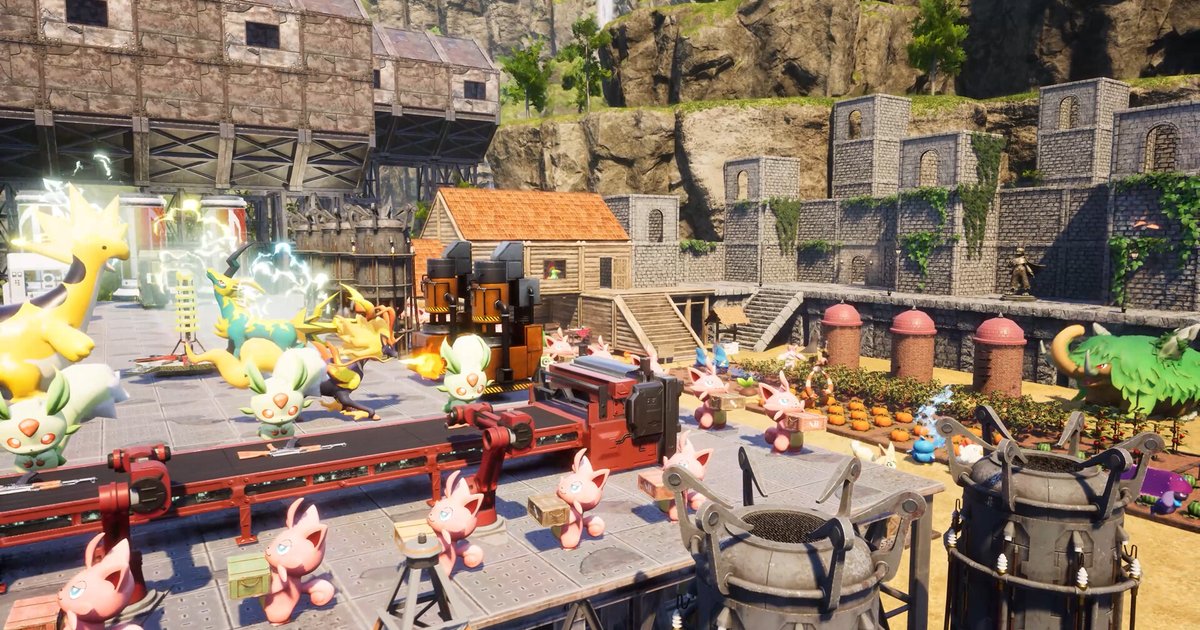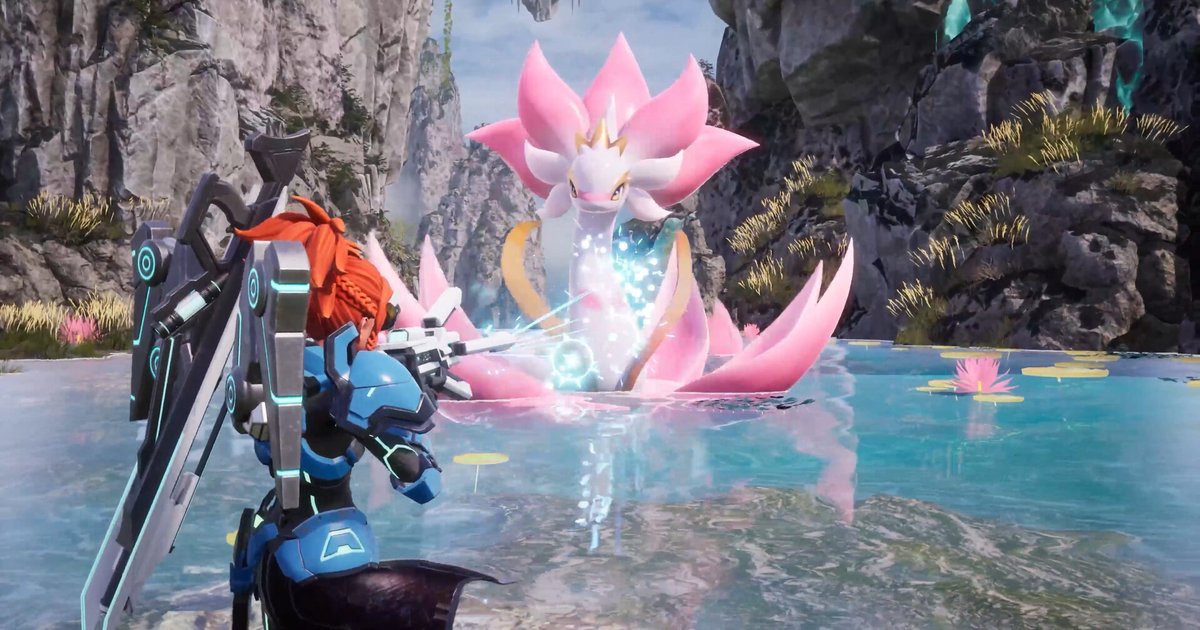

Почти все, кто хочет записывать Palworld, преследуют одну цель: сохранить редкого пала, которого наконец поймали, босса, побеждённого после череды вайпов, или базу, на которую ушёл целый вечер. На практике мешают несколько вещей.
Xbox Game Bar требует жать сочетание клавиш каждый раз, когда нужно записать или сохранить момент, OBS заставляет самому собирать сцены и источники, а запись многочасовой сессии Palworld целиком оборачивается часами перемотки ради одного момента.
В этом гайде разберём, как записывать и сохранять геймплей Palworld на ПК с Windows. Сначала короткий вывод о том, какой способ подходит под ваш случай, затем пошагово: как DOR сам записывает Steam-версию, а вы сохраняете моменты поимки одним нажатием F8.
Дальше сравним запись Steam, Xbox Game Bar, приложение NVIDIA и OBS Studio именно для Palworld, а в конце дадим чек-лист на случай, если запись не начинается. Если вы установили Palworld через Game Pass или приложение Xbox, способ записи другой, и эти места отмечены отдельно. Какие функции DOR работают с Palworld, смотрите на странице игры Palworld.
Коротко: в Steam пусть пишет само, а клипы добавляйте на F8; в Game Pass записывайте по горячей клавише
Сессии в Palworld часто длятся часами, поэтому на деле вы выбираете между тем, чтобы записать всё и выбрать потом, и тем, чтобы сохранять только момент прямо в игре. DOR делает и то и другое сразу.
Когда вы запускаете Steam-версию, вся сессия записывается одним видео, а нажатие F8 в любой момент сохраняет предыдущие 30 секунд отдельным клипом. Моменты, которые вы забыли сохранить, всё равно есть в полной записи, и их можно вырезать позже.
Версию из Game Pass (приложение Xbox) записывайте вручную через F7 Screen Record или встроенный в Windows Xbox Game Bar. Если после включения записи падает FPS, сначала поправьте графику по гайду лучшие настройки Palworld для FPS, а уже потом снижайте качество записи.
Если вы уже пользуетесь встроенной записью Steam (Game Recording), она тоже подойдёт. Учтите, что Steam хранит записи в своём формате, поэтому нужные моменты придётся превращать в клипы и экспортировать в видеофайлы, а если Steam начнёт ругаться на место, смотрите решение проблемы нехватки места для записи Steam.
OBS Studio подойдёт, если вам нужен полный контроль над сценами и раскладкой и не жалко времени на настройку.
Как записать Palworld через DOR: пошагово
- 1Установите DOR и проверьте версию приложенияСкачайте DOR с dor.gg и установите. Распознавание Palworld появилось в версии приложения 1.6.0, поэтому если вы ставили DOR давно и не обновляли, сначала обновитесь. На старых версиях у Palworld в Settings > Game показывается сообщение с просьбой обновить приложение DOR до последней версии, чтобы записывать эту игру. Для обрезки записей и отправки ссылкой нужно войти в бесплатный аккаунт DOR.
- 2Убедитесь, что для Palworld включена Full gameplay recordingОткройте в DOR Settings > Game и найдите Palworld. Это игра с полной записью (Full gameplay recording): она пишется от запуска до закрытия одним видео, без отдельных хайлайтов по матчам. На личных ПК переключатель включён по умолчанию, так что обычно его нужно только проверить. В дни, когда записывать не нужно, выключите его там же, и Palworld не будет записываться автоматически.
- 3Настройте качество, длину клипа и клавишу до запуска PalworldЗапись Palworld начинается в момент запуска игры, а разрешение, частоту кадров, длину клипа и горячие клавиши во время записи менять нельзя, поэтому настройте всё до старта. В Settings > Video параметры Video Resolution и Video Frame по умолчанию стоят на 1080p и 30 fps, а в бесплатном аккаунте доступны 720p или 1080p при 30 или 60 fps (1440p и выше, а также 120 fps и выше относятся к настройкам Pro). В Settings > Highlight задайте клавишу клипа в Hotkey Setting (по умолчанию F8) и Highlight Length (15, 30, 45 или 60 секунд, по умолчанию 30). Тридцати секунд с запасом хватает на анимацию поимки. Если вы часто сохраняете бои с боссами, где важна завязка, надёжнее 45–60 секунд. Чем длиннее клип, тем больше файл.
- 4Запустите Palworld из Steam и убедитесь, что запись пошлаПри запущенном DOR откройте Steam-версию Palworld: DOR распознаёт процесс игры и начинает запись. Если в Settings > App Notifications включено Auto Recording Notification, а Palworld работает в оконном режиме или в окне без рамки, вверху слева ненадолго появится короткое уведомление с горячей клавишей клипа. В полноэкранном режиме уведомление не показывается, но запись идёт. В первый день поиграйте минуту-две, выйдите и проверьте, что видео Palworld появилось в My Clips, прежде чем садиться на долгую сессию.
- 5Жмите F8 сразу после поимки, боя с боссом или постройки базыКогда вы поймали редкого пала, завалили босса или достроили базу, нажмите F8 один раз. DOR сохранит 30 секунд (или выбранную длину) до нажатия отдельным клипом, а полная запись сессии продолжится без перерыва. Нажмёте слишком рано, и реакция после момента не попадёт в клип; слишком поздно, и начало сцены выпадет из окна, так что лучший момент сразу после окончания сцены. В оконном режиме и в окне без рамки короткое уведомление подтвердит сохранение. Пропустили момент? Ничего страшного: он есть в полной записи, и его можно вытащить позже через Trim Section.
- 6После игры просмотрите My Clips и поставьте Like тому, что хотите оставитьКогда вы закроете Palworld, сессия появится в My Clips одной группой: полная запись от запуска до выхода плюс все клипы, сохранённые на F8. Ставьте Like видео, которые хотите сохранить. При включённом Automatic File Management (по умолчанию) полные записи в пределах выделенной им доли места очищаются начиная со старейшей сессии, а видео с Like не удаляются никогда. Где лежат файлы на диске, смотрите в File Save Path в Settings > File.
- 7Обрежьте и отправьте ссылкой или экспортируйте файлЧтобы вытащить сцену из многочасовой записи, используйте Trim Section: задайте начало и конец, выберите 16:9, 9:16 или 1:1, и появится новый клип. Функция доступна после входа в бесплатный аккаунт DOR, а в бесплатном аккаунте формат 1:1 добавляет логотип DOR и именную плашку. Готовый клип отправьте друзьям ссылкой dor.gg или через Export File сохраните mp4 для другого редактора или загрузки. Экспорт с исходным пресетом копирует файл как есть, а другие пресеты в бесплатном аккаунте добавляют логотип DOR и концовку. Для вертикального видео в Shorts или Reels выбирайте 9:16.
Способы записать Palworld на ПК: сравнение (проверено 16 октября 2026 года)
| Способ | Как записывает и клавиши по умолчанию | Что важно для Palworld |
|---|---|---|
| DOR (Steam-версия) | Начинает запись автоматически при запуске Palworld и сохраняет сессию одним видео при выходе. F8 (можно поменять) во время записи сохраняет предыдущие 30 секунд (15/30/45/60) отдельным клипом. | Нужно приложение 1.6.0 или новее; на личных ПК включено по умолчанию (в компьютерных клубах по умолчанию выключено). Поимки и убийства боссов сохраняйте клавишей F8. Запись останавливается, когда свободного места остаётся 20 ГБ или меньше. |
| DOR (версия Game Pass / приложение Xbox) | Записывается через F7: нажмите F7, чтобы начать Screen Record с захватом всего монитора, и ещё раз F7, чтобы остановить. При включённом Blackbox Record (по умолчанию) F8 сохраняет последний момент, даже когда ничего не записывается. | Захватывается весь монитор, поэтому заранее закройте уведомления и другие приложения. В этом режиме F7 и F8 доходят и до игры, так что проверьте, чтобы они не пересекались с раскладкой Palworld. |
| Запись Steam (Game Recording) | Выберите Record in Background или Record on Demand в Steam > Settings > Game Recording. Ctrl+F12 ставит метку на таймлайне. | Пишет только игры, запущенные через клиент Steam. Записи хранятся в собственном формате Steam и перезаписываются, когда выделенное место заполняется, поэтому сохраняйте нужные моменты как клипы и через Export Video File получайте mp4. |
| Xbox Game Bar | Клавиша Windows + Alt + R запускает и останавливает запись; при включённой фоновой записи клавиша Windows + Alt + G сохраняет последние 30 секунд. | Встроен в Windows. Видео сохраняются как MP4 в Videos\Captures. Сохранение последних 30 секунд работает только после включения фоновой записи (Record what happened) в Параметры > Игры > Клипы. |
| NVIDIA app Instant Replay | Постоянно пишет в фоне и по горячей клавише сохраняет последний отрезок в файл. | Нужна видеокарта NVIDIA. Откройте оверлей через Alt+Z, включите Instant Replay, проверьте клавишу сохранения в списке сочетаний и сделайте тестовое сохранение в Palworld. |
| OBS Studio | Сцены и источники вы собираете сами и сами назначаете клавиши для старта и остановки записи или сохранения буфера повтора. | Если Game Capture даёт чёрный экран, официальное руководство OBS по устранению проблем советует для некоторых игр запускать OBS от имени администратора или переключить игру в оконный режим или полноэкранный без рамки и использовать Window Capture. На ноутбуках убедитесь, что OBS и игра работают на производительной видеокарте. |
Что проверить, если Palworld не записывается
- У DOR версия 1.6.0 или новее. Распознавание Palworld работает с этой версии, а на старых в Settings > Game появится предложение обновиться.
- Для Palworld в Settings > Game включена Full gameplay recording (на личных ПК по умолчанию включена, в компьютерных клубах выключена).
- На диске для записи свободно больше 20 ГБ. При менее чем 30 ГБ появится предупреждение, а при 20 ГБ и меньше DOR не начнёт запись и остановит текущую.
- Вы запустили Steam-версию. Версию из Game Pass (приложение Xbox) записывайте вручную через F7 Screen Record.
- Вы не нажимали F7 посреди сессии. Нажатие F7 во время записи Palworld сохраняет и останавливает эту запись, а новая начнётся только после повторного F7 или перезапуска игры.
- Папка сохранения не находится в OneDrive или в сети. DOR предупреждает не использовать такие папки как путь сохранения (Settings > File > File Save Path).
- F8 не занята другой программой записи или раскладкой Palworld. Если есть конфликт, выберите другую клавишу в Settings > Highlight (кнопки мыши, а также Ctrl или Shift по отдельности назначить нельзя).
Запись Palworld через DOR: вся сессия автоматически плюс последние 30 секунд на F8
DOR — бесплатное приложение для записи на ПК с Windows. Когда оно видит исполняемый файл Steam-версии (Palworld-Win64-Shipping.exe), запись начинается, а при закрытии игры сессия сохраняется одним видео.
На личных ПК это включено по умолчанию, так что помнить про кнопку записи не нужно, а отключить можно для каждой игры отдельно через Full gameplay recording в Settings > Game. Так же записываются и другие игры с долгими сессиями, например Crimson Desert.
Во время записи F8 сохраняет предыдущие 30 секунд отдельным клипом; длину можно выставить на 15, 30, 45 или 60 секунд и сменить клавишу на удобную, главное сделать это до запуска Palworld. Качество по умолчанию 1080p при 30 fps.
Бесплатный аккаунт позволяет выбрать 720p или 1080p при 30 или 60 fps, а 1440p и выше и 120 fps и выше относятся к настройкам Pro. Звук игры и микрофон пишутся вместе на одну дорожку, а при включённом Record All Sounds (по умолчанию) попадает и другой звук ПК, например звонок в Discord.
В My Clips записи можно смотреть, резать в 16:9, 9:16 или 1:1 через Trim Section (нужен вход в аккаунт), отправлять ссылками dor.gg или сохранять через Export File. Поимки и убийства боссов в Palworld вы сохраняете сами клавишей F8 прямо в момент игры.
Версию из Game Pass (приложение Xbox) записывайте через F7 Screen Record, а в компьютерных клубах Full gameplay recording включается вручную в настройках.