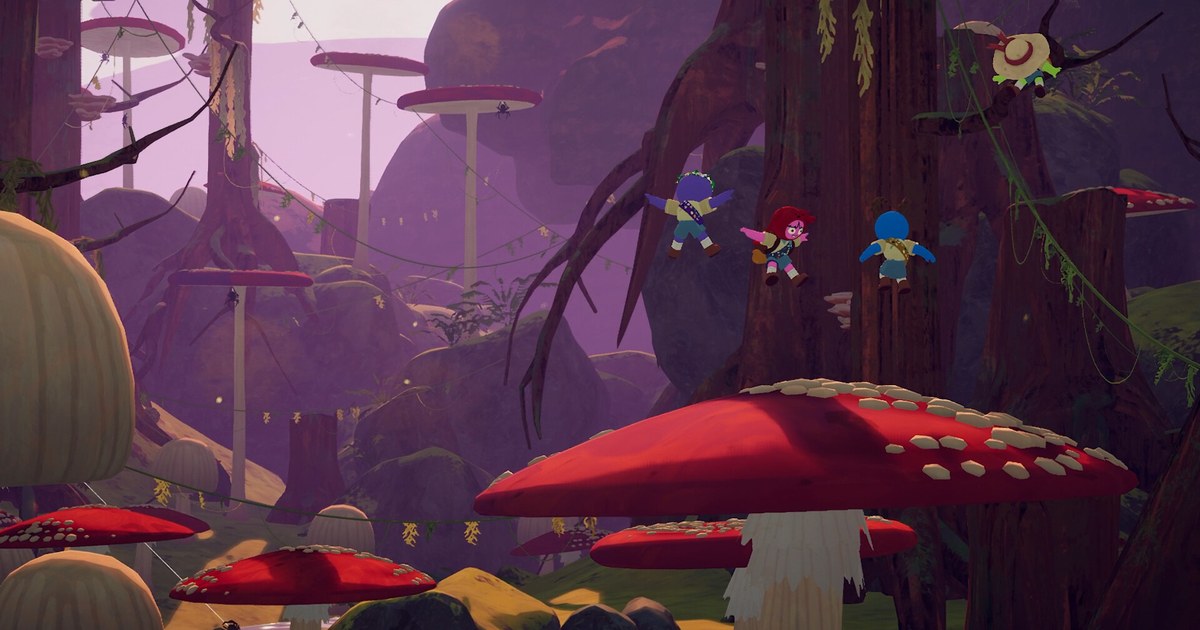

Коротко: лучшая программа для записи клипов в PEAK — та, что сама пишет весь ваш подъём, пока она запущена.
Лучшие моменты в PEAK возникают из ниоткуда: вы срываетесь прямо под вершиной, верёвка оказывается закреплена в самом неудачном месте, друг в последнюю секунду хватает вас за руку, и все смеются так, что до клавиши сохранения дело не доходит.
Инструменты, которые сохраняют последние секунды или минуты (Instant Replay в NVIDIA app, Xbox Game Bar, горячая клавиша клипа в Medal, Replay Buffer в OBS), оставляют момент только если кто-то нажал клавишу, а автозапись всей сессии позволяет выбрать моменты уже после подъёма.
DOR — бесплатное приложение для Windows: оно замечает запуск PEAK и записывает всё от старта до выхода, поэтому смешные куски вы просто вырезаете потом в My Clips.
Ниже таблица: как каждый инструмент сохраняет момент и что учесть именно в PEAK, а затем шаги, как превратить падение в вертикальный клип 9:16. Всё актуально на ноябрь 2026 года.
Вердикт: запись сессии, если вы забываете про клавишу, и буфер повтора, если нужны только короткие сохранения
Всё сводится к одному вопросу: успеете ли вы нажать горячую клавишу в ту секунду, когда что-то произошло? В PEAK вы лезете вчетвером и болтаете в проксимити-чате, так что в момент аварии руки заняты смехом, а не клавиатурой.
Если вас уже бесило, что смешные моменты уходили мимо, лучше подойдёт автозапись всей сессии в DOR; если нужны только короткие сохранения и экономия места, подойдёт инструмент с буфером повтора. Как устроен буфер повтора, разобрано в материале как сохранить клипом только последние секунды, а чем отличаются Medal и NVIDIA app, читайте в Medal vs ShadowPlay.
Второе, что стоит проверить, — звук. Проксимити-голос в PEAK воспроизводится как игровой звук, поэтому запишите один подъём и посмотрите, как ваша программа снимает игровой звук и микрофон.
DOR пишет игровой звук и ваш микрофон на одну дорожку, так что после первого подъёма откройте My Clips и убедитесь, что слышно и друзей, и вас.
Запись сессии занимает больше места, но DOR удаляет самые старые видео только когда превышен лимит, выделенный под полные записи игры (по умолчанию 5 ГБ), а свежие и лайкнутые записи оставляет.
Программы для клипов в PEAK: сравнение (на ноябрь 2026)
| Инструмент | Как сохраняет момент | Что учесть в PEAK |
|---|---|---|
| NVIDIA app Instant Replay | Держит последний отрезок в памяти и сохраняет его по горячей клавише | Рассчитан на видеокарты GeForce RTX; длину повтора вы выбираете в настройках |
| Xbox Game Bar | При включённой фоновой записи горячая клавиша сохраняет последние 30 секунд по умолчанию | Встроен в Windows, ставить ничего не нужно; длину меняют в Параметры > Игры > Захваты |
| Steam Game Recording | Фоновая запись постоянно перезаписывается в пределах заданного объёма диска | Нужные моменты превращаете в клипы и при необходимости экспортируете в mp4 |
| Medal | Клавиша клипа сохраняет отрезок заданной длины, есть и режим записи всей сессии | Игру, микрофон и звук Discord пишет на отдельные дорожки и делает ссылки для шаринга |
| OBS Studio Replay Buffer | Оставляете Replay Buffer включённым, и клавиша сохранения фиксирует предшествующий отрезок | Бесплатный и с открытым кодом; сцены, источники и звук настраиваете сами |
| DOR | Замечает запуск PEAK и записывает всю сессию от старта до выхода | Бесплатное приложение, которое после запуска пишет само; моменты вырезаете в My Clips и сохраняете без водяного знака |
Что проверить перед выбором программы для PEAK
- Подумал, успею ли я нажать горячую клавишу в момент события
- Записал один подъём и убедился, что слышны проксимити-голоса друзей и мой микрофон
- Проверил, хватит ли свободного места для записи сессии
- Сверился с системными требованиями PEAK, что ПК потянет игру и запись одновременно
- Заранее решил, нужны ли мне ещё вертикальные клипы 9:16 для Shorts
Как превратить момент из PEAK в клип
- 1Запустите DOR до запуска PEAKУстановите DOR и оставьте его работать, затем запустите PEAK из Steam: приложение само заметит игру и начнёт запись. Нажимать кнопку записи и запоминать горячие клавиши не нужно, можно спокойно лезть и болтать с друзьями.
- 2Проверьте звук после первого подъёмаПройдите короткий забег, откройте видео в My Clips и убедитесь, что слышны игровой звук, ваш микрофон и проксимити-голоса друзей. Если ваш голос тихий, проверьте, что в настройках приложения выбран нужный микрофон.
- 3Найдите смешные моменты после подъёмаКогда сессия закончится, запись появится в My Clips. Перейдите к моментам, которые хотите пересмотреть: падение, ошибка с верёвкой или покорение вершины, и задайте отрезок с запасом в пару секунд до и после.
- 4Выберите формат и вырежьте клипВырежьте и сохраните клип в приложении в 16:9, 9:16 или 1:1. Для Shorts или TikTok выбирайте 9:16, а советы по кадрированию есть в материале как сделать YouTube Shorts из игрового видео.
- 5Объедините моменты и поделитесьВ DOR Studio (dor.gg/studio) можно соединить несколько клипов, добавить текст, BGM или шаблоны эффектов вроде Shake Zoom, затем экспортировать mp4 или поделиться ссылкой dor.gg. Способы отправить видео друзьям описаны в как поделиться видео из PEAK.
Держите DOR включённым, и PEAK запишется сам
DOR — бесплатное приложение для записи игр на Windows. Когда вы запускаете PEAK, оно замечает игру и пишет всю сессию от старта до выхода, а записи собираются в My Clips. Нажимать горячие клавиши не нужно, так что даже падение, случившееся посреди разговора, уже есть на видео.
Нужные моменты вырезайте в приложении в 16:9, 9:16 или 1:1, а в DOR Studio склеивайте сцены и добавляйте текст, BGM и шаблоны эффектов.
Бесплатное качество записи: 720p или 1080p при 30 или 60 fps, а на поддерживаемых видеокартах NVIDIA, например серии RTX, запись идёт через аппаратное кодирование NVENC. Результат можно экспортировать в mp4 или отправить ссылкой dor.gg: записывать, монтировать и делиться можно без водяного знака.

