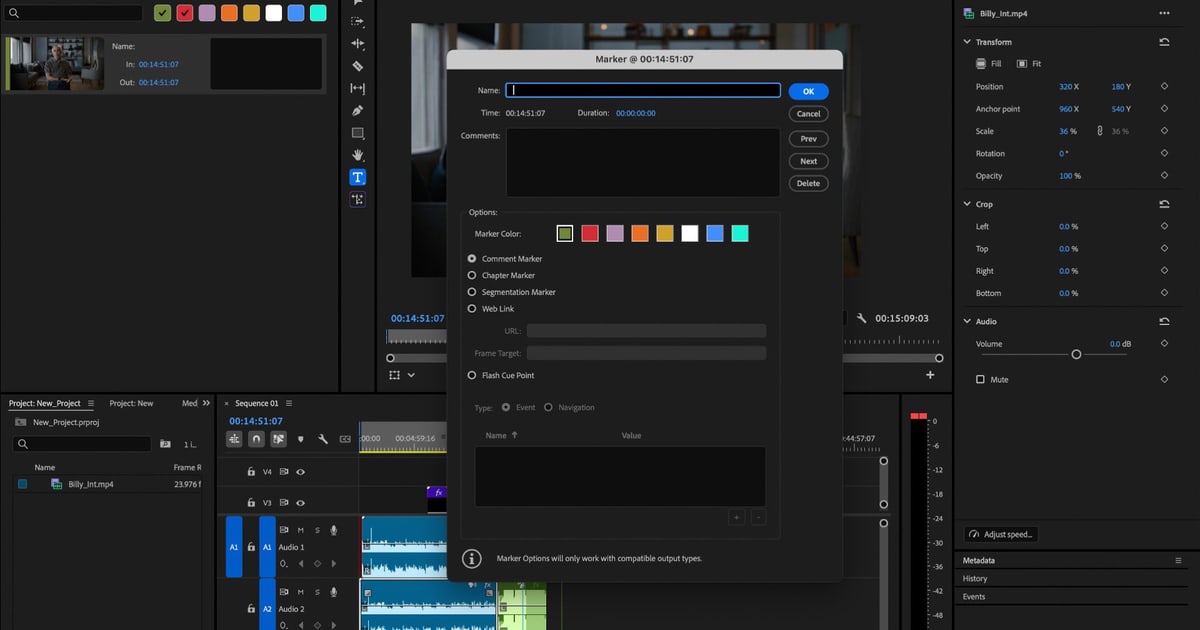

Самый быстрый способ нарезать игровые хайлайты в Premiere Pro такой: один раз прогнать запись, на каждом киле жать M и ставить маркер, затем резать по маркерам через Ctrl+K (Add Edit) и удалять всё лишнее между удачными моментами командой Edit > Ripple Delete.
Ripple Delete сам закрывает пустоты, поэтому полная катка на 30–40 минут за один проход превращается в черновик хайлайта на три минуты, и клипы не приходится таскать руками.
В гайде используются только горячие клавиши из официального руководства Adobe (проверено 16 сентября 2026 года, раскладка Windows по умолчанию): импорт, маркеры, разрезы, Ripple Delete, перестановка и экспорт.
Небольшое уточнение по названию: на эту дату Adobe называет продукт просто «Premiere», но ищут его по-прежнему как Premiere Pro, поэтому здесь используется это имя. Всё, что не зависит от конкретного редактора (сортировка исходников, превью, загрузка), разобрано отдельно в материале о процессе монтажа игровых хайлайтов.
Коротко: маркеры, разрезы, Ripple Delete и способ не искать моменты вручную
Минимальная схема укладывается в пять пунктов. Первое: перетащите запись на значок New Item в панели Project, и Premiere Pro создаст секвенцию с тем же разрешением и частотой кадров. Второе: запустите воспроизведение пробелом и на каждом киле жмите M, чтобы поставить маркер.
Третье: прыгайте между маркерами через Shift+M и нажимайте Ctrl+K (Add Edit) прямо перед килом и сразу после него. Четвёртое: выделите ненужные куски между килами и выполните Edit > Ripple Delete (Shift+Delete), чтобы пустоты закрылись автоматически.
Пятое: нажмите Ctrl+M и экспортируйте в H.264 с пресетом Match Source – Adaptive High Bitrate. Больше всего времени съедает второй шаг, то есть поиск килов.
Если вы играете в поддерживаемую игру, где клипы с килами и раундами уже сохраняются отдельными файлами, вся эта подготовка не нужна: соедините и обрежьте автоматические клипы DOR в браузерном редакторе и экспортируйте результат, а Premiere Pro открывайте, когда нужно что-то сверх этого, например автоматические субтитры, точная цветокоррекция, ключевые кадры или аудиофильтры.
Шесть шагов от импорта до экспорта
- 1Импортируйте запись и создайте подходящую секвенциюНажмите Ctrl+I (File > Import) и добавьте mp4 с полной каткой, затем перетащите этот клип на значок New Item в панели Project. Premiere Pro создаст секвенцию с разрешением и частотой кадров файла, так что настраивать ничего не придётся. Если звук игры и микрофон лежат на разных дорожках, проверьте, что значок Linked Selection в левом верхнем углу таймлайна включён: тогда видео и звук будут двигаться вместе, когда вы начнёте резать и удалять.
- 2Прогоните запись один раз и расставьте маркеры клавишей MКликните в панель Timeline (Shift+3) и запустите воспроизведение пробелом. Каждый раз, когда на экране кил, эйс или выигранный раунд, жмите M. Не останавливайтесь ради точности: точные точки разреза выставляются на следующем шаге, поэтому просто досмотрите запись до конца. Маркеры, поставленные в Source Monitor, тоже появятся на таймлайне после размещения клипа, так что этот проход можно сделать и там. Когда маркеров станет много, откройте панель поиска (значок лупы), выберите Marker, ищите по имени или цвету и двойным кликом переходите к нужному.
- 3Переходите между маркерами и режьте через Ctrl+KShift+M ведёт к следующему маркеру, Ctrl+Shift+M к предыдущему. На каждом маркере сдвиньте плейхед чуть раньше кила стрелками Влево/Вправо (на один кадр) или Shift+Влево/Вправо (на пять кадров) и нажмите Ctrl+K, чтобы сделать разрез. Если звук игры и микрофон разнесены по нескольким дорожкам, используйте Ctrl+Shift+K, чтобы резать все дорожки сразу. Повторите сразу после кила, и каждый маркер превратится в отдельный клип, который вы оставите. Если удобнее мышью, нажмите C, чтобы взять инструмент Razor, и кликните по клипу; клик с Shift режет все дорожки в одной точке.
- 4Уберите пустые куски через Ripple DeleteНажмите V, чтобы вернуться к инструменту Selection, кликните по ненужному клипу между килами (с Shift можно выделить несколько) и выполните Edit > Ripple Delete. По умолчанию в меню Edit это Shift+Delete, а при активной панели Timeline то же самое делает Alt+Backspace. В отличие от обычного Delete, пустота закрывается и следующие клипы подтягиваются вперёд. Если вы по ошибке нажали Delete и осталась дыра, кликните по ней, чтобы выделить, и снова нажмите Delete. Одна оговорка: сдвигаются ли маркеры секвенции при Ripple-правке, зависит от настройки Marker > Ripple Sequence Markers, а команда Extract (') удаляет маркеры секвенции внутри своего диапазона независимо от этой настройки.
- 5Переставьте и подчистите фрагментыЧтобы поставить лучший кил в начало, зажмите Ctrl+Alt и перетащите клип. Появится значок перестановки, и после отпускания клип встанет на новое место, а сдвинутся только клипы на этой дорожке. Если разрез получился грубым, нажмите B, чтобы взять инструмент Ripple Edit, и потяните край клипа: подрезка не оставит пустоты, а следующие клипы подтянутся. Для покадровой точности выберите панель Program или Timeline и нажмите Shift+T, чтобы войти в режим Trim, листайте клавишами J (назад), K (стоп) и L (вперёд) и задавайте точку через I или O. Стрелками Вверх и Вниз переходите между точками монтажа и проверяйте каждый разрез.
- 6Экспортируйте в H.264Откройте File > Export > Media (Ctrl+M), выберите назначение в левой колонке (Media File, YouTube и т. д.) и задайте имя файла и папку. В качестве формата выберите H.264, который Adobe рекомендует для большинства видео в сети, а пресет поставьте Match Source – Adaptive High Bitrate: он сохраняет размер кадра и частоту кадров секвенции. Затем нажмите Export. Если настраивать нечего, значок Quick Export в правом верхнем углу программы позволяет указать только имя, папку и пресет и сразу запустить экспорт.
Горячие клавиши Premiere Pro для нарезки хайлайтов (Windows, раскладка по умолчанию, проверено 16 сентября 2026 года)
| Действие | Клавиши по умолчанию | Когда пригодится |
|---|---|---|
| Add Marker (добавить маркер) | M | Жмите на каждом киле или выигранном раунде во время просмотра; работает в Source Monitor и на таймлайне |
| Go to Next / Previous Marker (следующий / предыдущий маркер) | Shift+M / Ctrl+Shift+M | Прыжки между маркерами, чтобы расставить разрезы |
| Mark In / Mark Out (точка входа / выхода) | I / O | Задать начало и конец фрагмента в Source Monitor |
| Add Edit / Add Edit to All Tracks (разрез / разрез всех дорожек) | Ctrl+K / Ctrl+Shift+K | Разрез по плейхеду; Ctrl+Shift+K режет дорожки игры и микрофона за один раз |
| Ripple Delete (удаление со сдвигом) | Shift+Delete (меню Edit) / Alt+Backspace (панель Timeline) | Удалить ненужный клип и автоматически подтянуть следующие |
| Insert / Overwrite (вставка / перезапись) | , / . | Поставить диапазон In/Out из Source Monitor на место плейхеда |
| Инструменты Selection / Razor / Ripple Edit | V / C / B | Разрезать клип кликом (C) или подрезать его край без пустоты (B) |
| Воспроизведение / пауза | Пробел | Постоянно нужен при расстановке маркеров |
| Сдвиг на один / пять кадров | Влево, Вправо / Shift+Влево, Вправо | Покадровая подгонка точки разреза |
| Go to Previous / Next Edit Point (предыдущая / следующая точка монтажа) | Вверх / Вниз | Переход между разрезами для проверки каждого (работает по всем дорожкам) |
| Zoom In / Zoom Out (приблизить / отдалить) | = / - | Приблизить кил на таймлайне (при активной панели Timeline) |
| Snap in Timeline (привязка) | S | Включить или выключить привязку к краям клипов при перетаскивании |
| Trim Edit (режим Trim) | Shift+T | Точная подрезка разреза клавишами J-K-L в панели Program или Timeline |
| Export Media (экспорт) | Ctrl+M | Экспорт готового хайлайта в H.264 |
| Keyboard Shortcuts (список горячих клавиш) | Ctrl+Alt+K | Найти любую команду, которой нет в этой таблице |
| (Дополнительно) Ripple-подрезка до плейхеда | Q / W | Из обучающего ролика Adobe 2022 года; на текущей странице клавиш по умолчанию её нет, поэтому сначала найдите «Ripple Trim» в Edit > Keyboard Shortcuts |
Чек-лист перед экспортом
- Секвенция создана перетаскиванием записи на New Item, поэтому разрешение и частота кадров совпадают с исходником
- Проход с маркерами сделан от начала до конца без остановок (точные позиции выставлялись на этапе разрезов)
- При нескольких дорожках резали через Ctrl+Shift+K, а не Ctrl+K, чтобы разрезать каждую дорожку
- Удаляли через Ripple Delete (Shift+Delete или Alt+Backspace), а не Delete, поэтому пустот не осталось
- Все диапазоны, удалённые через Extract ('), проверены: маркеры секвенции внутри них пропали
- Формат экспорта H.264, пресет Match Source – Adaptive High Bitrate
- Все клавиши, которых нет в таблице (Q/W и подобные), проверены в Edit > Keyboard Shortcuts (Ctrl+Alt+K)
В игре с автоматическими клипами поиск и нарезка отпадают сами
Шаги со второго по четвёртый, то есть поиск каждого кила и разрезы вокруг него, отнимают больше всего времени. DOR — бесплатное приложение для Windows: оно само распознаёт поддерживаемые игры, записывает всю катку в mp4 и пишет звук игры вместе с вашим микрофоном.
В VALORANT, League of Legends, PUBG, FC Online, Fortnite, Counter-Strike и Overwatch оно ещё и сохраняет хайлайты, например килы (а в VALORANT и раунды), как автоматические клипы в библиотеке, так что ни прохода с маркерами, ни Ctrl+K не нужно.
Дальше можно обрезать клип инструментом в библиотеке, выбрать 16:9, 9:16 или 1:1 и поделиться ссылкой, либо открыть DOR Studio (dor.gg/studio), бесплатный браузерный редактор без установки: там можно соединить несколько клипов, настроить длину и точки монтажа, добавить текст, фоновую музыку и шаблоны эффектов, а потом скачать mp4 или поделиться ссылкой (клипы от трёх секунд, файлы до 500 МБ).
Разделение задач тоже понятное: в поддерживаемых играх запись и клипы берёт на себя DOR, а то, что выходит за рамки этого гайда, например автоматические субтитры, точная цветокоррекция, анимация по ключевым кадрам, многодорожечные аудиофильтры или плагины, удобнее делать в Premiere Pro.


