Коротко: сначала наведите порядок в настройках, потом думайте о покупках
Если вы постоянно ошибаетесь с направлением шагов в PUBG, пройдите пять шагов ниже, прежде чем тратиться на новую гарнитуру или звуковую карту. Основа всего — чистое стерео.
Согласно заметке разработчиков 2018 года, PUBG сам обрабатывает 3D-звук для наушников внутри игры, поэтому начинайте с выключенными пространственным звуком Windows и виртуальным 7.1 гарнитуры, а включайте что-то одно позже, только для сравнения.
Дальше задаёте потолок громкости, а тонкомпенсацию и эквалайзер оставляете на конец и меняете маленькими шагами.
- Подключение и посадка: используйте провод или беспроводное подключение 2,4 ГГц вместо Bluetooth и первым делом убедитесь, что амбушюры плотно прилегают.
- Один путь вывода: отключите пространственный звук Windows и любую обработку гарнитуры (виртуальный 7.1, THX или DTS), чтобы слушать обычное стерео.
- Громкость в игре: выставьте потолок общей громкости по самому громкому звуку в игре, а музыку, интерфейс и эмоции держите тихими.
- Тонкомпенсация: она поднимает дальние шаги, но сглаживает разницу с выстрелами, так что сравните её на одном и том же бою.
- Эквалайзер: начните с пресета FPS или Game в приложении гарнитуры и срезайте басы понемногу за раз.
Почему сначала стерео: PUBG уже сам делает 3D-звук для наушников
В заметке разработчиков 2018 года команда PUBG объясняла, что движение, взрывы и падающие гильзы уже обрабатывались через HRTF (передаточную функцию головы), и эту обработку распространяют на выстрелы противников.
Разработчик описывал это как способ имитировать полноценный 3D-звук в обычных двухканальных стереонаушниках.
Документация Microsoft о пространственном звуке в Windows говорит о похожем: Windows Sonic и подобные опции виртуализируют расстановку колонок для наушников, а пространственные подсказки вроде затухания с расстоянием, перекрытия препятствиями и реверберации берутся из игрового движка.
Если наложить второй слой виртуального объёма на звук, который игра уже разложила в пространстве, становится очень трудно понять, что стало лучше, что хуже и почему. Поэтому сначала слушаем стерео и меняем только одну вещь за раз.
Сами шаги переделывали несколько раз. По заметке разработчиков к обновлению 8.1 в июле 2020 года, старая система с расстоянием приглушала и громкость, и высокие частоты, из-за чего шаги на средней и дальней дистанции звучали глухо.
Затем команда пересобрала их в два или три уровня дистанции для каждой поверхности и типа движения. Иначе говоря, информацию о расстоянии несли высокие частоты, поэтому разумная отправная точка для эквалайзера — немного убрать басы, чтобы не заглушать середину и верх, а не поднимать низ.
Различать верх и низ на лестницах и в многоэтажных зданиях разработчик и сам признавал сложной задачей.
В 2020 году различение поверхности и подземелья возле бункеров на Karakin значилось в известных проблемах, а обновление 22.1 в 2023 году настроило звук так, чтобы наземные и подземные звуки разделялись чётче.
Ни одна гарнитура и ни одна настройка полностью не решают вертикальный звук, поэтому совмещайте услышанное с подсказками по позиции: где оборвались шаги, открылась ли дверь.
Пошаговая настройка
- 1Наладьте подключение и посадкуПодключайтесь кабелем (3,5 мм или USB) или через беспроводной донгл 2,4 ГГц. Игроки обычно советуют их вместо Bluetooth для игр. Обзоры с замерами показывают, что бас одной и той же гарнитуры может сильно меняться из-за очков или формы головы, поэтому проверьте, что амбушюры прилегают полностью, ещё до того, как трогать эквалайзер.
- 2Отключите пространственный звук WindowsВ Windows 11 откройте Пуск > Параметры > Система > Звук, выберите гарнитуру устройством вывода и установите «Пространственный звук» в положение «Выкл.». Если активны Windows Sonic for Headphones, Dolby Atmos for Headphones или DTS Headphone:X, отключаются они именно здесь. Заодно убедитесь, что устройство вывода — гарнитура, а не динамики монитора.
- 3Отключите виртуальный 7.1, THX и DTS на гарнитуреВыключите кнопку 7.1 на USB-пульте или опцию THX Spatial Audio либо DTS в приложениях вроде Synapse или G HUB. Когда стерео-основа готова, для пробы выбирайте только один вариант: от Windows или от гарнитуры.
- 4Сначала задайте потолок громкостиРядом с общей громкостью в настройках звука PUBG есть кнопка воспроизведения, которая проигрывает самые громкие звуки игры, например близкий взрыв (по патчноуту обновления 4.2 от 2019 года). Поставьте потолок там, где этот звук комфортен, громкость геймплея держите высокой, а музыку, интерфейс и эмоции тихими. В обновлении 42.3 в августе 2026 года экран настроек переделали, поэтому пункты могут находиться не там, где в старых гайдах.
- 5Сравните тонкомпенсацию: вкл. и выкл.Откройте свойства устройства воспроизведения в панели управления звуком и посмотрите вкладку «Улучшения». На некоторых ПК там есть опция «Тонкомпенсация» (Loudness Equalization). Послушайте один и тот же бой с ней и без неё и выберите, что вам важнее: дальние шаги или контраст выстрелов.
- 6Эквалайзер в последнюю очередь, по одному делениюВыберите пресет FPS, Game или Esports в приложении гарнитуры и начните с небольшого среза басов. Меняйте одну полосу за раз и проверяйте на одной и той же сцене. Кривые EQ, которыми делятся другие игроки, делались под чужие уши и гарнитуры, так что используйте их только как отправную точку.
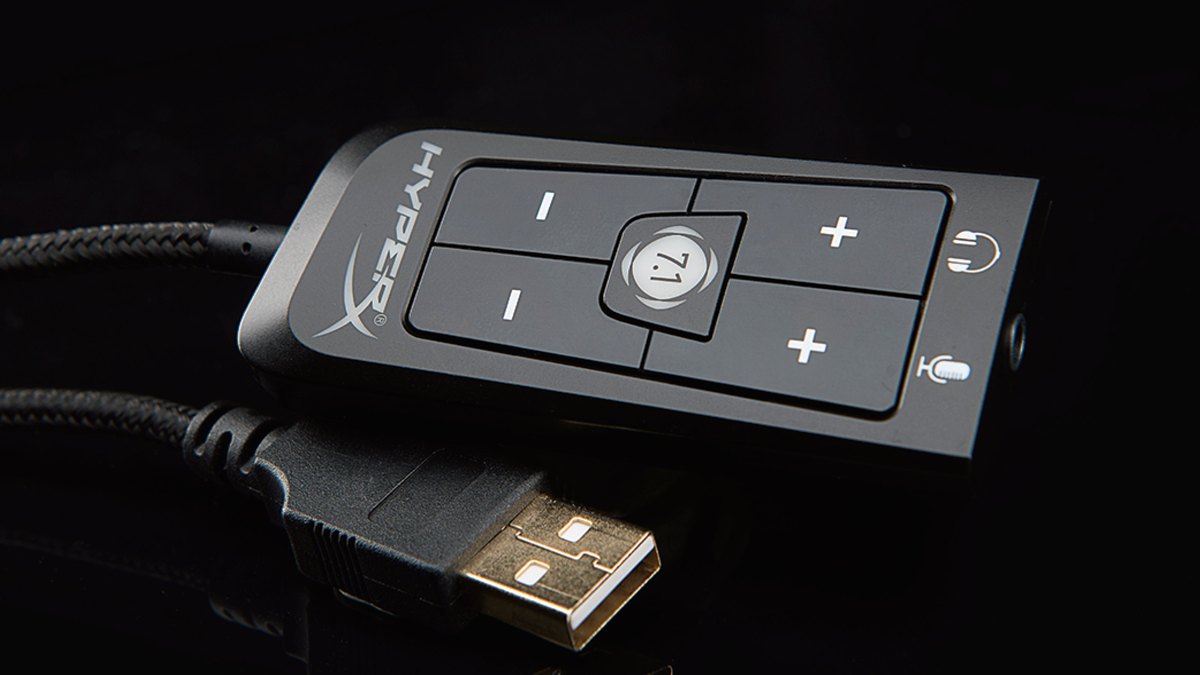
На HyperX Cloud II виртуальный 7.1 включается кнопкой 7.1 в центре этого USB-пульта. В сноске на странице товара сказано, что эффект виртуального объёмного звука 7.1 выводится как двухканальный стереосигнал для стереонаушников.
До ваших ушей всё равно доходят два канала, а виртуальный 7.1 — это обработка, добавляющая им ощущение пространства. Пока собираете базовую настройку, держите кнопку 7.1 выключенной, а когда будете её пробовать, оставьте пространственный звук Windows выключенным, чтобы работал только один слой.
Тонкомпенсация в PUBG: включать или нет
В документации Microsoft по драйверам тонкомпенсация описана как эффект, который подтягивает громкие и тихие звуки к среднему уровню, чтобы уменьшить ощутимую разницу в громкости.
В PUBG это значит, что тихие звуки вроде дальних шагов становятся громче, а громкие, вроде близких выстрелов и взрывов, прижимаются. Тихое услышать проще, но частично теряется подсказка «громко значит близко».
Там же сказано, что набор доступных эффектов определяет производитель ПК или аудиоустройства, так что у вас этой опции может и не быть. USB-гарнитуры и внешние ЦАПы тоже могут показывать другие вкладки в зависимости от устройства.
Эквалайзер: от пресета в приложении гарнитуры, маленькими шагами
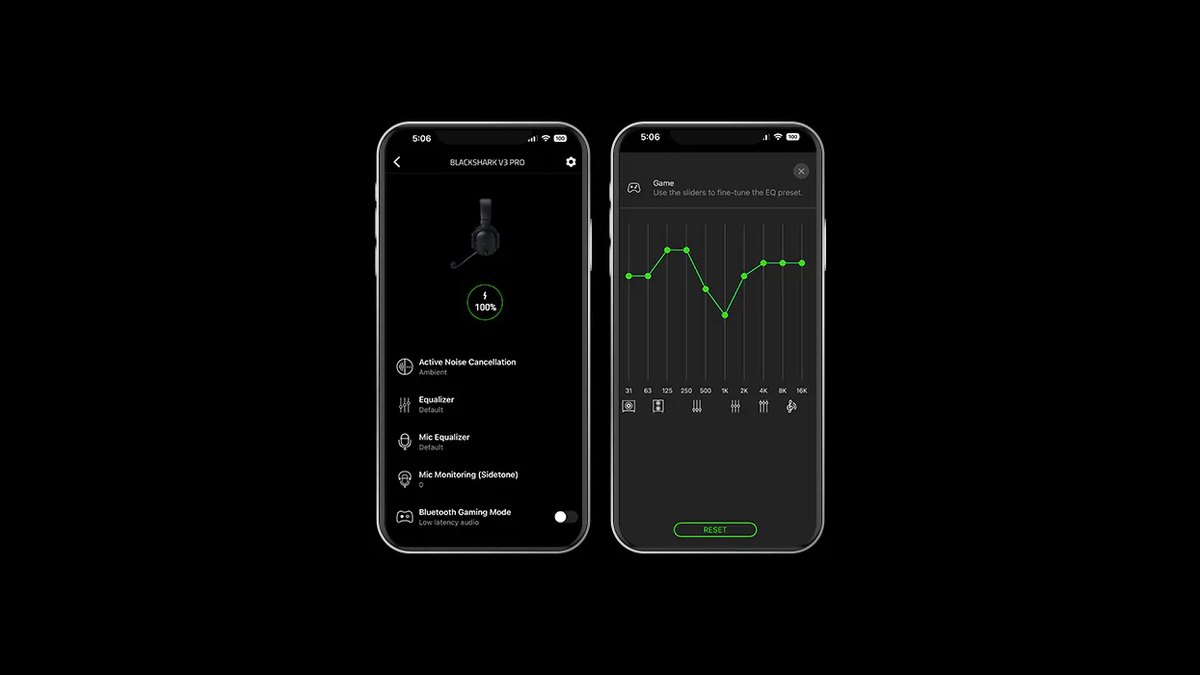
Razer BlackShark V3 Pro предлагает пресеты Game, Movie, Music и Esports, а также FPS-профиль, который, по словам Razer, настраивали вместе с про-игроками, и может хранить на самой гарнитуре до девяти пользовательских профилей EQ.
Razer также заявляет, что колёсико Footsteps Booster на чашке регулирует уровень шагов на лету при любом профиле EQ.
Для THX Spatial Audio 7.1 нужна Windows 11 23H2 или новее плюс Synapse, так что если вы отключили пространственный звук на прошлом шаге, держите THX тоже выключенным, пока собираете базу.
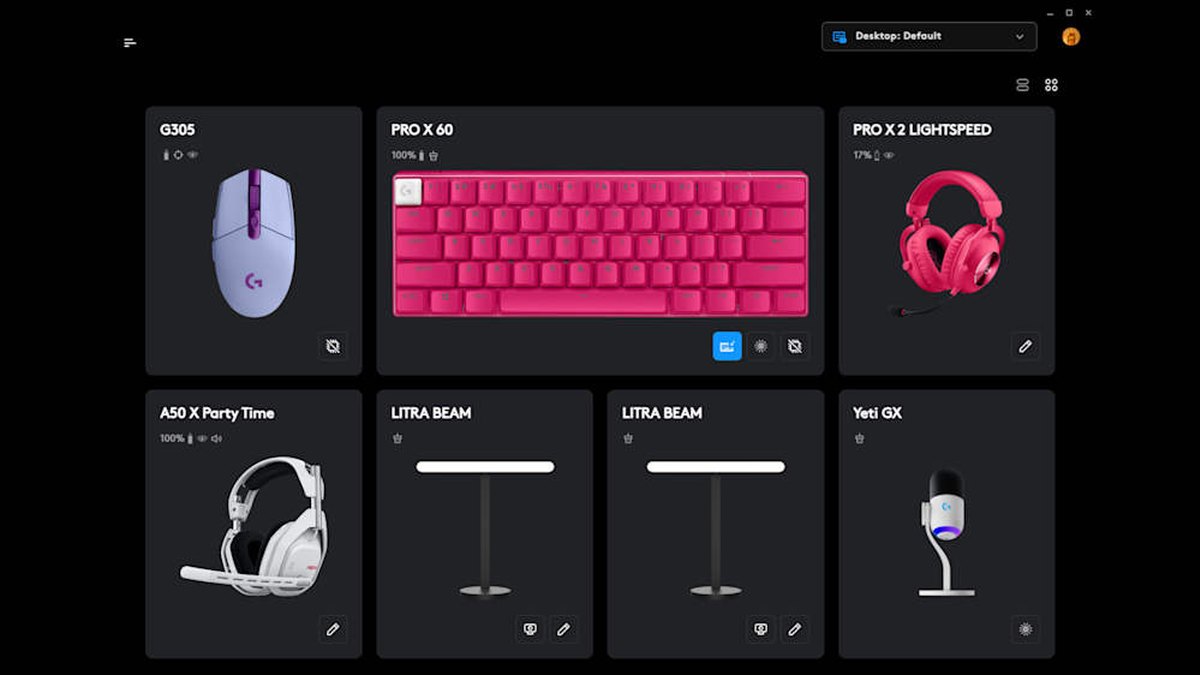
Logitech G PRO X3 LIGHTSPEED использует 10-полосный параметрический эквалайзер в G HUB, поставляется с турнирными пресетами EQ и умеет импортировать профили про-игроков. DTS Headphone:X — дополнительная функция, которой на совместимых платформах нужен интернет.
Ни одна из этих гарнитур не сделана специально под PUBG; это просто хорошие примеры приложений с богатым эквалайзером, и мы сравниваем их в материале BlackShark V3 Pro против PRO X3 LIGHTSPEED.
Ни один официальный источник не говорит выставить конкретную частоту на конкретное значение в дБ, поэтому двигайте пресет по одному делению и проверяйте на одной и той же сцене.
Рекомендуемые настройки под разные ситуации
| Ситуация | Пространственный звук Windows | Виртуальный 7.1, THX, DTS гарнитуры | Тонкомпенсация | Эквалайзер |
|---|---|---|---|---|
| Первая настройка (база) | Выкл. | Выкл. | Выкл. | Ровный или FPS-пресет производителя |
| Плохо слышно дальние шаги | Выкл. | Выкл. | Включите и сравните | Небольшой срез басов |
| Выстрелы режут уши | Выкл. | Выкл. | Включите и заново задайте потолок общей громкости | Уберите подъём высоких |
| Путаете звук спереди и сзади | Попробуйте только один из двух | Попробуйте только один из двух | Выкл. | Не трогать |
| Путаются лестницы и этажи | Начните с выкл. | Пробуйте только один | Выкл. | Не трогать, опирайтесь на подсказки по позиции |
| Играете во вкладышах | Начните с выкл. | Не применимо | Начните с выкл. | Слегка подправьте, если у вкладышей есть приложение |
| Звук игры проседает во время голосового чата | Проверьте вкладку «Связь» в настройках звука | Не трогать | Не трогать | Не трогать |
Какая гарнитура вам на самом деле нужна
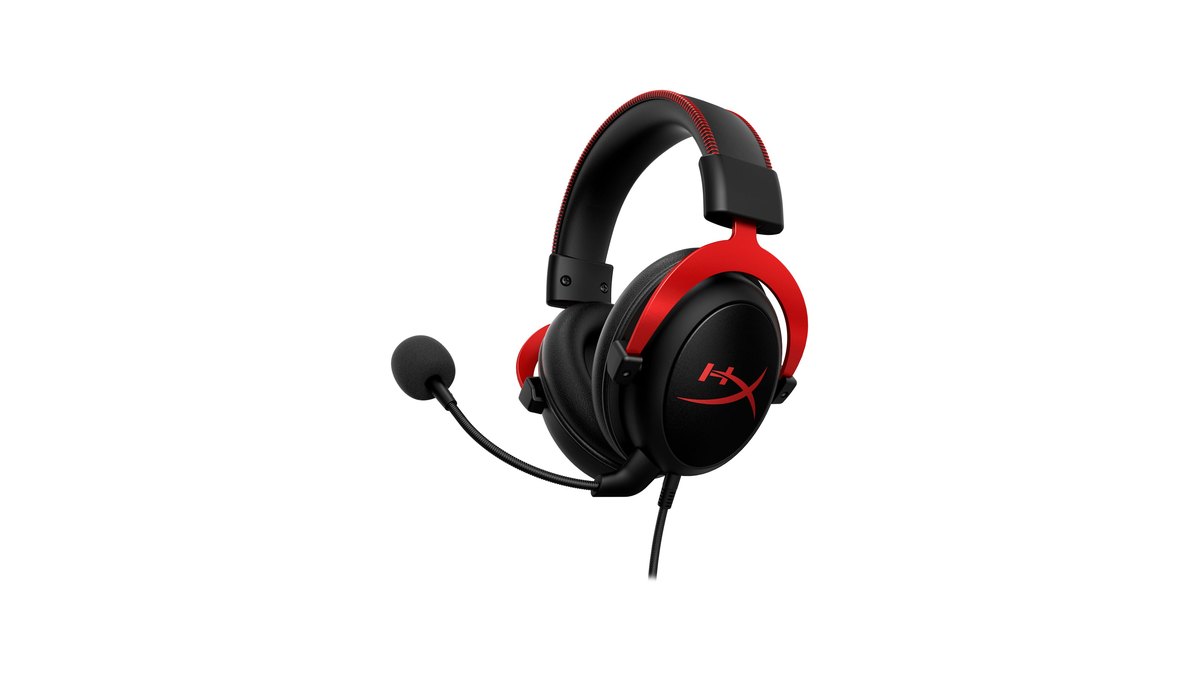
В открытой сводке девайсов про-игроков PUBG (на 10 ноября 2026 года) гарнитуру указывают 32 игрока из 64, и самая частая модель среди них — HyperX Cloud II, ею пользуются 9 человек.
Это закрытая проводная гарнитура с 53-мм драйверами, которую можно подключить через 3,5 мм или через её USB-пульт, поэтому шаги выше с ней выполнять легко. Несколько игроков указывают вместо гарнитуры вкладыши.
Полную картину девайсов про-игроков, включая мыши и чувствительность, смотрите в материале девайсы и настройки мыши про-игроков PUBG, а сравнение Cloud II с преемником — в статье HyperX Cloud II против Cloud III.
Если покупаете новую, планку держите простой. Для игр исходите из того, что проводной или беспроводной на 2,4 ГГц стереогарнитуры достаточно. Удобство, шумоизоляция и толковое приложение с эквалайзером помогут пройти этот порядок настройки больше, чем дорогой виртуальный объёмный звук.
В корейском сообществе PUBG мнения расходятся: одни говорят, что во вкладышах шаги проще локализовать, другие предпочитают гарнитуры за подсказки по дистанции и комфорт. Для вкладышей порядок тот же. Как выбирать, читайте в гайде по выбору игровой гарнитуры, а конкретные модели — в подборке лучших игровых гарнитур.
Цены на 10 ноября 2026 года
| Модель | Рекомендованная цена | Диапазон цен в магазинах |
|---|---|---|
| HyperX Cloud II | US$99.99 | Около US$50–80 |
| Razer BlackShark V3 Pro | US$259.99 | Около US$210–260 |
| Logitech G PRO X3 LIGHTSPEED | US$249.99 | Около US$249.99 |
Это цены в США на три гарнитуры, которые мы приводили в пример выше. Каждый шаг в порядке настройки бесплатный, так что смотрите на новое железо, только если бесплатных шагов всё же не хватило. Цены меняются вместе с распродажами и наличием у продавцов, поэтому перед покупкой уточняйте у магазина.
Частые ошибки
- Выкручивать общую громкость, чтобы слышать шаги. Звуковая команда PUBG сама отмечала, что от этого громкие звуки вроде выстрелов становятся болезненными. Ставьте потолок по самому громкому звуку и считайте ориентиром рекомендацию ВОЗ держать громкость не выше 60% от максимума устройства.
- Включать пространственный звук Windows и виртуальный 7.1 гарнитуры одновременно. Так не понять, что из них что делает, поэтому используйте максимум один.
- Сильно поднимать басы. Разработчик объяснял, что старая система с расстоянием срезала высокие частоты и дальние шаги звучали глухо, поэтому сохраняйте чёткость середины и верха, убирая басы, а не добавляя.
- Не обращать внимания на сильную просадку звука игры, когда начинается голосовой чат. Во вкладке «Связь» панели управления звуком можно указать Windows ничего не делать при обнаружении активности связи.
- Думать, что оружие стало тише из-за поломки. С обновления 35.1 в апреле 2025 года ваши собственные выстрелы и транспорт, в котором вы едете, звучат чуть тише только для вас, а другие игроки слышат их на полной громкости.
Как проверить, что изменение сработало
Самый надёжный тест — прослушать один и тот же звук дважды. В тренировочном режиме PUBG попросите друга пройти вверх по лестнице, вниз, перед вами и за вами и повторяйте тот же маршрут после каждого изменения настройки.
Также проверьте в параметрах звука Windows, что устройство вывода — гарнитура, а пространственный звук выключен. Если игра вдруг становится слишком громкой, функция Instant Volume Reducer в PUBG снижает громкость игры на заданную долю, не трогая голосовой чат.
Её клавишу ищите во вкладке Audio в разделе Key Bindings, а степень снижения настраивается в настройках геймплея.
Сравните «до» и «после» с DOR
DOR автоматически записывает весь матч PUBG с момента запуска игры и сохраняет убийства, нокдауны и смерти как автоматические клипы в My Clips.
Прежде чем что-то менять, сохраните один матч с перестрелкой, а затем пересматривайте эту сцену, переключая по одному пространственный звук, тонкомпенсацию или эквалайзер, чтобы сравнить одни и те же звуки.
Запись захватывает звук игры и ваш микрофон в одну дорожку, поэтому, если меньше говорить в сравнительном матче, шаги при просмотре будет слышно лучше. Настройка описана в материале как записывать геймплей PUBG.