
Коротко: Stereo с включенным HRTF, все остальные эффекты объемного звука выключены
Прежде чем трогать ползунки громкости, проверьте, сколько 3D-эффектов звука наложено друг на друга. Если играете в наушниках или гарнитуре, оставьте в Валоранте Speaker Configuration на Stereo и включите Enable HRTF.
Затем выключите пространственный звук Windows (Windows Sonic for Headphones, Dolby Atmos for Headphones, DTS Sound Unbound) и любой режим объемного звука в софте гарнитуры, будь то виртуальный 7.1, THX Spatial Audio или DTS Headphone:X.
Когда Riot добавила HRTF, она попросила игроков отключать другую 3D-обработку звука, а позже объяснила, что при одновременной работе HRTF и другого виртуализатора звук обрабатывается дважды.
Если вы уже привыкли к пространственному звуку от производителя, альтернатива такая: поставить Speaker Configuration на Auto Detect и оставить только этот эффект; в этом режиме Валорант выключает HRTF автоматически.
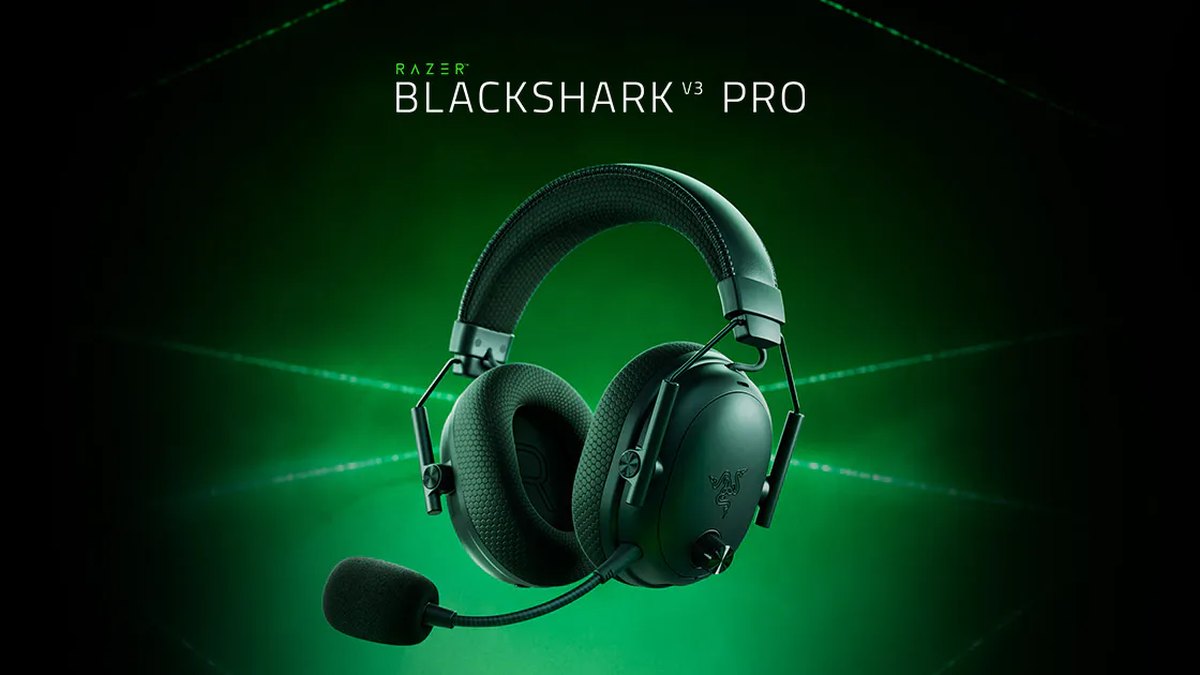
А если вы выбираете гарнитуру, большинству игроков Валоранта мы в первую очередь посоветуем Razer BlackShark V3 Pro.
- Наушники или гарнитура: Speaker Configuration Stereo и HRTF включен
- Пространственный звук Windows (Windows Sonic, Dolby Atmos for Headphones, DTS): выключить
- Объемный звук в софте гарнитуры (THX, DTS Headphone:X, кнопка 7.1 на донгле): выключить
- Если очень нужен внешний пространственный звук: Auto Detect и только один режим
- Колонки: HRTF и пространственный звук выключены
Почему это работает: наложение HRTF и объемного звука размывает направление
HRTF расшифровывается как head related transfer function, передаточная функция головы. Она моделирует, как форма головы и ушей меняет звук, доходящий до каждого уха, так что обычная стереогарнитура может передать спереди, сзади, сверху и снизу.
В Валорант ее добавили как переключатель в патче 2.06 в марте 2021 года, и Riot описала ее как функцию для тех, кто играет в наушниках. По патчноуту на старте 3D-обработку получили шаги, перезарядка и возрождение в режиме Deathmatch.
Поскольку профиль построен на одном наборе замеров головы и ушей, Riot предупредила, что поначалу он может звучать непривычно, и советовала привыкать к нему в пользовательских играх или на стрельбище.
Проблемы начинаются, когда сверху работает еще один виртуализатор. В патче 7.07 в октябре 2023 года Riot заявила, что Валорант поддерживает только стерео- и моновывод, исправила баг, из-за которого проскакивал вывод объемного звука, и рекомендовала HRTF всем, кто хочет ощущение объема в наушниках.
В тех же заметках сказано, что сочетание игрового HRTF с софтом виртуализации объемного звука приводит к двойной обработке и не рекомендуется.
Патч 8.0 в январе 2024 года добавил поддержку внешнего софта пространственного звука для наушников, но стандартная конфигурация динамиков Stereo с ним несовместима.
Чтобы использовать внешний пространственный звук, нужно переключиться на Auto Detect, и тогда игра выключит HRTF и отдаст управление пространственному звуку. Так что на деле путей два: игровой HRTF или один внешний режим пространственного звука. Никогда не оба сразу.
Как настроить гарнитуру под шаги в Валоранте
- 1Выключите объемный звук в софте гарнитурыОтключите THX Spatial Audio в Razer Synapse или приложении Razer Audio, DTS Headphone:X в Logitech G HUB, DTS в HyperX NGENUITY и любую кнопку 7.1 на USB-донгле. Некоторый софт производителей включает пространственный звук так, что это не видно в панели звука Windows, поэтому проверяйте внутри самого приложения.
- 2Выключите пространственный звук WindowsОткройте Параметры > Система > Звук, выберите гарнитуру как устройство вывода, зайдите в ее свойства и поставьте пространственный звук в положение «Выкл». То же самое делает вкладка «Пространственный звук» в свойствах воспроизведения классической панели управления звуком.
- 3Убедитесь, что Speaker Configuration стоит на StereoВ настройках звука (Audio) Валоранта проверьте, что в Speaker Configuration указано Stereo. Это значение по умолчанию, так что если вы его не меняли, все уже как надо.
- 4Включите Enable HRTFНа той же вкладке переключите HRTF во включенное положение. Функция только для наушников, поэтому в дни, когда играете через колонки, выключайте ее обратно.
- 5Тренируйте слух в пользовательской игреПопросите друга несколько раундов ходить по одному маршруту и слушайте шаги спереди, сзади, слева, справа и на разной высоте. Не делайте выводов после одного матча.
- 6Если все еще звучит не так, меняйте по одному параметруПопробуйте выключить HRTF на чистом Stereo или Auto Detect с одним внешним режимом пространственного звука. Никогда не меняйте оба сразу, иначе не поймете, что именно помогло.
Ползунки громкости в игре (общая, звуковые эффекты, озвучка, музыка) и настройки голосового чата разобраны в нашем гайде по настройкам звука в Валоранте. Эта статья посвящена только тому, чтобы убрать наложение обработки со стороны гарнитуры и Windows.
Обычная отправная точка: звуковые эффекты погромче, музыка и реплики агентов потише, но точные значения зависят от вашего слуха и гарнитуры, так что подстраивайте небольшими шагами.
Рекомендуемые настройки по типу гарнитуры
| Через что вы слушаете | Speaker Configuration в Валоранте | HRTF | Объемный звук Windows и гарнитуры |
|---|---|---|---|
| Обычная гарнитура (3,5 мм или беспроводная 2,4 ГГц) | Stereo | Вкл | Выкл |
| Хотите внешний пространственный звук | Auto Detect | Игра выключает сама | Только один режим |
| USB-гарнитура с виртуальным 7.1 | Stereo или Auto Detect | Вкл, если Stereo | Пространственный звук Windows вкл при Auto Detect, выкл при Stereo |
| Bluetooth-гарнитура | Stereo | Вкл | Выкл |
| Колонки | Stereo | Выкл | Выкл |
| Слушаете одним ухом | Mono (специальные возможности) | Не применяется | Не применяется |
USB-гарнитуры с виртуальным 7.1 поддерживаются начиная с патча 8.0. Установите аудиософт и драйверы производителя и выберите один путь: оставаться на Stereo или сочетать Auto Detect с пространственным звуком Windows.
Riot отмечает, что если на USB-гарнитуре просто переключиться на Auto Detect, не включив пространственный звук Windows, часть звуков, например реплики вашего агента, может пропасть.
Если Bluetooth-гарнитура трещит, отключите службу Hands Free Telephony в свойствах устройства; при этом отключится и встроенный микрофон гарнитуры. Mono — это опция специальных возможностей, которая обходит и HRTF, и пространственный звук, и после ее смены может понадобиться перезапуск игры.
Шесть частых ошибок, когда шаги звучат неправильно
- Включать HRTF вместе с Windows Sonic, THX или DTS: Riot называет это двойной обработкой.
- Оставлять Speaker Configuration на Stereo при включенном пространственном звуке Windows: в заметках к 8.0 это указано как несовместимое сочетание.
- Выбрать Auto Detect на USB-гарнитуре, но оставить пространственный звук Windows выключенным: часть звуков может пропадать.
- Держать HRTF включенным при игре через колонки: HRTF рассчитан на наушники.
- Оценивать HRTF после одного матча: по словам Riot, к нему нужно время привыкнуть.
- Поднимать бас, чтобы слышать шаги: тяжелый бас может перекрыть средние частоты и затруднить определение направления.
Лучшая гарнитура для Валоранта: что действительно важно
Валорант выводит стерео и отдает позиционирование собственному HRTF, так что встроенный объемный звук не критерий выбора.
Важны четыре вещи: хорошо согласованные левый и правый драйверы для точной стереопанорамы, бас, который не давит или который можно приглушить эквалайзером, низкая задержка по проводу или через донгл 2,4 ГГц и вес, с которым комфортно сидеть долгую сессию. По этим правилам начните с BlackShark V3 Pro.
В открытой статистике на ноябрь 2026 года ее используют 170 из 705 учтенных профи Валоранта, больше, чем любую другую гарнитуру, и она подключается по 2,4 ГГц, Bluetooth, USB-кабелю и 3,5 мм. Если беспроводная связь не нужна, проводная HyperX Cloud II третья у профи. Более широкий список в нашей подборке лучших игровых гарнитур, а как V3 Pro смотрится на фоне новой PRO X3, читайте в сравнении BlackShark V3 Pro и PRO X3.
| Гарнитура | Использование у профи Валоранта (статистика на ноябрь 2026) | Подключение | Вес (официально) | Звуковой софт |
|---|---|---|---|---|
| Razer BlackShark V3 Pro | 170 профи, 1 место | 2,4 ГГц, Bluetooth, USB-кабель, 3,5 мм | 367 г | THX Spatial Audio, эквалайзер в Synapse и Razer Audio, пресет Esports |
| Razer BlackShark V2 Pro (2023) | 126 профи, 2 место | 2,4 ГГц и Bluetooth 5.2, только беспроводная | 320 г | THX Spatial Audio, эквалайзер в Synapse |
| HyperX Cloud II | 77 профи, 3 место | Проводная | Смотрите страницу производителя | По данным обзора с замерами, без поддержки фирменного софта |
| HyperX Cloud III | 28 профи, 5 место | Проводная (USB-донгл, 3,5 мм) | Смотрите страницу производителя | Эквалайзер NGENUITY и DTS:X Spatial Sound по USB |
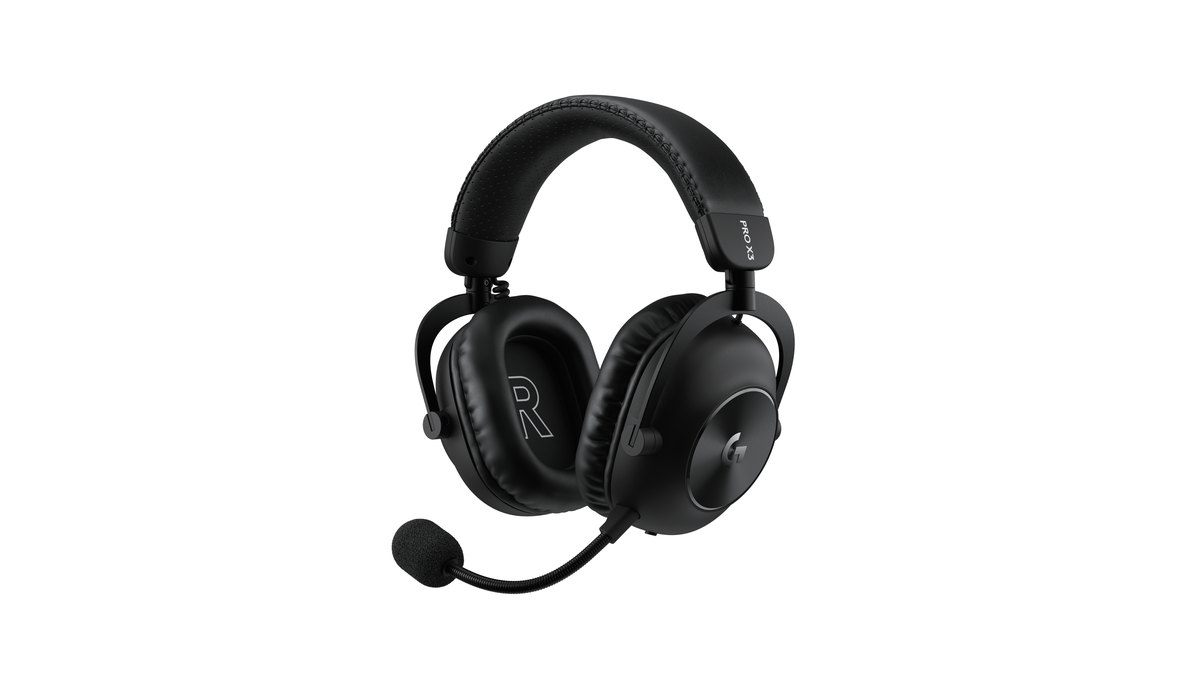
| Logitech G PRO X3 LIGHTSPEED | Слишком новая для статистики | LIGHTSPEED 2,4 ГГц, Bluetooth 5.3, 3,5 мм | 356 г | 10-полосный эквалайзер G HUB, DTS Headphone:X |
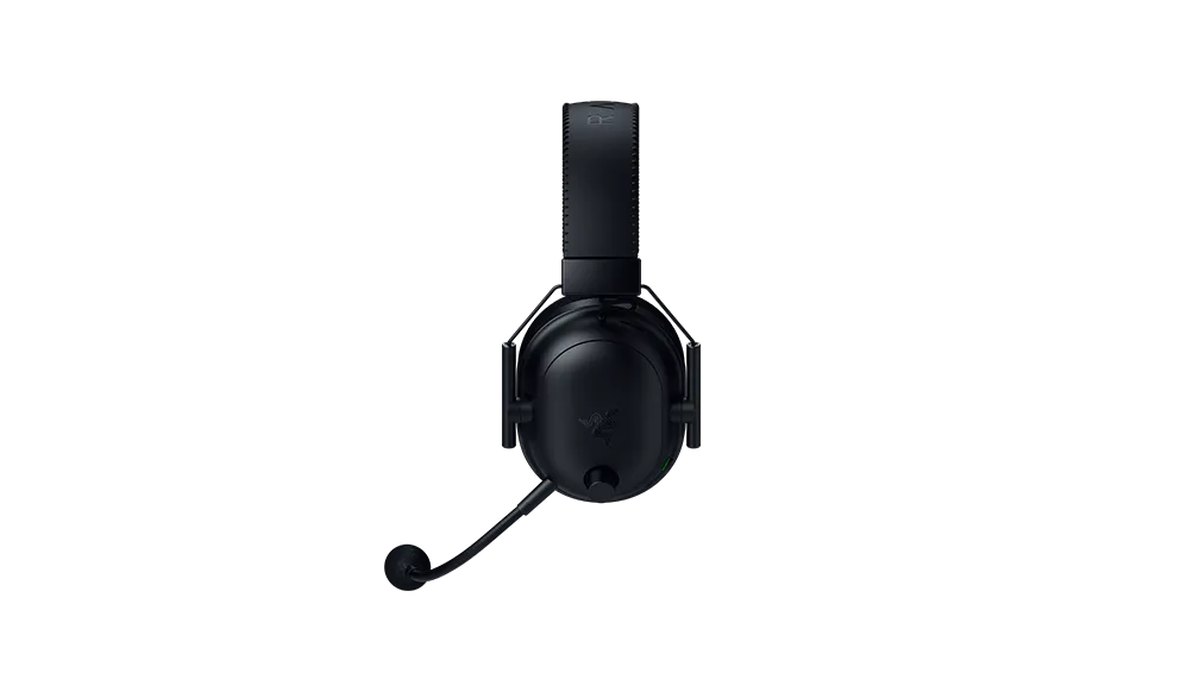
По моделям: обзоры с замерами оценивают задержку V3 Pro по 2,4 ГГц как низкую, а по проводу как очень низкую, и отмечают хорошее согласование левого и правого драйверов по фазе и уровню, а значит, точное позиционирование в стерео.
Заводская настройка V-образная, поэтому бас может замутнять средние частоты, но это правится эквалайзером в приложении, а на настраиваемый ролик гарнитуры можно назначить усиление шагов. С весом 367 г она не из легких.
V2 Pro (2023) легче, 320 г, но она только беспроводная и уже сменилась моделью V3 Pro. Cloud II — это проводная модель, которой обзоры с замерами приписывают довольно сбалансированный звук и низкую задержку.
PRO X3 LIGHTSPEED вышла в Японии 15 октября 2026 года с 10-полосным эквалайзером в G HUB и пресетами эквалайзера, настроенными под турниры, но статистики у профи и данных замеров у нее пока нет.
Цены (на 10 ноября 2026 года)
| Гарнитура | Цена на старте (MSRP) | Обычная цена в магазинах |
|---|---|---|
| Razer BlackShark V3 Pro | $249.99 | Около $210–270 (зависит от версии и скидок) |
| Razer BlackShark V2 Pro (2023) | $199.99 | Около $130–200 |
| HyperX Cloud II | Уточняйте в магазине | Уточняйте в магазине |
| HyperX Cloud III | $99.99 | Около $58–70 |
| Logitech G PRO X3 LIGHTSPEED | $249.99 | Около $250 |
Это цены в США. V3 Pro и PRO X3 стоят одинаково по рекомендованной цене, так что дополнительные функции V3 Pro (ANC, одновременный Bluetooth) достаются без доплаты, а старую V2 Pro (2023) часто продают со скидкой заметно ниже рекомендованной цены.
Проводная Cloud III стоит в разы дешевле любой из беспроводных моделей. Скидки появляются и исчезают часто, поэтому перед покупкой уточните актуальную цену и гарантию в магазине.
Эквалайзер гарнитуры для шагов: начните с того, чтобы убавить бас
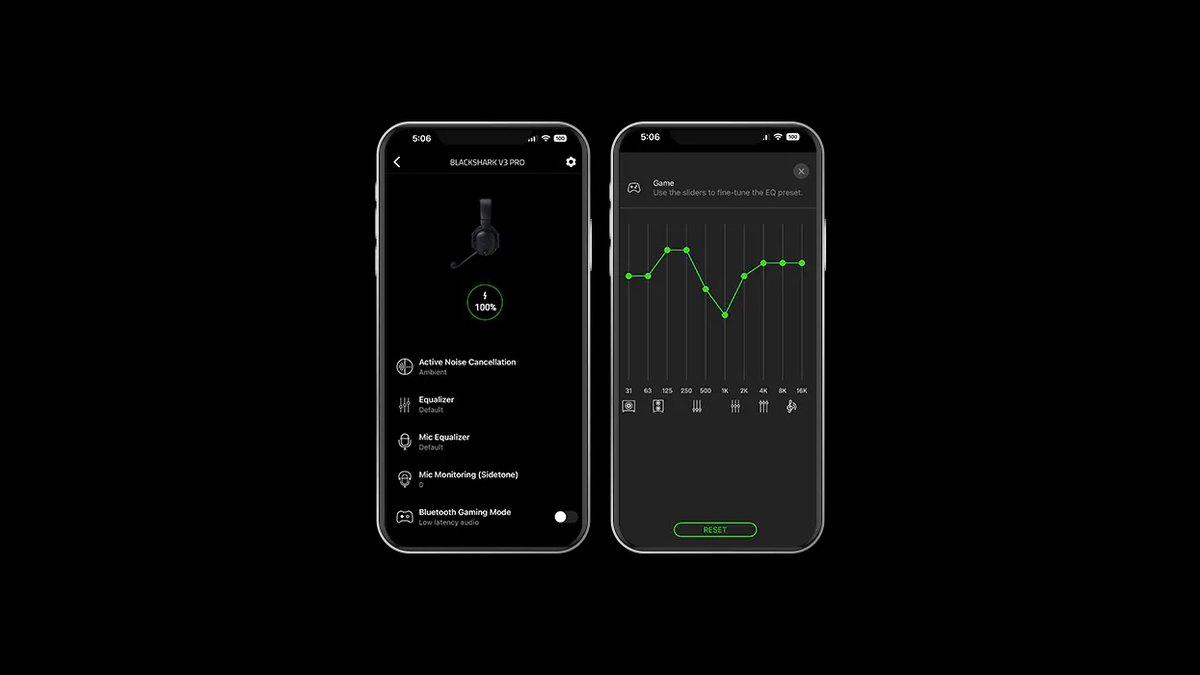
Обзоры с замерами описывают стандартный звук V3 Pro как V-образный и отмечают, что бас может замутнять средние частоты. Поэтому безопаснее начать с того, чтобы немного убавить бас.
Советы добавить определенное число децибел на конкретной частоте разнятся от источника к источнику, так что любой пресет считайте отправной точкой: возьмите пресет Esports или FPS в приложении гарнитуры, меняйте по одной полосе и повторяйте один и тот же тренировочный сценарий.
Эквалайзер и объемный звук гарнитуры обрабатываются внутри ее приложения или донгла, поэтому сравнивайте изменения там. Полный разбор того, на что смотреть, есть в нашем гайде по выбору игровой гарнитуры, а два популярных проводных варианта сравниваются в статье HyperX Cloud II против Cloud III.
В отзывах игроков вопрос, стоит ли включать виртуальный объемный звук, всплывает постоянно, и у обеих сторон есть сторонники. Позиция Riot проста: используйте что-то одно, так что дайте каждому варианту несколько дней и оставьте тот, что звучит для вас естественно.
Есть и отдельные игроки, которые говорят, что с басовитыми гарнитурами сложнее определять направление шагов, и это совпадает с тем, что пишут обзоры с замерами.
Как проверить, что изменение помогло: записать и сравнить
После смены настроек честное сравнение лучше ощущений. Начните с тренировки в пользовательской игре Валоранта: та же карта, та же точка, тот же маршрут, раунды поочередно с HRTF включенным и выключенным.
Для реальных матчей есть DOR, бесплатное приложение для Windows, которое распознает Валорант при запуске, автоматически записывает весь матч и собирает записи в My Clips (Мои клипы). Убийства к тому же нарезаются в автоматические хайлайты с тегами Ace и Clutch.
Поскольку DOR пишет звук игры и микрофон в одну дорожку, можно пересмотреть похожие перестрелки до и после изменения и сравнить, когда стали слышны шаги противника и когда вы к нему развернулись. Пошаговый порядок сравнения описан в статье запись до и после апгрейда девайсов, а настройку захвата смотрите в гайде как записать игру в Валорант.

