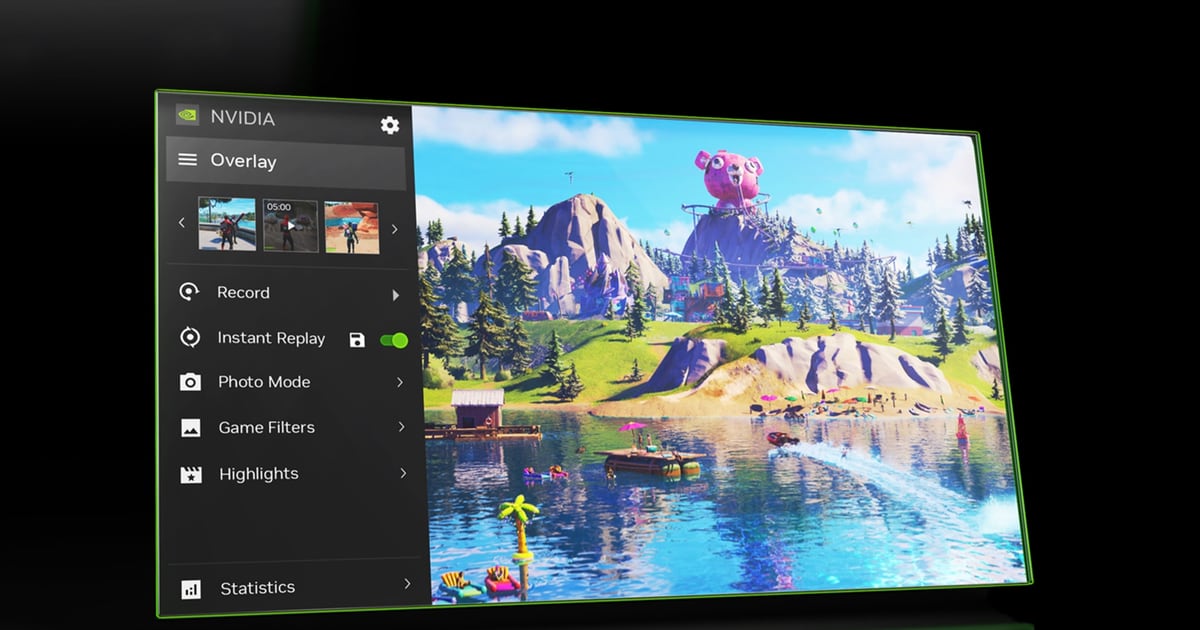

Большинство жалоб в духе «в PUBG не пишутся хайлайты» связано не со сломанной функцией, а с забытым переключателем. NVIDIA Highlights работает как рукопожатие: PUBG отправляет сигналы о таких событиях, как убийства и нокдауны, а оверлей NVIDIA нарезает эти моменты в клипы.
Значит, должны быть включены сразу две настройки: одна в NVIDIA App, другая внутри игры. Включите только одну, и не произойдёт ровным счётом ничего. Сначала разберём настройку по порядку, а затем покажем, куда смотреть, если всё равно не работает. Если нужен более широкий обзор способов записи для этой игры, начните с хаба по PUBG.
Highlights или Instant Replay: что подходит под вашу задачу?
Highlights работает без вашего участия: игра сама решает, что считать моментом, поэтому убийства и нокдауны нарезаются автоматически, но то, что игра не отмечает, не попадёт в запись никогда.
Instant Replay устроен наоборот: жмёте горячую клавишу, и последние несколько минут сохраняются независимо от того, что «думает» игра. Это правильный инструмент для трюков на технике, хитрых дуэлей вблизи и других моментов без отметки.
Если цель — коллекция клипов с убийствами, включайте Highlights; если постоянно теряете моменты, которые игра не отмечает, запустите вместе с ним Instant Replay. Если сам Instant Replay не запускается, сначала пройдите гайд по проблемам с Instant Replay. А если хотите пересмотреть матч с других ракурсов, а не записывать свой экран, для этого есть гайд по реплеям PUBG.
Как включить и сохранить Highlights в PUBG: пошагово
- 1Установите или обновите NVIDIA AppЗамените старый GeForce Experience на актуальное приложение NVIDIA App и обновите драйвер Game Ready до последней версии. Highlights работает только на видеокартах GeForce.
- 2Включите оверлей и HighlightsВ настройках NVIDIA App включите внутриигровой оверлей, убедитесь, что опция Highlights в нём активна, и проверьте, что под временные файлы выделено достаточно места.
- 3Разрешите захват в PUBGПримите запрос Highlights, который появляется при запуске игры, или, если пропустили окно, включите захват хайлайтов прямо в настройках PUBG.
- 4Сыграйте настоящий матч и откройте галереюПосле полного матча откройте галерею в оверлее и проверьте, что убийства и нокдауны нарезаны отдельными клипами. Тренировочная площадка событий не отправляет, так что для теста она бесполезна.
- 5Сохраните нужное и проверьте папкуОтметьте клипы, которые стоит оставить, нажмите сохранить и убедитесь, что файлы MP4 действительно появились в папке сохранения. Несохранённые временные клипы могут удаляться.
Чек-лист по симптомам, если Highlights не работает
| Симптом | Вероятная причина | Решение |
|---|---|---|
| В игре не появляется запрос разрешения Highlights | Внутриигровой оверлей NVIDIA App выключен | Включите оверлей в настройках NVIDIA App и перезапустите PUBG |
| Оверлей открывается, но раздела Highlights нет | Захват хайлайтов выключен в настройках самой PUBG | Разрешите NVIDIA Highlights в настройках игры и перезапустите её |
| Уведомления об убийствах были, а файлов нет | Временные клипы так и не сохранили из галереи | Сохраните нужные клипы из галереи после матча |
| Старые настройки Highlights пропали | GeForce Experience заменён на NVIDIA App | Заново включите Highlights в NVIDIA App и обновите драйвер |
| Отдельные моменты, например победа, никогда не нарезаются | Записываются только события, которые отмечает игра | Сохраняйте такие моменты вручную горячей клавишей Instant Replay |
Всё ещё не работает? Проверяйте в таком порядке
- У вас видеокарта GeForce и последний драйвер Game Ready
- Внутриигровой оверлей NVIDIA App включён
- В настройках PUBG разрешён захват хайлайтов
- Выделено место под временные хайлайты и на диске есть свободное пространство
- Вы действительно нажали «сохранить» в галерее после матча
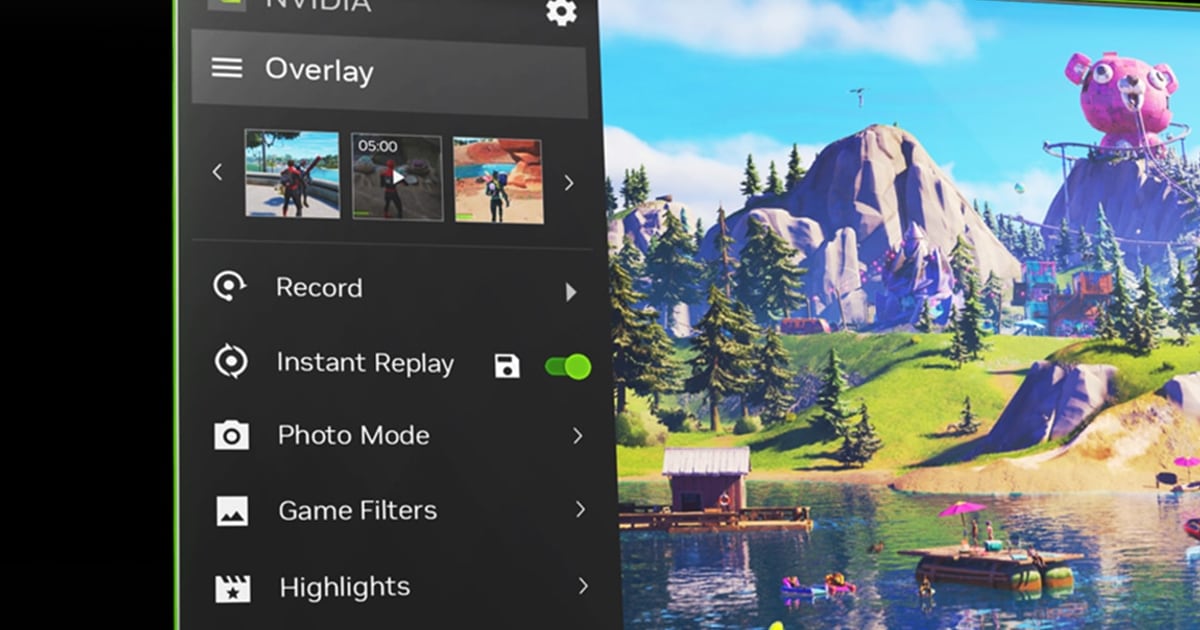
Автосохранение убийств и нокдаунов без всей этой настройки
Когда Highlights настроен, он удобен, но его ограничения заложены в самой схеме: нужна видеокарта GeForce, работает он только в играх, которые отправляют сигналы о событиях, и записывает лишь то, что отметила игра. DOR, бесплатная программа для записи игровых клипов, подходит к задаче иначе.
Она сама распознаёт, во что вы играете, без ручной настройки источника, сама сохраняет убийства, нокдауны и другие яркие моменты отдельными клипами и параллельно держит запись всего матча.
На поддерживаемых видеокартах NVIDIA, например серии RTX, DOR пишет с аппаратным кодированием NVENC, так что нагрузка на производительность остаётся низкой. Клипы можно обрезать в браузерном редакторе, а пересматривать и делиться ими в веб-приложении dor.gg. Всё ставится одним установщиком для Windows.

