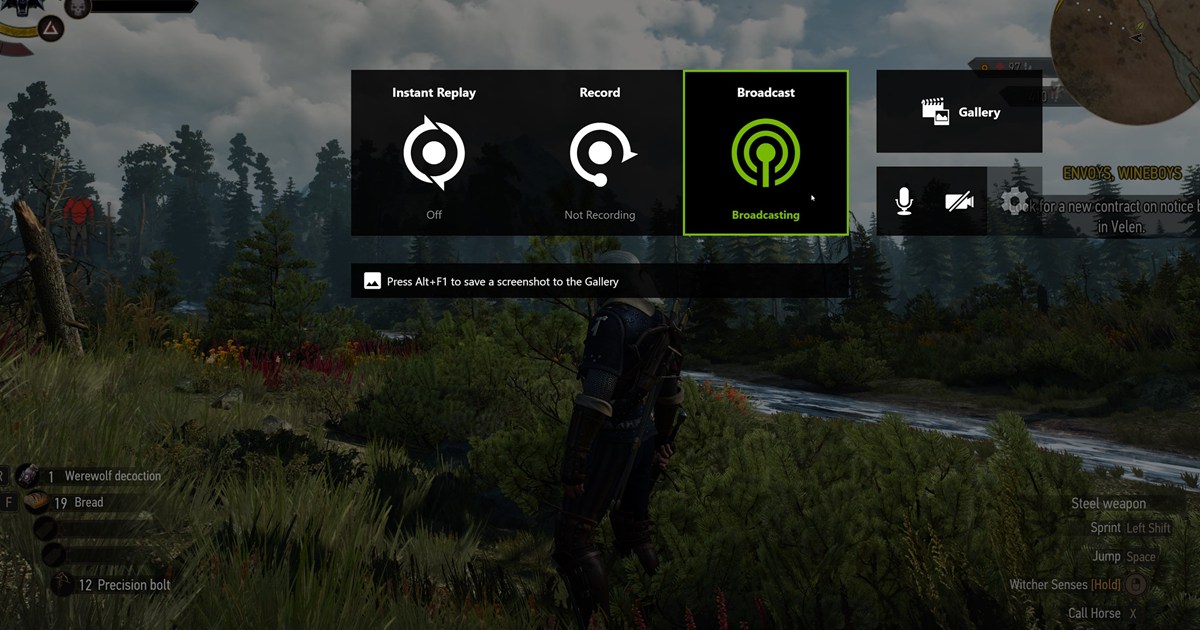

Галерея и настройки текущей NVIDIA App надежнее, чем один путь по умолчанию, скопированный со старого форума. Где окажется файл, зависит от обновлений, папок пользователя Windows, ручной записи и настроек мгновенного повтора ShadowPlay (Instant Replay), поэтому идите в обратную сторону: от свежего клипа в оверлее Alt+Z.
Коротко: единой папки по умолчанию нет, поэтому один раз проверьте, смените и больше не ищите
Найти записи можно за три шага.
Откройте оверлей клавишами Alt+Z, выберите в галерее самый свежий клип и узнайте реальную папку через открытие расположения файла или настройки хранения; если меню отличается, найдите файл в Windows по имени и времени создания; затем в настройках записи и хранения NVIDIA App укажите папку на SSD со свободным местом.
Ручная запись и мгновенный повтор сохраняются по-разному, поэтому сделайте пятисекундный тест каждого и убедитесь, что файлы попадают в новую папку. Процедуру из статьи выполняйте как написано, но если не хочется каждый раз искать файлы, проще сменить сам подход.
DOR распознает поддерживаемые игры, такие как VALORANT, League of Legends и PUBG, записывает весь матч и собирает клипы с убийствами в библиотеке приложения, так что вместо того чтобы запоминать путь или рыться в Проводнике, вы сразу из библиотеки переходите к просмотру, обрезке и ссылке dor.gg для отправки. Ниже порядок проверки и смены пути в NVIDIA App.
Проверяйте свежий файл, а не запоминайте путь по умолчанию
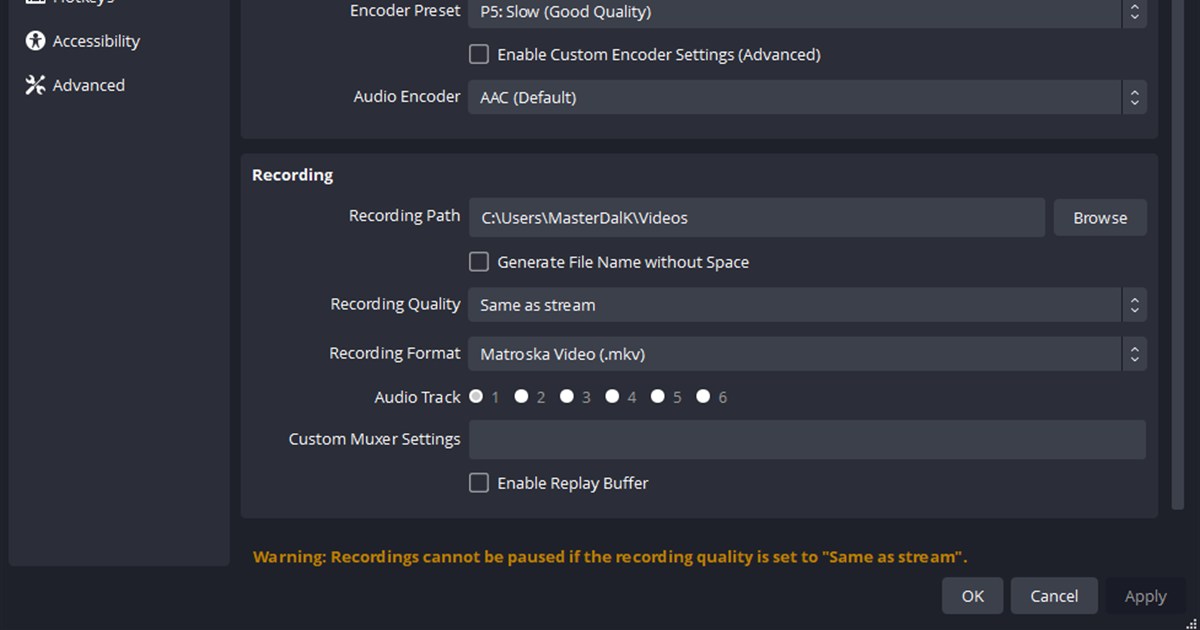
Откройте Alt+Z, найдите самый новый элемент в галерее и воспользуйтесь «Открыть расположение файла» или текущими настройками хранения, если они есть. Если названия отличаются, запишите точное имя файла и время создания и найдите его через Windows. Затем выберите новую папку в настройках записи видео или хранения текущей NVIDIA App или оверлея.
Где искать, если файла нет
| Ситуация | Что проверить сначала | Признак, что все исправлено |
|---|---|---|
| Нет в привычной папке | Самый новый элемент галереи Alt+Z | Открывается реальное расположение файла |
| Галерея и Проводник не совпадают | Поиск по имени файла и времени изменения | Совпадают длительность и размер |
| Находится только ручная запись | Отдельно сохранить мгновенный повтор | Найдены файлы обоих режимов |
| Новая папка не работает | Права доступа, место и подключение диска | Пятисекундный файл воспроизводится |
Как безопасно найти и сменить папку
- 1Откройте самый новый элемент галереиСделайте свежий клип, откройте Alt+Z, затем галерею, и через действие расположения файла перейдите к нему.
- 2Ищите в Windows в обратную сторонуИщите по точному имени файла или времени создания в папке Видео и на подключенных дисках для записи.
- 3Посмотрите текущие настройки храненияВ текущей NVIDIA App или оверлее сверяйтесь с разделом записи видео или хранения, а не со старым скриншотом.
- 4Выберите надежную локальную папкуИспользуйте папку на SSD с правом записи, достаточным свободным местом и стабильным подключением диска.
- 5Сделайте два пятисекундных тестаСохраните одну ручную запись и один мгновенный повтор, затем воспроизведите оба файла из новой папки.
Чек-лист смены папки
- Самый новый элемент галереи совпадает с реальным файлом
- Папка назначения проверена в текущем приложении
- В папку можно записывать, и места хватает
- Ручная запись сохраняется в новую папку
- Мгновенный повтор тоже появляется в проверенной папке
Управление файлами, если присматриваетесь к DOR
DOR работает отдельно от хранилища NVIDIA App, поэтому уже сделанные записи остаются там, где вы их нашли. Это альтернативный способ упорядочить будущие записи поддерживаемых игр. Сравните материалы смена папки записи, настройки записи NVIDIA, если не работает мгновенный повтор и автоматическая запись игр в DOR. Реальный пример в игре: переходите на страницу VALORANT. Играете в королевскую битву? Посмотрите и автоматические хайлайты PUBG.
Официальные инструкции NVIDIA App по записи
На официальной странице NVIDIA App описаны мгновенный повтор на базе ShadowPlay, ручная запись и запись через оверлей. Одной фиксированной папки для всех ПК там не обещают, поэтому проверяйте путь через текущую галерею и настройки хранения, плюс свежий тестовый файл.