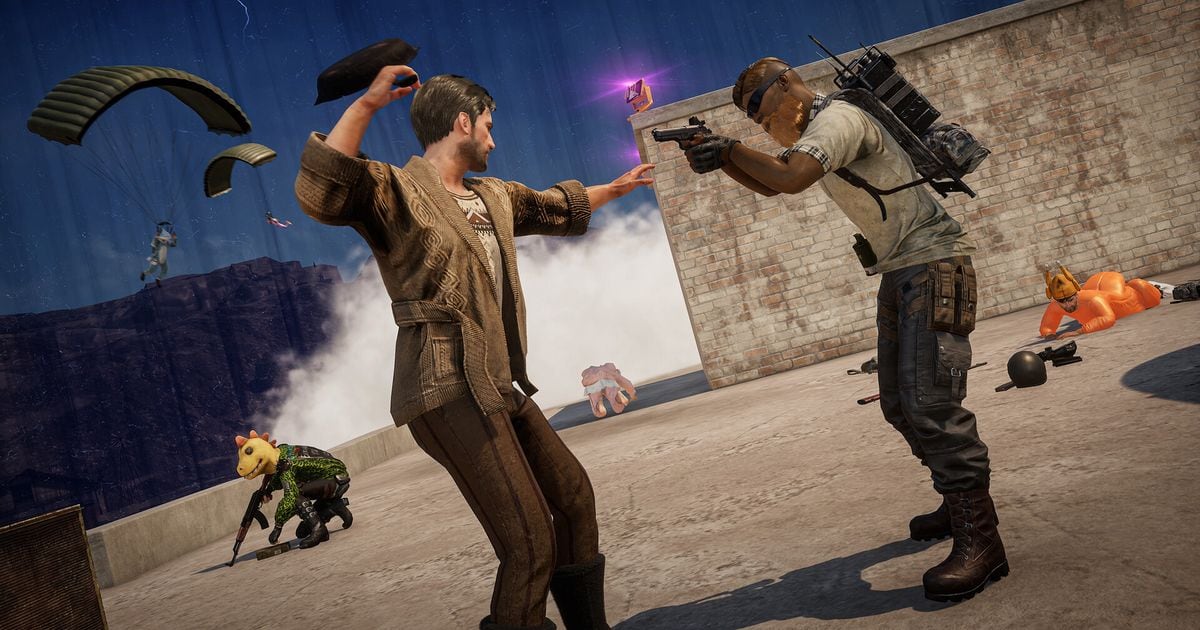

Чтобы разобрать свою игру в PUBG: BATTLEGROUNDS, нужный матч должен существовать в виде видео, а в официальной документации не сказано, сколько хранятся внутриигровые реплеи (проверено 2 октября 2026 года).
Поэтому записывайте важные матчи, разбирайте за раз только один‑два и сосредоточьтесь на боях, которые всё решили. Гайд только про ПК. Как пользоваться Replay и Death Cam, рассказано в материале как смотреть реплеи и Death Cam в PUBG, а здесь только порядок: сначала сохранить матч на видео, потом разобрать его. Главное здесь — что сохранять, какой матч выбрать, что проверять и как всё это обрезать.
Коротко: нет записи, нет разбора
Внутриигровые реплеи — удобный инструмент просмотра, но официальные источники подтверждают о них немного. В таблице горячих клавиш есть пауза, скорость воспроизведения, шкала времени и свободная камера, а 2D Replay показывает подробности матча из Match Report.
Чего там нет, так это срока хранения и количества сохраняемых реплеев. В патчноуте обновления 24.2 сказано, что режимы Arcade реплеи не поддерживают, а в патчноутах 2021 года к обновлениям 11.1 и 11.2 — что после обновления системы реплеев записи прошлых версий не воспроизводились.
Это не значит, что так бывает с каждым патчем. Если матч важен, держите его видеофайлом и заранее продумайте место на диске с помощью гайда по объёму записей PUBG.
Порядок разбора: от записи до обрезанного клипа
- 1Записывайте матч заранееРазбор начинается после матча, поэтому запись должна идти уже до него. Программа с автозаписью избавляет от необходимости что-то нажимать в каждом матче; если запускаете запись вручную, приучите себя проверять её статус, пока ждёте в лобби. Если записывать и микрофон, у вас останутся коллы с тиммейтами, по которым удобно проверять свои решения.
- 2Выберите матч, который стоит разобратьНачните с проигранных матчей, матчей, где бой пошёл не так, как вы ожидали, и удачных матчей, если вы не можете объяснить, почему они удались. Если ограничиться одним‑двумя матчами в день, проще держать фокус. Чтобы сначала увидеть общую картину, 2D Replay в Match History позволяет быстро пробежаться по карте и местам перестрелок.
- 3Смотрите с вопросами и почаще ставьте на паузуСначала посмотрите матч целиком без ускорения, затем остановитесь на боях, которые вас смущают, и пройдитесь по списку вопросов ниже. Смотрите на позицию и причину перемещения перед боем, на то, как вы прочитали первый звук или первое обнаружение врага, на выбор в последние секунды перед нокдауном и на момент, когда решили идти в следующую зону. Для карты и мест перестрелок можно использовать 2D Replay, а для самого боя — свою запись.
- 4Вырежьте и сохраните только ключевые отрезкиБои, которые хотите пересмотреть, обрежьте инструментом обрезки по диапазону в библиотеке приложения DOR: задайте начало и конец и сохраните короткий клип. Можно выбрать 16:9, 9:16 или 1:1, а по ссылке dor.gg его можно открыть в мобильном браузере. Если хранить ключевые отрезки отдельно, они не потеряются, когда вы будете чистить файлы полных матчей.
Способы разбора: что подтверждают официальные источники
| Способ | Что подтверждено официально | Что учесть при разборе |
|---|---|---|
| Внутриигровой Replay (Career > Replays) | В официальной таблице горячих клавиш есть пауза (P), скорость воспроизведения (Up/Down), шкала времени (J), Free Cam (F) и Player List (Tab). Режимы Arcade реплеи не поддерживают (обновление 24.2). | Срок хранения и количество реплеев официально не указаны. После обновления системы реплеев в обновлениях 11.1 и 11.2 (2021) реплеи прошлых версий не воспроизводились. |
| 2D Replay (путь: Career > Match History > Match Report > 2D Replay) | Добавлен в обновлении 30.2. Показывает карту, игроков, перестрелки, зоны, аирдропы и данные отдельных игроков, скорость на ПК 1, 2, 5, 10 и 20x. С обновления 40.1 его можно смотреть и вне игры через сайт PUBG Bridge и QR‑код. | На этом официальный список возможностей заканчивается. Официального сравнения с внутриигровым Replay или максимальной длины мы не нашли, так что используйте его для обзора матча в целом. |
| Собственная запись видео | В документах поддержки PUBG не описана. Файл лежит на вашем ПК, так что можно выбрать любой матч и пересматривать его сколько угодно. | Запись должна идти ещё до начала матча, а сохранённые видео занимают место на диске. |
| Автозапись полных матчей в DOR | Распознаёт поддерживаемую игру, сохраняет весь матч в mp4 и отдельно нарезает моменты с киллами в хайлайт‑клипы. Обрезка по диапазону в библиотеке приложения экспортирует в 16:9, 9:16 или 1:1. | Что искать, всё равно решаете вы, так что держите под рукой список вопросов. На поддерживаемых видеокартах NVIDIA, например серии RTX, используется аппаратное кодирование NVENC. |
Сайт 2D реплеев PUBG: просмотр на PUBG Bridge и сторонних сайтах
Официальный сайт для просмотра 2D Replay в PUBG вне игры — PUBG Bridge (bridge.pubg.com). Он появился с обновлением 40.1 в феврале 2026 года и перенёс 2D Replay, который раньше был только во внутриигровом Match Report, в браузер.
В таблице ниже три официальных способа открыть 2D Replay стоят рядом со сторонними сайтами реплеев. Управление камерой и воспроизведением в 3D Replay разобрано отдельно в материале управление реплеем в PUBG.
| Где | Как открыть | Что стоит знать |
|---|---|---|
| Match Report в игре | Выберите матч в Career > Match History и откройте вкладку 2D Replay в его Match Report. | Доступно только при запущенной игре. Чтобы смотреть вне игры, используйте один из двух следующих способов. |
| Сайт PUBG Bridge (bridge.pubg.com) | Откройте его в браузере, войдите с KRAFTON ID и выберите матч в своей Match History. | Запускать игру не нужно. Сайт показывает историю матчей платформ, привязанных к KRAFTON ID, так что если матча нет, сначала проверьте привязку платформы. |
| QR‑код в игре | Выберите матч в Career > Match History, нажмите View in Browser под 2D Replay, чтобы показать QR‑код, и отсканируйте его телефоном. | Удобно, когда хотите сразу перенести выбранный в игре матч на телефон или в браузер на другом устройстве. |
| Сторонние сайты статистики и реплеев | Зависит от сайта (например, поиск по нику игрока). | Не принадлежат KRAFTON. Работает ли сайт сейчас и какие матчи он показывает, у каждого по‑своему. |
Сторонние «сайты реплеев», которые находятся в поиске, — это отдельные от PUBG Bridge сервисы.
В списке Featured Apps на официальном портале разработчиков PUBG (developer.pubg.com) тоже есть внешние приложения, описанные как плееры 2D реплеев, но присутствие в списке не значит, что сайт ещё работает, так что откройте и проверьте сами.
Место, где для просмотра 2D Replay входят с KRAFTON ID, — официальный PUBG Bridge, поэтому если другой сайт просит пароль от KRAFTON ID, безопаснее его не вводить.
Вопросы, которые стоит задавать себе при просмотре
- Могу ли я словами объяснить, где был перед началом боя и почему туда пошёл?
- Что я решил после первого звука или первой информации о враге?
- Был ли другой вариант в последние секунды перед тем, как меня положили?
- Когда я решил идти в следующую зону и почему?
- Совпадало ли то, что я говорил тиммейтам, с тем, что я делал?
- Если в следующем матче изменить только одно, что это будет?
Сохранение полных матчей и нарезка ключевых боёв в DOR
PUBG входит в число игр, которые поддерживает DOR, так что проверьте, что именно записывается, на странице PUBG, и держите DOR запущенным: каждый матч сохраняется целиком в mp4, а киллы отдельно нарезаются в хайлайт‑клипы.
Для разбора такое видео полного матча становится записью всей игры, включая то, как вас выбили.
На поддерживаемых видеокартах NVIDIA, например серии RTX, DOR пишет с аппаратным кодированием NVENC, а звук игры и микрофон попадают в одно видео, так что потом можно сопоставить момент своих коллов с тем, что происходило на экране.
Бои, к которым хотите вернуться, вырезаются обрезкой по диапазону в библиотеке приложения, а как это делать, подробно описано в материале как обрезать игровые клипы. DOR — бесплатное приложение для Windows, а решать, на что смотреть, по‑прежнему вам, и для этого и нужен список вопросов выше.

