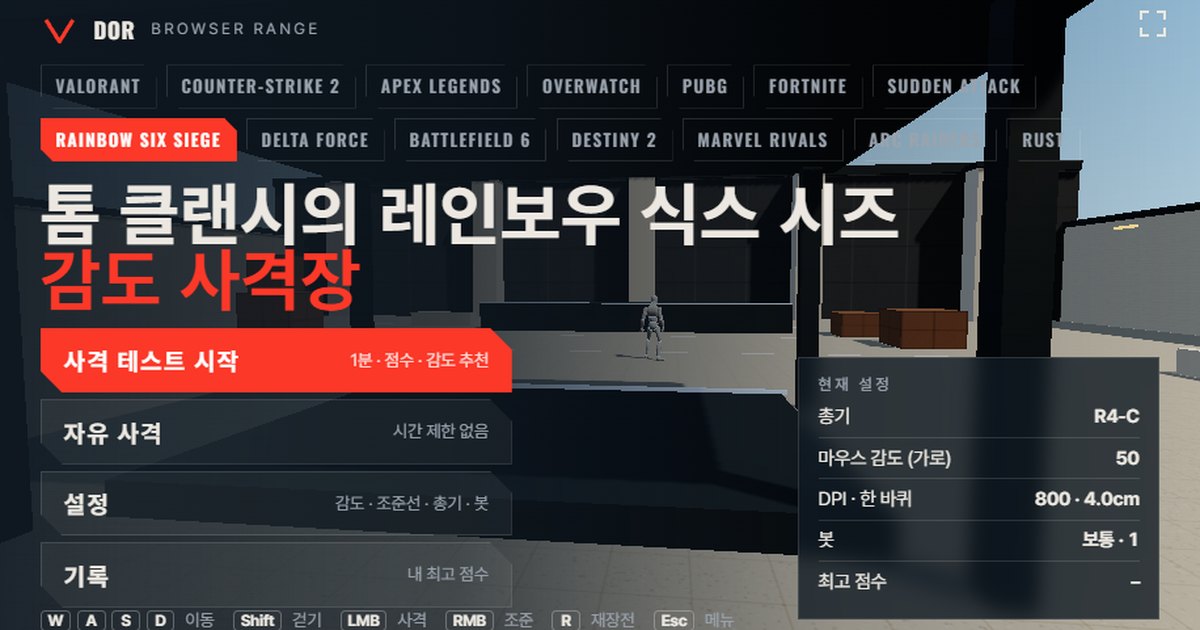

Чувствительность в Rainbow Six Siege задаётся в разделе Параметры > Управление > Мышь (Options > Controls > Mouse) отдельными ползунками Mouse Sensitivity Horizontal и Vertical с целыми значениями от 1 до 100, а значение по умолчанию, по статье самой Ubisoft, равно 50.
При 800 DPI это быстрый поворот, около 4.0 см на 360°, так что прежде чем менять цифру, стоит проверить её на стрельбище вверху этой страницы. Стрельбище работает в браузере и повторяет скорость поворота мыши и поле зрения Tom Clancy's Rainbow Six Siege.
Как и в настройках игры, вы вводите значение ползунка чувствительности (1–100) и свой DPI, выбираете оружие и запускаете минутный тест.
На выходе вы получаете счёт, точность, процент хедшотов и среднее время от появления цели до её убийства, а стрельбище считает, перелетали ли вы цели или не доводили прицел, и подсказывает, повысить сенсу или понизить.
Ничего устанавливать не нужно: стрельбище сразу открывается в Chrome или Edge на ПК, если браузер поддерживает захват мыши (pointer lock) и WebGL2. Мобильные браузеры и встроенные браузеры приложений блокируют захват мыши, поэтому там оно не работает.
В Siege много времени уходит на удержание углов и ожидание, а попадание в голову убивает с одного выстрела почти из любого огнестрела (по данным вики сообщества; исключение пистолет Luison у Caveira). Поэтому точная доводка на небольшом участке часто важнее широких флик-шотов.
На этом стрельбище советуем смотреть сначала на процент хедшотов и счёт перелётов и недолётов, а уже потом на число убийств. Стрельбища для других игр собраны в обзоре браузерных стрельбищ для подбора чувствительности.
Что совпадает с Rainbow Six Siege, а что отличается
Стрельбище имитирует Siege по значениям из таблицы ниже. Скорость поворота взята из данных, которыми делятся сайты-конвертеры чувствительности, а FOV это нижняя граница официального диапазона без изменений. Скорость передвижения и здоровье ботов приблизительные, потому что публичных данных мало.
| Параметр | Tom Clancy's Rainbow Six Siege | Стрельбище | Примечание |
|---|---|---|---|
| Скорость поворота (°/отсчёт) | Горизонтальная чувствительность × 0.00572957795 (при стандартном множителе ini 0.02) | Та же формула | Структура формулы официальная от Ubisoft, угол на шаг измерен сообществом |
| Поле зрения | Ползунок по вертикали 60–90; 60 при 16:9 ≈ 91.5° по горизонтали | Фиксировано 91.5° по горизонтали (60 по вертикали) | Вертикальные 90 ≈ 121.3° по горизонтали, в игре обзор шире, чем на стрельбище |
| Скорость передвижения | Официально известны только 2.34 м/с при прицеливании; скорость без прицела по оценке сообщества около 3.75–5 м/с | Бег 5.5 м/с · шаг 3.03 м/с | На стрельбище чуть быстрее |
| Здоровье и броня ботов | У оперативников 100/110/125 HP без снижения урона бронёй (вики сообщества) | 100 HP, тяжёлый вариант 150 | Хедшот убивает сразу и там, и там |
| Список оружия | Фиксированное снаряжение у каждого оперативника | P226 Mk 25, D-50, MP5, R4-C, L85A2, CAMRS и CSRX 300 | Скорострельность, магазин и урон приближены к значениям вики сообщества |
Важнее всего строка со скоростью поворота. Ползунок чувствительности в Siege линейный, поэтому переход с 10 на 20 ровно вдвое ускоряет поворот, и стрельбище масштабируется в той же пропорции. Значит, число, которое даёт стрельбище, можно сразу вписать в настройки игры.
Одна оговорка: если вы когда-либо меняли MouseSensitivityMultiplierUnit в GameSettings.ini со стандартных 0.02, смысл значения ползунка меняется, так что сначала прочитайте раздел о системе чувствительности ниже.
Как пройти минутный тест
- 1Введите чувствительность и DPIВ Settings > General выставьте горизонтальную чувствительность мыши на то же число, что и в игре, и введите DPI своей мыши. DPI на поворот не влияет и нужен только для показателей eDPI и cm/360. Сам поворот считается по сырым отсчётам, которые отправляет мышь.
- 2Выберите оружиеНа вкладке Weapons выберите ствол под то, что хотите тренировать. Для первого прогона результат проще всего читать с R4-C или MP5 на 1x. На вкладке Bots можно также задать скорость ботов (Easy, Normal, Hard), число целей одновременно и стрейф ботов.
- 3Перейдите в полноэкранный режим и начнитеНажмите кнопку Fullscreen в меню, затем Start test. Мышь захватывается, и начинается отсчёт 60 секунд. Оконный режим тоже работает, но полноэкранный надёжнее: курсор не уйдёт за пределы экрана.
- 4Стреляйте 1 минутуЦелитесь и убивайте ботов по мере появления, как в матче. ESC ставит раунд на паузу и возвращает курсор, Resume продолжает. Из-за ограничения браузера сразу после ESC захват мыши может отклоняться 1–2 секунды, так что подождите немного и нажмите ещё раз.
- 5Посмотрите результатНа экране Round result проверьте счёт, точность, процент хедшотов, Avg kill, среднее время от появления до первого выстрела, счёт перелётов и недолётов и рекомендацию по чувствительности. Кнопка Retry with suggested sens сразу применяет предложенное значение.
- 6Повторите 2–3 раза в тот же деньОдин прогон сильно зависит от формы. Через Retry same setup пройдите те же настройки 2–3 раза и меняйте чувствительность, только если рекомендации указывают в одну сторону, а лучшие результаты по каждой настройке сравнивайте на вкладке Records.
Настройки разделены на пять вкладок: General, Crosshair, Weapons, Bots и Audio & Video, и сохраняются в этом браузере.
На вкладке Crosshair можно подогнать цвет, обводку, центральную точку, длину внутренних линий, толщину и отступ под свой прицел в Siege, а отключение теней и свечения в Audio & Video держит частоту кадров стабильной на слабых ноутбуках. Если элементы прицела незнакомы, пояснения из гайда по прицелу (crosshair) в VALORANT подходят и здесь.
Как читать экран результатов
- Точность: доля выстрелов, попавших в ботов. Раунды с одиночной стрельбой из пистолета или марксманской винтовки обычно дают больше, чем очереди по телу из автомата, поэтому сравнивайте результаты с одним и тем же оружием.
- Процент хедшотов: доля убийств, завершённых попаданием в голову. В Siege попадание в голову и есть убийство, поэтому это число ближе всего к реальной игре.
- Avg kill: среднее время от появления бота до его убийства. Чем лучше вам подходит чувствительность, тем оно короче.
- Среднее время от появления до первого выстрела: ваша реакция от момента, когда вы заметили бота, до первого выстрела. Если оно не меняется, а время убийства растёт, время уходит на доводку прицела.
- Выстрелы на убийство: сколько патронов уходит на одно убийство. С маленькими магазинами вроде R4-C (25) или D-50 (7) это напрямую показывает, как часто вы перезаряжаетесь.
- Перелёт / недолёт: для каждого отрезка слежения стрельбище определяет, проскочил ли прицел цель (перелёт) или не дошёл до неё (недолёт). Если в сумме их меньше 5, выборка считается слишком маленькой и рекомендации нет; если одна сторона превышает 60%, предлагается значение со сдвигом на 10% в эту сторону. Ползунок в Siege целочисленный, поэтому сдвиг минимум на один шаг.
- Best (same setup): ваш лучший результат за всё время с той же игрой, оружием и чувствительностью. При смене настроек начинается отдельный рекорд.
Настройки чувствительности в Rainbow Six Siege: ползунок 1–100 и множитель в ini
Чувствительность мыши в Siege настраивается в Параметры > Управление > Мышь отдельными ползунками Horizontal и Vertical от 1 до 100 целыми числами.
Согласно статье Ubisoft 2019 года FOV and Input Sensitivity, по умолчанию стоит 50, а поворот без прицеливания считается как «Input Yaw × (MouseSensitivityMultiplierUnit × горизонтальная чувствительность)».
MouseSensitivityMultiplierUnit это множитель в разделе [INPUT] файла GameSettings.ini в папке Документы > My Games > Rainbow Six - Siege > папка с ID вашего аккаунта; по умолчанию он равен 0.02, а снижение до 0.01 вдвое замедляет каждое значение ползунка и вдвое повышает точность регулировки.
Сколько градусов приходится на один шаг ползунка, официальные документы не говорят; значение с сайтов-конвертеров, 1 шаг = 0.0001 рад = 0.00572957795° на отсчёт, получено замерами сообщества.
Это формула для стандартного значения MouseSensitivityMultiplierUnit 0.02. Поскольку 2.54 × 360 = 914.4, расчёт 914.4 ÷ (DPI × чувствительность × 0.00572957795) даёт тот же результат. Если вы меняли множитель, подставьте вместо чувствительности «чувствительность × (множитель ÷ 0.02)». Коэффициент поворота 0.00572957795 взят с сайтов-конвертеров сообщества.
Вот несколько значений, пересчитанных при 800 DPI. Поле DPI · 360° в меню стрельбища показывает тот же расчёт.
| Горизонтальная чувствительность (800 DPI) | eDPI | Расстояние на 360° (cm/360) | Примечание |
|---|---|---|---|
| 5 | 4,000 | около 39.9 см | Очень медленно; то же, что 10 при 400 DPI |
| 10 | 8,000 | около 19.9 см | Примерно 2.6 в CS2 по таблицам пересчёта сообщества |
| 20 | 16,000 | около 10.0 см | Быстро, под флик-шоты |
Для сравнения с другими играми удобно пользоваться коэффициентами сайтов-конвертеров. Умножьте горизонтальную чувствительность Siege на 0.2604 для CS2 и Apex Legends, на 0.0819 для VALORANT и на 0.868 для Overwatch 2 (всё по данным сайтов-конвертеров сообщества).
Если считать лень, используйте конвертер чувствительности и DPI или сыграйте ещё раунд с тем же cm/360 на стрельбище другой игры (стрельбище для чувствительности CS2, стрельбище для чувствительности VALORANT), чтобы почувствовать разницу.
Чувствительность ADS для каждого прицела и множитель зума на стрельбище
Siege хранит отдельную чувствительность прицеливания для каждой кратности. В Параметры > Управление > Мышь раздел прицеливания (ADS) предлагает режим Standard, где один ползунок действует на все прицелы, и Advanced с отдельным ползунком для каждой кратности.
Согласно гайду Ubisoft по чувствительности ADS в Y5S3, у новых аккаунтов на всех кратностях стоит 50, и это нейтральное значение, при котором стрельба от бедра и прицеливание естественно переходят друг в друга.
В дев-блоге Sights & Scopes на момент Y5S3 были перечислены кратности 1.0x, 1.5x, 2.0x, 2.5x и 3.0x; утверждение, что после переработки оптики ползунки теперь 1.0x, 2.5x, 3.0x, 3.5x, 5x и 12x, взято из вики сообщества.
В Y11S3 (сентябрь 2026 года) CSRX 300 перевели с 5x/12x на 3.5x/8x, так что список ползунков тоже мог измениться. В ini по-прежнему есть ключи с ADSMouseSensitivity1x по 12x и ADSMouseMultiplierUnit (по умолчанию 0.02).
Начиная с Y5S3 чувствительность прицеливания в Siege сохраняет постоянную скорость движения на экране при росте кратности (Ubisoft называет это visuomotor gain).
Цифра, что прицел 1.0x при ADS 50 поворачивает со скоростью примерно 0.6 от скорости поворота от бедра, взята из калькуляторов сообщества вроде DPI Wizard; в официальных документах это соотношение числом не указано.
Стрельбище считает скорость поворота в прицеле как «скорость поворота от бедра × множитель чувствительности в прицеле ÷ зум оружия», поэтому Scoped sensitivity multiplier на вкладке General (на стрельбище по умолчанию 1.0) со значением 0.6 близок к стандартным ADS 50 в Siege, а 1.0 ближе, если ваше значение для 1.0x около 83.
L85A2 с 2.5x и CSRX 300 с 3.5x/8x при том же множителе автоматически замедляются на свой коэффициент зума.
Настройка поля зрения
FOV задаётся ползунком Field of View в разделе Параметры > Изображение (Options > Display) целым числом от 60 до 90 по вертикали. Диапазон 60–90 указан в статье Ubisoft выше, а то, что на ПК по умолчанию 60, известно из источников сообщества.
Вертикальные 60 на мониторе 16:9 это около 91.5° по горизонтали, и стрельбище использует именно это значение.
То, что большинство про-игроков на ПК ставят 90 (около 121.3° по горизонтали), тоже известно от сообщества, так что если у вас в игре 90, учтите: стрельбище выглядит чуть уже, и при той же чувствительности движение на экране кажется крупнее. Публичного значения FOV внутри прицелов нет.
Оружие Siege на стрельбище
На вкладке Weapons семь характерных стволов Siege. Цифры это базовые значения на ближней дистанции из вики сообщества, и по правилам Siege попадание в голову убивает с одного выстрела из любого из семи.
| Название | Скорострельность (выстр./мин) | Магазин | Перезарядка (с) | Урон в голову · в тело | Зум ADS |
|---|---|---|---|---|---|
| P226 Mk 25 | 550 | 15 | 1.8 | Сразу насмерть · 50 | 1x |
| D-50 | 550 | 7 | 2.0 | Сразу насмерть · 71 | 1x |
| MP5 | 800 | 30 | 2.2 | Сразу насмерть · 27 | 1x |
| R4-C | 860 | 25 | 2.7 | Сразу насмерть · 39 | 1x |
| L85A2 | 670 | 30 | 2.7 | Сразу насмерть · 47 | прицел 2.5x |
| CAMRS | 450 | 20 | 2.6 | Сразу насмерть · 69 | прицел 3.5x |
| CSRX 300 | 50 | 5 | 2.5 | Сразу насмерть · 135 | прицел 3.5x/8x |
Для тренировки ван-тапов хорошо подходят P226 Mk 25 и D-50. В тело нужно два-три попадания, а в голову одно, так что процент хедшотов виден сразу.
Для спрея и слежения берите R4-C на 860 выстр./мин и MP5 с Bot movement в режиме Strafing; тогда число выстрелов на убийство чутко реагирует на изменения чувствительности.
Для флик-шотов и проверки низкой сенсы используйте CSRX 300 с 3.5x/8x или CAMRS с 3.5x и следите, как меняется среднее время от появления до первого выстрела при смене множителя чувствительности в прицеле. Ощущение чувствительности в оптике подчиняется тому же принципу, что описан в калькуляторе чувствительности прицелов PUBG.
Ограничения браузерного стрельбища и как их учесть
- Сырой ввод: стрельбище запрашивает raw input через pointer lock, но если браузер отказывает, примешивается ускорение ОС. Если на экране появилось уведомление, отключите в Windows «Повышенную точность установки указателя» и откройте страницу заново. Чтобы сравнивать в тех же условиях, что и в игре, тестируйте, пока уведомления нет.
- Тайминг ввода: браузеры собирают движение мыши покадрово, поэтому выгода от мышей с опросом 4000–8000 Гц снижается. Общий поворот тот же, но ощущение мелкого дрожания может отличаться, так что воспринимайте результаты как относительное сравнение.
- Нет паттернов отдачи: паттерны отдачи каждого оружия Siege не воспроизводятся, упрощён только разброс при автоматической стрельбе. Контроль отдачи тренируйте на стрельбище в игре, а здесь сосредоточьтесь на точности первого выстрела и слежения.
- Точность в движении: разброс при ходьбе, беге и прыжке можно включать и выключать, но таких деталей, как наклоны в Siege или скорость 2.34 м/с при прицеливании (по заметкам дизайнеров Y7S4), здесь нет.
- Фиксированный FOV 16:9: стрельбище даёт только 91.5° по горизонтали (60 по вертикали). Если у вас монитор 21:9 или вертикальные 90, помните, что игра показывает больше, и сравнивайте чувствительность по cm/360.
Из-за этих ограничений результаты стрельбища стоит читать как «разницу, когда в одинаковых условиях меняется только чувствительность», а не как абсолютный счёт. Не меняйте значение больше чем на 10% за раз, а после изменения сыграйте несколько матчей с удержанием углов и ближними перестрелками, чтобы убедиться, что оно вам подходит.
Выбрали чувствительность? Проверьте её в реальных матчах с DOR
Когда значение со стрельбища уже в игре, следующий шаг это запись реальных матчей. Распознав Tom Clancy's Rainbow Six Siege, DOR автоматически записывает матч, а одна горячая клавиша сохраняет клип любого нужного момента. Клипы можно обрезать в браузерном редакторе и отправить ссылкой dor.gg.
Приложение бесплатное и работает на Windows. Соберите клипы перестрелок за день, когда меняли чувствительность, и своими глазами увидите, стало ли меньше перелётов. Подробности есть на странице записи Rainbow Six Siege.

