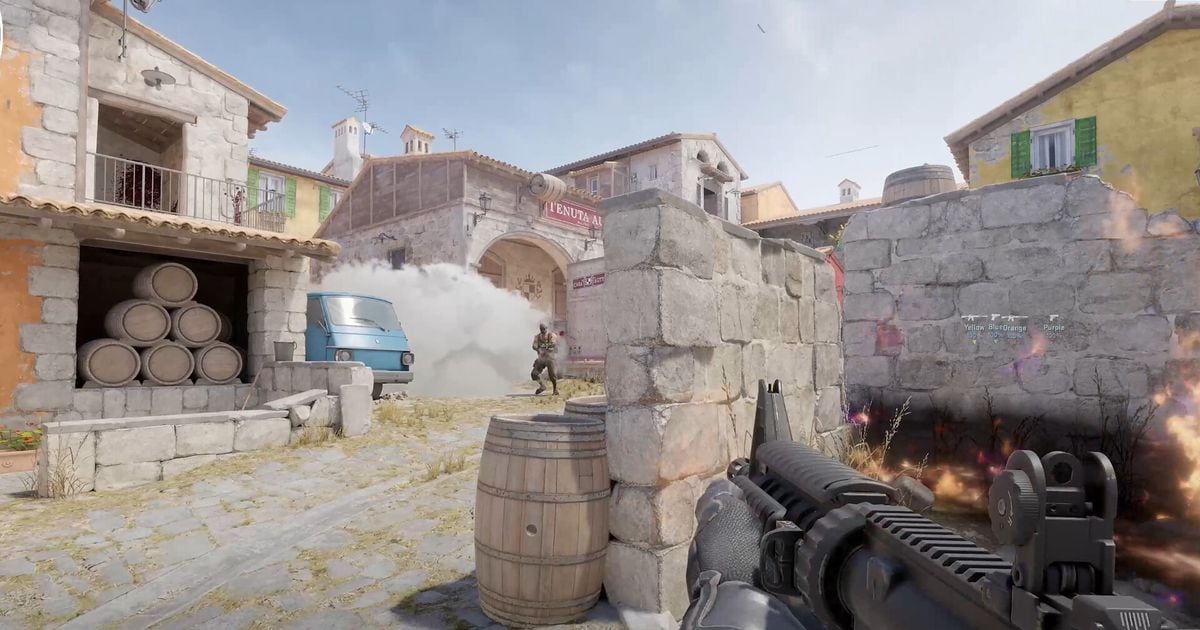

Начать запись геймплея Counter-Strike 2 (CS2, КС2) можно со Steam Game Recording, встроенной прямо в Steam; если нужно что‑то другое, обычно выбирают Xbox Game Bar, NVIDIA app, AMD Software: Adrenalin Edition или OBS.
CS2 по умолчанию запускается в Trusted mode, который не даёт сторонним файлам взаимодействовать с игрой, поэтому прочитайте правила Valve, прежде чем выбирать инструмент.
Ни один официальный источник не сравнивает эти программы по качеству или нагрузке, поэтому мы нигде не называем одну легче или лучше другой; всё ниже проверено на 30 сентября 2026 года.
Гайд касается только CS2 на ПК с Windows и посвящён сохранению видеофайла; как скачивать и смотреть демки, рассказано в гайде по демкам CS2.
Итог: что попробовать первым
Если не хочется тратить время на настройку, сначала запишите один короткий матч через Steam Game Recording. Это функция Valve, так что ничего дополнительно ставить не нужно, но безопаснее или легче она от этого не становится, и официального сравнения, которое подтверждало бы такое утверждение, нет.
Если нужна отдельная дорожка микрофона или полный контроль над тем, что попадает в кадр, лучше подойдёт программа с большим количеством настроек, например OBS. В любом случае перед настоящим матчем сделайте короткую тестовую запись и проверьте, что записались и картинка, и звук. Если следующий вопрос, чем обрабатывать уже записанное, то варианты разобраны в сравнении программ для клипов CS2.
Как записывать каждым инструментом
- 1Отличайте демки от видеоВ патчноутах Valve воспроизведение демок CS2 описано как функция игрового клиента: на таймлайне отмечены убийства и смерти, а режим хайлайтов может показывать только убийства и смерти выбранного игрока, но видеофайлом это не является. В посте о TrueView от 4 ноября 2025 года Valve объясняет, что раньше воспроизведение показывало мир глазами сервера, а теперь заново прогоняет клиентское предсказание наблюдаемого игрока. Valve добавляет, что TrueView по умолчанию выключен, если версия игры не совпадает с той, на которой записана демка, и что замедление и эффекты урона всё равно могут отличаться от того, что видел игрок. Так что если нужен файл, который можно выложить или отправить, придётся записывать экран программой для записи.
- 2Прочитайте правила Trusted mode от ValveВ FAQ Valve сказано, что Trusted mode не даёт сторонним файлам взаимодействовать с CS2 и по умолчанию включён у всех игроков. Программы, которые внедряются в процесс игры, отклоняются, и белого списка ПО, которое можно безопасно внедрять, нет. В обычном режиме за внедрение не банят, но ваш Trust Factor может пострадать, а внедрение неподписанных DLL запускает CS2 в небезопасном режиме, в котором нельзя играть на серверах с защитой VAC. Для заблокированных программ FAQ называет параметр запуска -allow_third_party_software, который задаётся в библиотеке Steam: правый клик по игре, затем Свойства > Общие > Параметры запуска. Там же предупреждают, что запуск несовместимой программы после старта в Trusted mode может выкинуть вас из матча, а полученные так соревновательные блокировки не снимаются. Этот гайд не советует выключать Trusted mode и не называет ни одну программу записи безопасной или опасной.
- 3Включите Steam Game RecordingОткройте Steam > Настройки > Запись игр и выберите Record in Background или Record on Demand. Фоновая запись захватывает весь геймплей и перезаписывается, когда заполнится выделенное место на диске, а запись по запросу идёт только тогда, когда вы её включили. На том же экране задаются папка сохранения, захватываемый звук и горячие клавиши; туда же можно попасть через вкладку Game Recording во внутриигровом оверлее. Нажмите Ctrl+F12 в игре, чтобы поставить метку. После матча откройте Steam > Вид > Записи и скриншоты, через Clip задайте начало и конец, а затем выберите Export Video File, чтобы получить mp4. Ссылка для отправки, по данным FAQ, действует 2 дня, а Steam записывает только игру, без рабочего стола и других программ.
- 4Запись через Xbox Game BarНажмите Windows+I, найдите xbox и включите Xbox Game Bar. Перейдите в игру и нажмите Windows+G, чтобы открыть панель. Чтобы записывался системный звук, в Settings > Capturing выберите для звука вариант All. Windows+Alt+R запускает запись, повторное нажатие останавливает, а Windows+Alt+M включает и выключает микрофон во время записи. Файл сохраняется в MP4 в папке Видео > Клипы, в имени файла указаны название игры, дата и время. Microsoft не говорит, как это работает с Trusted mode в CS2, поэтому проверьте до настоящего матча.
- 5Используйте инструмент NVIDIA или AMDВ NVIDIA app Alt+Z открывает оверлей, Record (Alt+F9) запускает и останавливает запись, а Instant Replay (Alt+Shift+F10) сохраняет последние минуты из непрерывной записи. Через шестерёнку настроек меняются источники звука, отдельная дорожка микрофона и папка сохранения. Эти горячие клавиши взяты из статьи NVIDIA от 12 ноября 2024 года, так что сверьте текущие в оверлее. В AMD Software: Adrenalin Edition найдите Record и откройте Record & Stream Settings, чтобы задать тип кодирования, микрофон и папку сохранения; горячие клавиши находятся в Hotkey Settings > Media Hotkeys. У NVIDIA есть страница поддержки о том, что Trusted mode может вызывать проблемы с игровыми решениями NVIDIA, но она написана для CS:GO, поэтому нельзя считать, что она относится к CS2.
- 6Запись через Window Capture в OBSВ документации OBS сказано, что CS2 не даёт Game Capture подключиться, и рекомендуется запускать игру в оконном режиме или полноэкранном без рамок и захватывать её через Window Capture. Добавьте источник Window Capture кнопкой + в панели Sources и выберите окно CS2; при первом запуске мастер Auto-Configuration Wizard задаст стартовые настройки. Метод Window Capture по умолчанию стоит на Automatic. OBS по умолчанию захватывает звук рабочего стола и микрофон, но всё равно проверьте индикаторы Audio Mixer и Settings > Audio. Просмотрите Settings > Output, затем нажмите Start Recording и запишите несколько минут тестового видео.
Сравнение способов записи (только официальные факты)
| Способ | Что говорит официальная документация | Что проверить в CS2 |
|---|---|---|
| Steam Game Recording | Работает с играми из Steam, есть режимы Record in Background и Record on Demand. Запись хранится в сыром формате, поэтому для mp4 её нужно обрезать и экспортировать. | В бета‑посте Valve от 26 июня 2024 года сказано, что таймлайны CS2 автоматически заполняются игровыми метками, например убийствами и смертями. |
| Xbox Game Bar | Открывается по Windows+G, запись запускается и останавливается по Windows+Alt+R, файлы MP4 сохраняются в Видео > Клипы. | Официально не сказано, как он ведёт себя при Trusted mode в CS2, поэтому сделайте короткую тестовую запись. |
| NVIDIA app | В оверлее Alt+Z есть Record, Instant Replay и Highlights, используется кодировщик NVENC видеокарт NVIDIA GeForce. | В официальных источниках не удалось подтвердить поддержку CS2 в Highlights, поэтому мы этого не утверждаем; отдельного заявления о Trusted mode именно для CS2 тоже нет. |
| AMD Software: Adrenalin Edition | В разделе Record есть Instant Replay (до последних 20 минут), типы кодирования видео (AV1, HEVC, AVC) и отдельная дорожка микрофона. Набор опций зависит от видеокарты и версии. | Отдельного заявления о Trusted mode для CS2 нет, поэтому проверьте тестовой записью. |
| OBS | Добавляете источники Game Capture, Window Capture и другие, а Auto-Configuration Wizard задаёт стартовые настройки. | В базе знаний OBS сказано, что CS2 не позволяет подключение Game Capture, и рекомендуется оконный или полноэкранный режим без рамок с Window Capture. |
| DOR | Бесплатное приложение для ПК на Windows, которое распознаёт поддерживаемые игры и сохраняет весь матч в mp4 во встроенной библиотеке. | В CS2 DOR ещё и автоматически нарезает клипы хайлайтов, например убийства. По Trusted mode и античиту смотрите официальные правила Valve ниже. |
Чек‑лист перед первым матчем
- Я решил, нужен ли мне видеофайл, которым можно поделиться, или хватит просмотра демки.
- Я прочитал правила Trusted mode от Valve и понимаю условия работы выбранной программы.
- Короткая тестовая запись показала картинку игры, а не чёрный экран.
- Я пересмотрел тест и услышал и звук игры, и микрофон.
- Со Steam Game Recording я экспортировал клип и убедился, что mp4 создан.
- Я проверил папку сохранения и лимит места на диске.
Если хочется, чтобы запись включалась сама
Если выбирать источник захвата и подгонять режим экрана кажется слишком хлопотным, есть ещё один вариант: DOR.
Это бесплатное приложение для ПК на Windows, и в CS2 оно делает и автоматическую запись всего матча, и автоматические клипы хайлайтов, например убийств: распознаёт матч, сохраняет его в mp4 и вырезает моменты с киллами в отдельные клипы.
На поддерживаемых видеокартах NVIDIA, например серии RTX, запись идёт с аппаратным кодированием NVENC. Звук игры и микрофон тоже пишутся вместе, так что ваш голос, например колл посреди раунда, сохраняется в одном файле со звуком игры, и его можно переслушать после матча.
Во встроенной библиотеке запись можно обрезать и поделиться ею по ссылке dor.gg. Вопросы Trusted mode и VAC в этой статье не решить, поэтому прочитайте официальные правила Valve по ссылкам ниже сами. Подробности об игре есть на хабе Counter-Strike, а как работать с клипами, описано в статье автоматические клипы хайлайтов в DOR.